> For the complete documentation index, see [llms.txt](https://helpcenter.xopero.com/xopero-one-en/llms.txt). Markdown versions of documentation pages are available by appending `.md` to page URLs; this page is available as [Markdown](https://helpcenter.xopero.com/xopero-one-en/pl/aktualizacje/agent-xopero-one/aktualizacja-w-systemach-linux-i-macos.md).
# Aktualizacja w systemach Linux i macOS
Ten artykuł wyjaśnia, jak zaktualizować agenty Xopero ONE w systemach Linux oraz macOS.
#### Regularne aktualizacje agentów Xopero ONE w systemach macOS oraz Linux pomagają utrzymać stabilność i ochronę systemu.
***
## Proces aktualizacji
{% tabs %}
{% tab title="Linux" %}
## Pobieranie instalatora
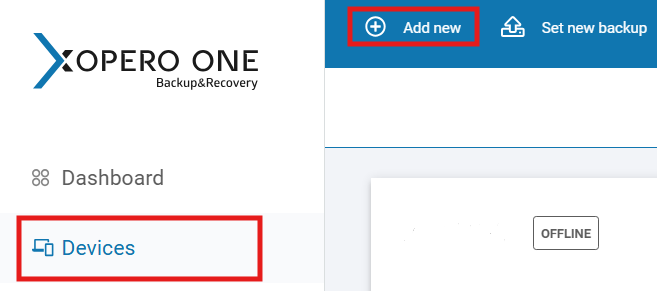
1. Zaloguj się do usługi **Xopero ONE Management Service** za pomocą przeglądarki internetowej, aby pobrać instalator z najnowszą wersją agenta. Następnie przejdź do zakładki **Urządzenia** i kliknij przycisk **Dodaj urządzenie**.
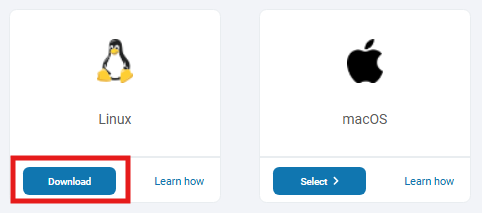
2. Wybierz **Linux** z listy dostępnych środowisk.
3. Po wybraniu wersji pobieranie rozpocznie się automatycznie. Zostaniesz również przekierowany do widoku **Instalacja**, który zawiera krótką instrukcję instalacji oprogramowania krok po kroku.
{% hint style="info" %}
Możesz przenieść ten plik na serwer lub skopiować link do niego i pobrać go bezpośrednio na serwer **Linux**, używając na przykład polecenia `wget`.
{% endhint %}
***
## Proces instalacji
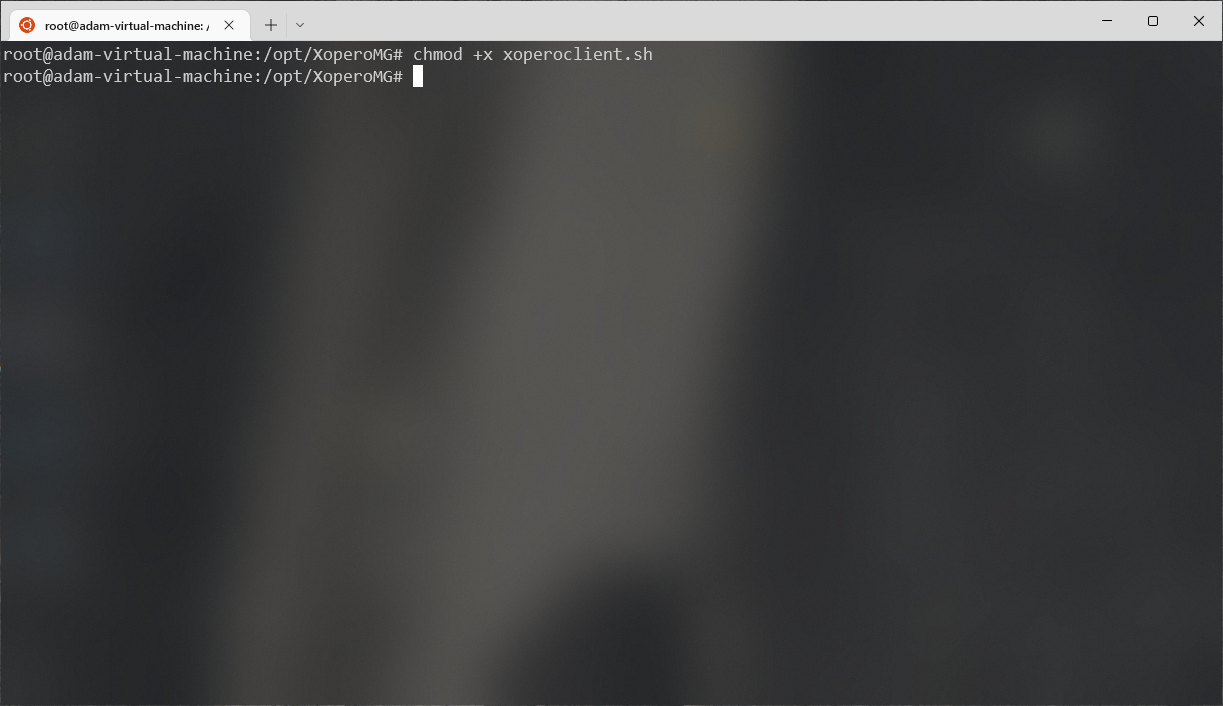
1. Jeśli plik instalatora został już pobrany, nadaj uprawnienia do wykonywania właścicielowi lub grupie pliku. Aby to zrobić, użyj polecenia `chmod`:
```bash
chmod +x xoperoclient.sh
```
2. Uruchom skrypt, używając jednego z poniższych poleceń:
```bash
./xoperoclient.sh
```
```bash
bash xoperoclient.sh
```
{% hint style="danger" %}
Skrypt musi zostać uruchomiony z uprawnieniami administracyjnymi, co może wymagać użycia polecenia `sudo`.
{% endhint %}
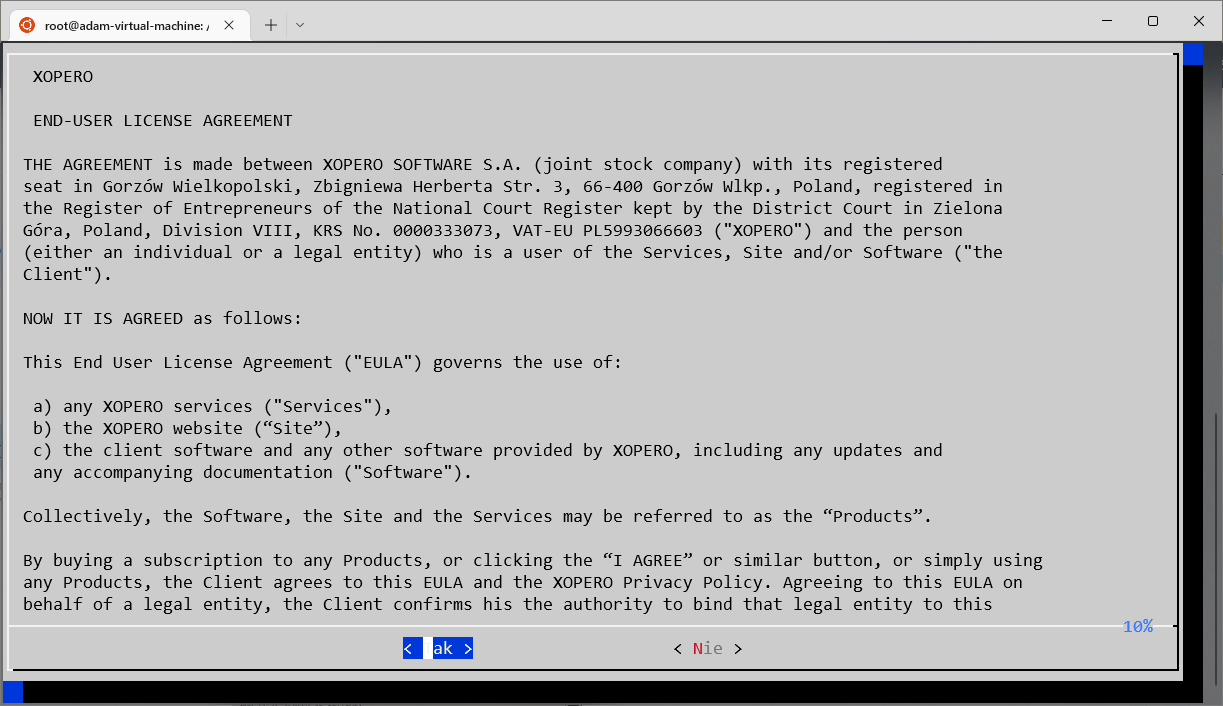
3. Instalator wyświetli **Umowę Licencyjną Użytkownika Końcowego (EULA)**, którą należy zaakceptować, aby kontynuować.
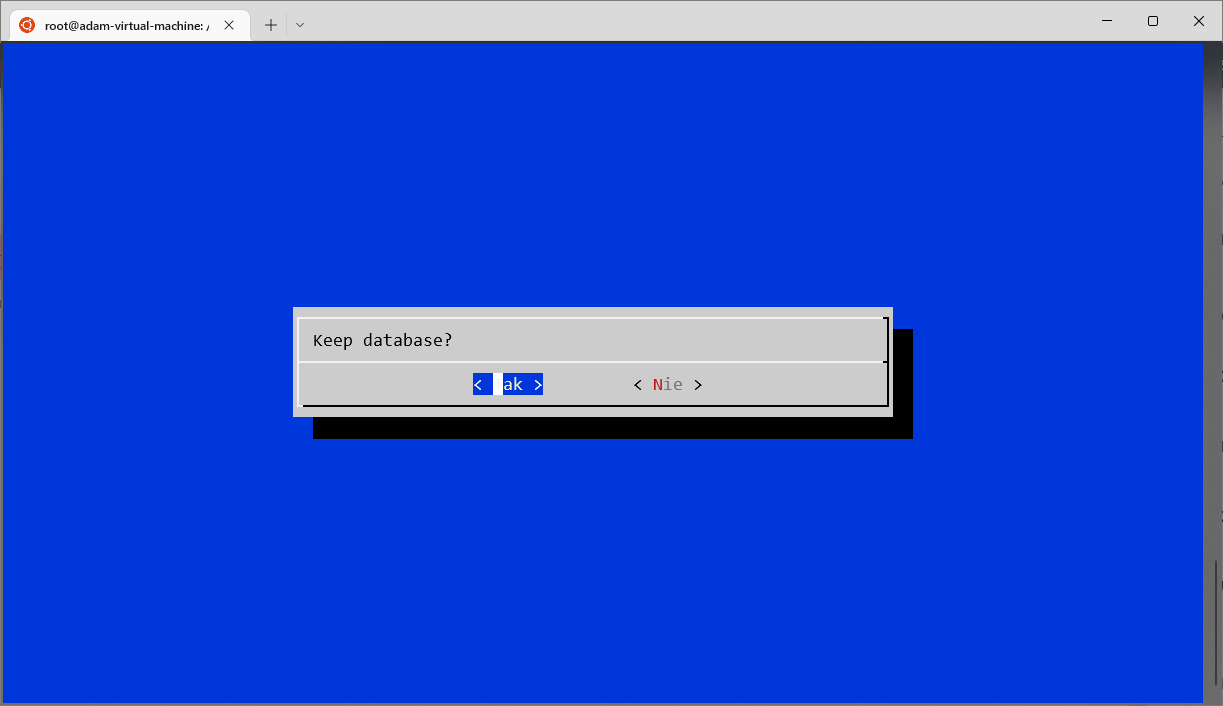
4. Potwierdź chęć zachowania istniejącej bazy danych.
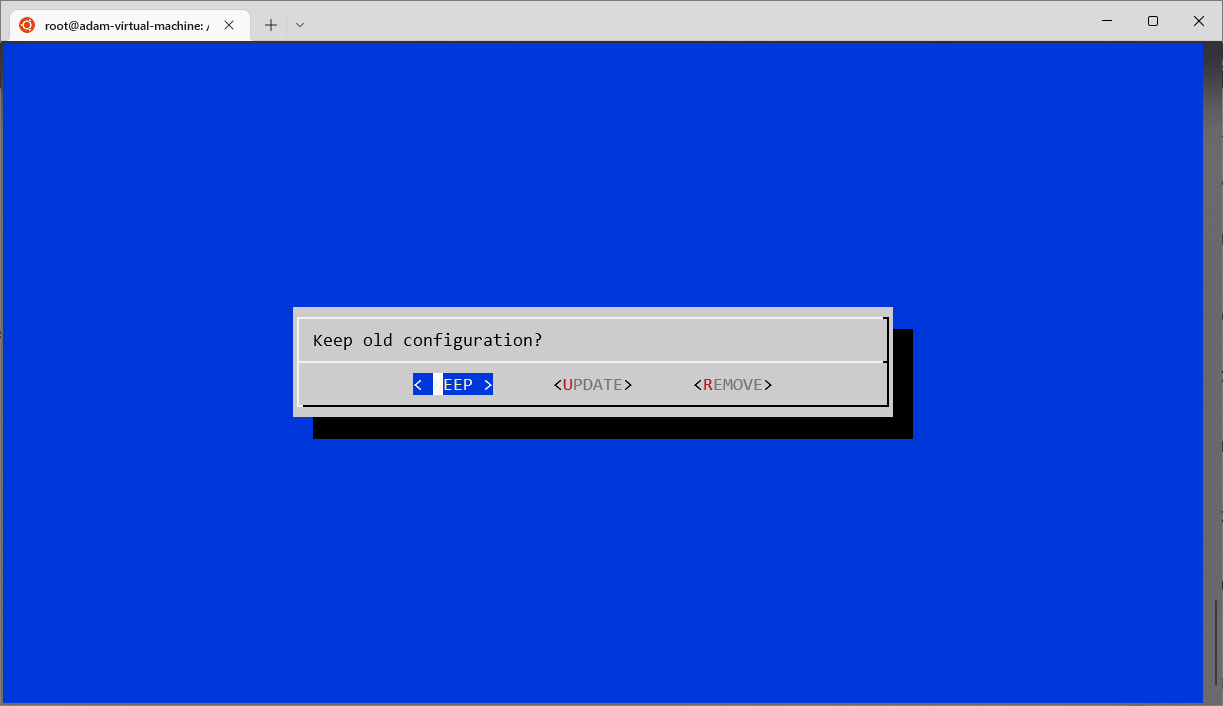
5. Potwierdź chęć zachowania starej konfiguracji.
6. **Agent Xopero ONE** dla systemu **Linux** został pomyślnie zaktualizowany.
{% endtab %}
{% tab title="MacOS" %}
## Pobieranie instalatora
1. Zaloguj się do usługi **Xopero ONE Management Service** za pomocą przeglądarki internetowej, aby pobrać instalator z najnowszą wersją **agenta**. Następnie przejdź do zakładki **Urządzenia** i kliknij przycisk **Dodaj urządzenie**.
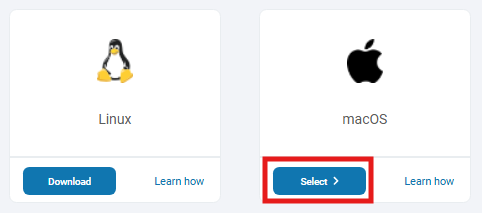
2. Wybierz **macOS** z listy dostępnych środowisk.
3. Po wybraniu wersji pobieranie rozpocznie się automatycznie. Zostaniesz również przekierowany do widoku **Instalacja**, który zawiera krótką instrukcję instalacji oprogramowania krok po kroku.
***
## Proces instalacji
1. Uruchom pobrany instalator.
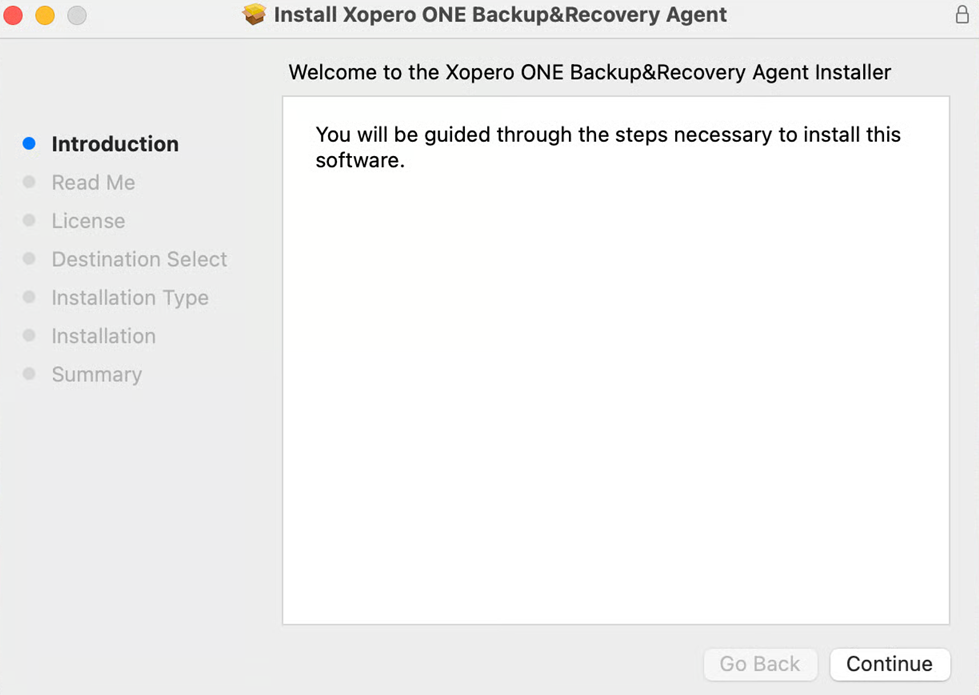
2. Kliknij przycisk **Continue** w sekcji **Introduction**.
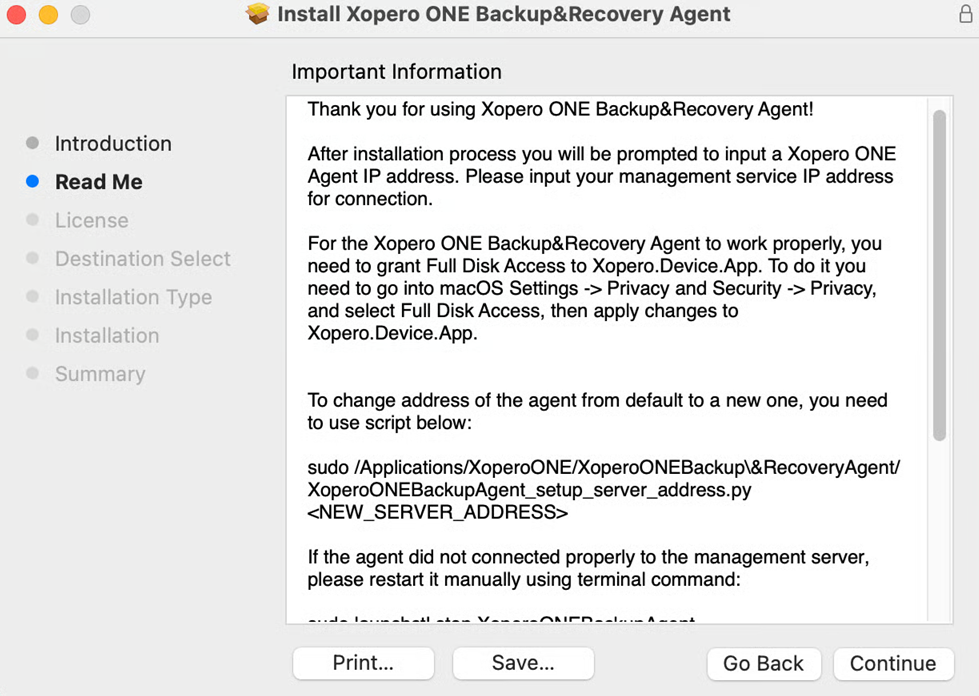
3. Kliknij przycisk **Continue** w sekcji **Read Me**.
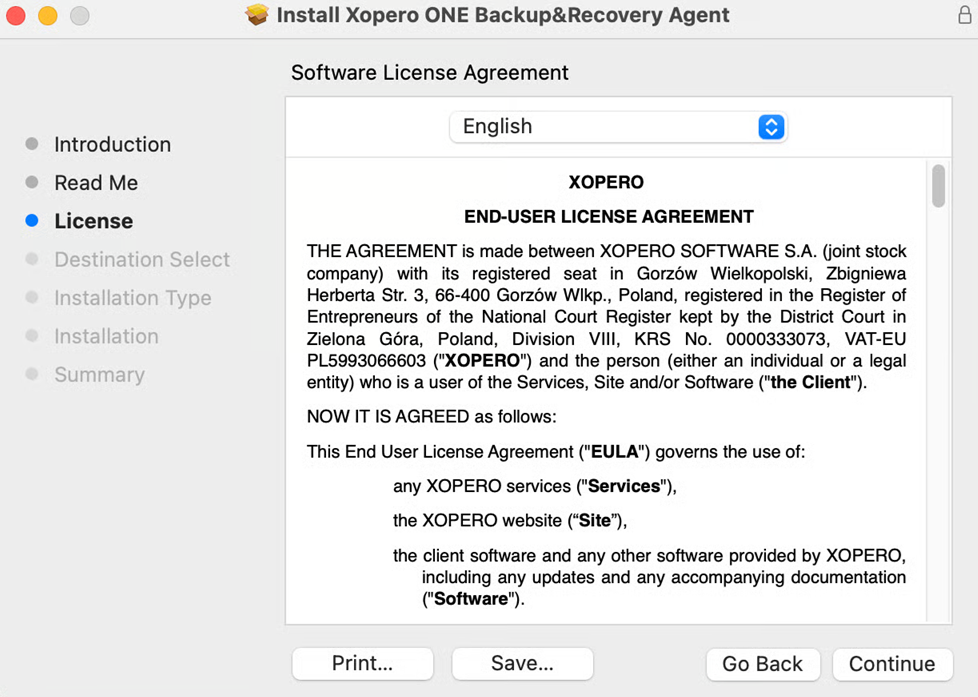
4. Przeczytaj **Umowę Licencyjną Użytkownika Końcowego (EULA)** i kliknij **Continue**.
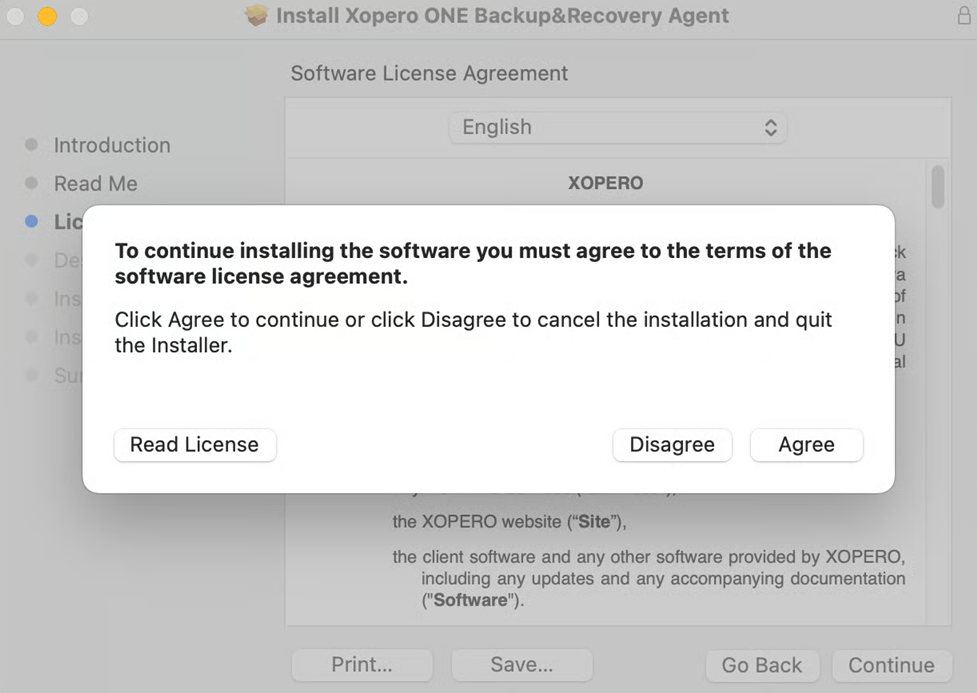
5. Kliknij przycisk **Agree** aby zaakceptować umowę.
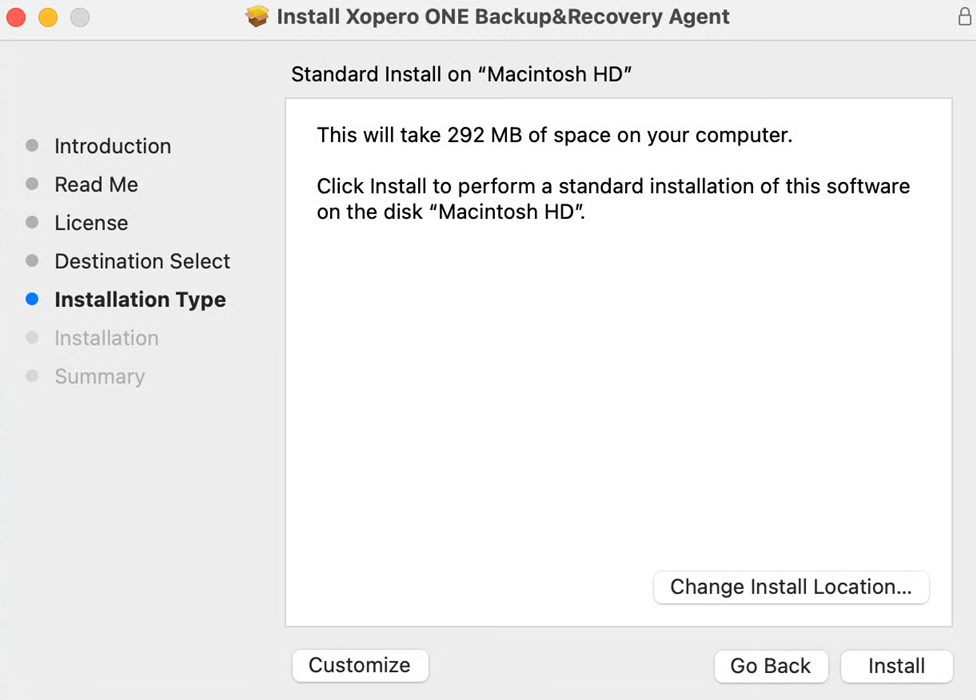
6. Zmień lokalizację instalacji, jeśli jest to konieczne, lub kliknij przycisk **Install**, aby kontynuować w domyślnej lokalizacji.
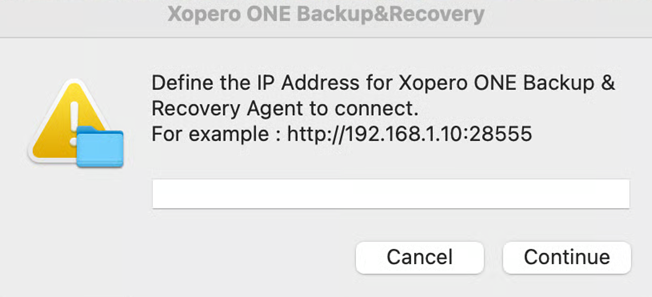
7. Podczas procesu aktualizacji instalator poprosi o podanie adresu IP usługi **Management Service** (zobacz **krok 3** w sekcji [**Pobieranie instalatora**](#pobieranie-instalatora-1) powyżej). Zdefiniuj go w tym kroku.
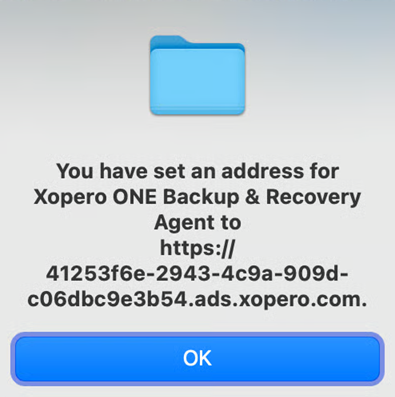
8. Potwierdź konfigurację, klikając przycisk **OK**.
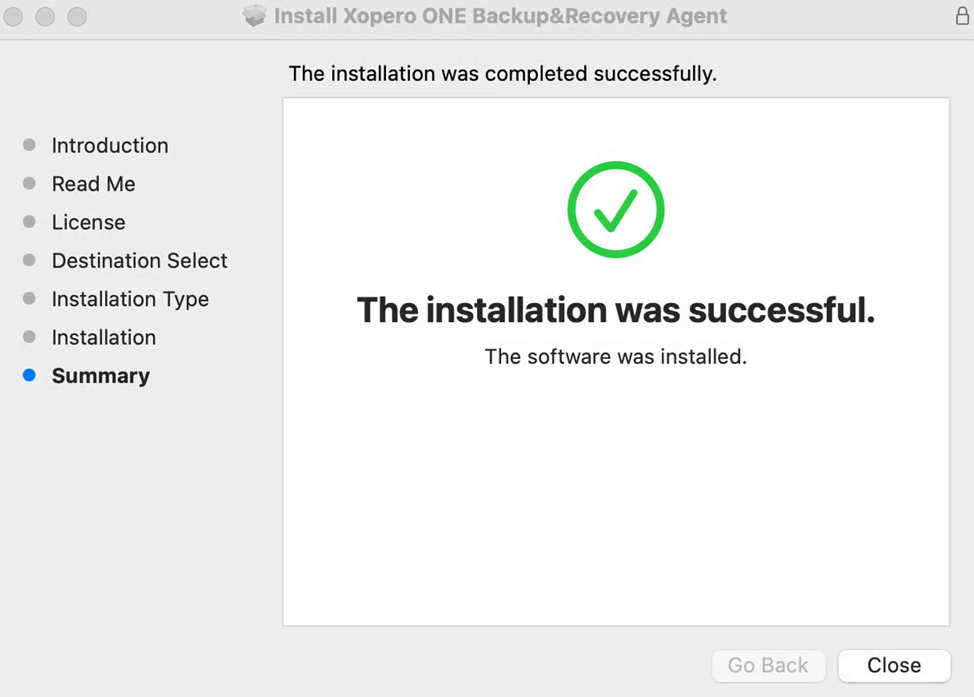
9. Kliknij **Close** aby zakończyć instalację. Agent **Xopero ONE** dla systemu **macOS** został pomyślnie zaktualizowany.
{% endtab %}
{% endtabs %}