> For the complete documentation index, see [llms.txt](https://helpcenter.xopero.com/xopero-one-en/llms.txt). Markdown versions of documentation pages are available by appending `.md` to page URLs; this page is available as [Markdown](https://helpcenter.xopero.com/xopero-one-en/pl/kopia-zapasowa-i-przywracanie/devops/azure-devops-i-devops-server/przywracanie/przywracanie-pojedynczego-projektu.md).
# Przywracanie pojedynczego projektu
Odzyskaj pojedynczą kopię zapasową projektu Azure DevOps lub DevOps Server, wraz z jego repozytoriami i pozostałymi metadanymi.
**Xopero ONE umożliwia przywracanie pojedynczego projektu Azure DevOps, pozwalając organizacjom odzyskać wybrane projekty wraz z ich metadanymi, zapewniając integralność i spójność danych przy jednoczesnym minimalizowaniu zakłóceń w innych projektach i repozytoriach.**
***
## Proces odzyskiwania
Poniższe kroki pokazują, jak szybko przywrócić pojedynczy projekt **Azure DevOps** za pomocą **Xopero ONE Management Service**.
{% hint style="danger" %}
**Usunięte artefakty nie mogą zostać przywrócone ****dopóki pozostają w koszu**** — technicznie można je przywrócić, ale najpierw należy je z niego usunąć.**
{% endhint %}
{% hint style="danger" %}
**Azure nie pozwala na przywracanie usuniętych pakietów do tego samego kanału (feed).** Raz usunięty pakiet musi takim pozostać. Ograniczenie to nie dotyczy odzyskiwania do nowego kanału, dlatego wszystkie pakiety powinny być przywracane właśnie tam.
{% endhint %}
{% stepper %}
{% step %}
Przejdź do widoku przywracania, korzystając z poniższej metody:
1. Otwórz kartę **Azure DevOps** (**DevOps** > **Azure DevOps**), a następnie kliknij przycisk **Przeglądaj** obok organizacji, której kopię zapasową chcesz przywrócić (ikona przeglądania w widoku listy).
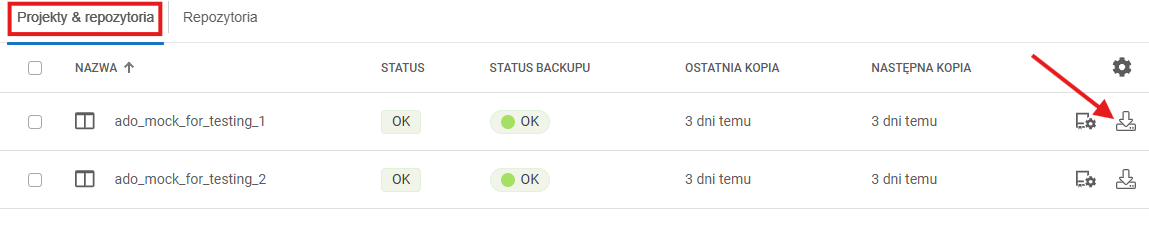
2. Na karcie **Projekty & repozytoria** wyszukaj projekt, który chcesz odzyskać, a następnie kliknij ikonę przywracania  w menu akcji tego projektu.
{% endstep %}
{% step %}
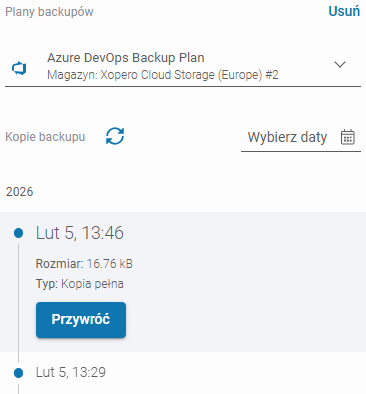
Wybierz plan backupu, z którego chcesz przywrócić dane. Rozwiń listę w sekcji **Plany backupów** i wybierz jeden z dostępnych planów.
{% endstep %}
{% step %}
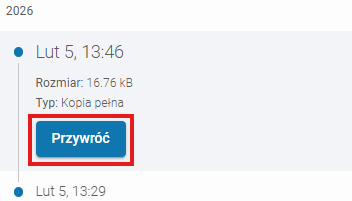
Wybierz wersję kopii zapasowej spośród wszystkich już wykonanych — wskaż pożądaną datę i kliknij przycisk **Przywróć**.
{% endstep %}
{% step %}
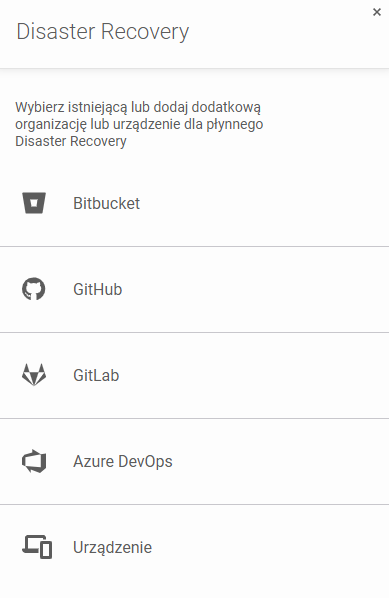
Wybierz miejsce docelowe odzyskiwania i kliknij **Dalej**.
{% hint style="info" %}
Możesz wybrać dowolne urządzenie lub organizację zarejestrowaną w **Xopero ONE** (więcej informacji na temat cross-recovery znajdziesz w sekcji **Przydatne linki i materiały**).
{% endhint %}
{% endstep %}
{% step %}
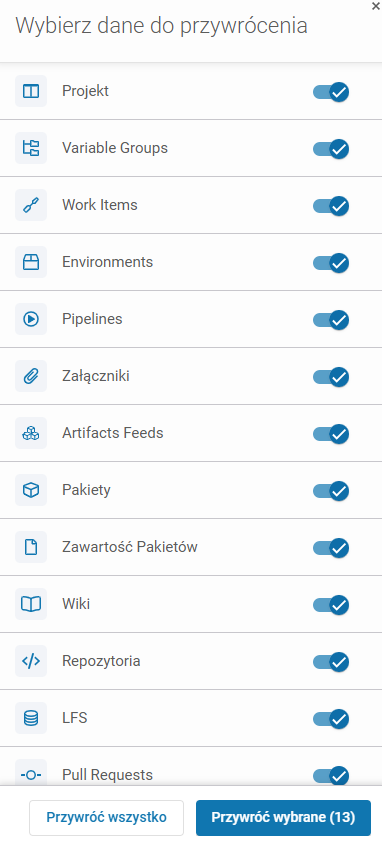
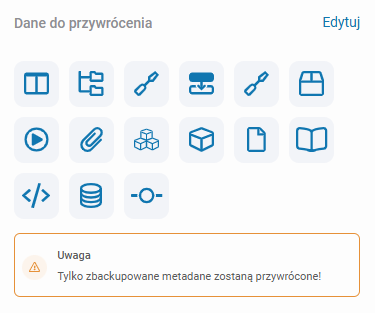
Wybierz dostępne do przywrócenia metadane i kliknij **Przywróć wybrane** lub **Przywróć wszystko**, aby kontynuować.
{% hint style="success" %}
**Xopero ONE** pozwala na wybranie konkretnych metadanych do odzyskania — każdy element można uwzględnić lub wykluczyć za pomocą przełącznika.
{% endhint %}
{% hint style="info" %}
Dostępność danych do przywrócenia zależy od wybranego miejsca docelowego odzyskiwania.
{% endhint %}
{% endstep %}
{% step %}
W sekcji **Dane do przywrócenia** u góry możesz w razie potrzeby doprecyzować, które z wcześniej wskazanych danych chcesz przywrócić.
{% endstep %}
{% step %}
W sekcji **Przywróć do** możesz zmienić wybrane wcześniej miejsce docelowe odzyskiwania.
{% endstep %}
{% step %}
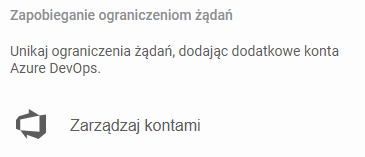
W sekcji **Zapobieganie ograniczeniom żądań** możesz dodać dodatkowe konta organizacji **DevOps**, aby uniknąć dławienia przepustowości (throttling).
{% hint style="warning" %}
Aby móc korzystać z dodatkowych kont organizacji, musisz je najpierw dodać w ustawieniach organizacji (widok organizacji > **Edytuj**).
{% endhint %}
{% endstep %}
{% step %}
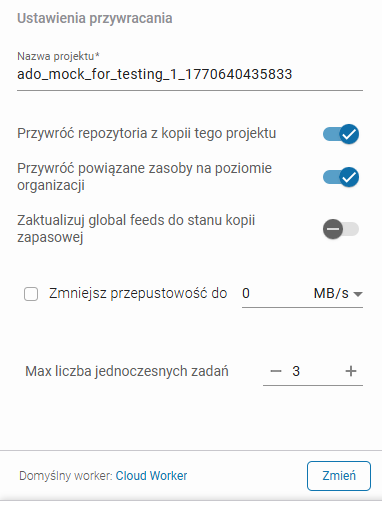
Skonfiguruj ustawienia miejsca docelowego przywracania w zależności od tego, gdzie zostanie przywrócona kopia zapasowa.
#### Przywracanie do organizacji Git
1. Wybierz organizację docelową (jeśli dotyczy).
2. Jeśli przywracasz projekt do organizacji **Azure DevOps** lub **DevOps Server**:
1. Ustaw unikalną nazwę projektu w ustawieniach przywracania lub użyj nazwy wygenerowanej automatycznie przez **Xopero ONE**.
2. Zdecyduj, czy przywracać repozytoria z kopii projektu:
1. Gdy przełącznik **Przywróć tylko repozytoria znajdujące się w tej kopii projektu** jest wyłączony podczas procesu przywracania, wszystkie chronione repozytoria projektu są przywracane, **niezależnie od tego, czy były objęte ochroną tym samym planem, czy różnymi planami**. Wykorzystywane są najnowsze dostępne kopie zapasowe.
2. Gdy przełącznik jest włączony, stosowany jest inny mechanizm: **przywracane są tylko te repozytoria, których backup został wykonany w ramach tego samego planu co backup projektu**.
{% hint style="danger" %}
Ze względu na wymagane zmiany, drugi mechanizm nie jest dostępny dla kopii zapasowych utworzonych w wersjach **Xopero ONE** starszych niż 2.0.5 ani dla agentów w wersji niższej niż 2.0.5.
{% endhint %}
3. Jeśli przywracasz projekt do innej organizacji **Git** niż oryginalna (np. **GitHub**), możesz ustawić własne nazwy dla wszystkich repozytoriów w projekcie lub dodać sufiks do oryginalnych nazw. Możesz również zdecydować, czy dodać etykietę (label) do przywróconych elementów (jeśli dotyczy).
{% hint style="danger" %}
Jeśli w wybranej organizacji **Git** istnieje już własna lub oryginalna nazwa repozytorium, **proces przywracania zakończy się niepowodzeniem**. Aby pomyślnie ukończyć odzyskiwanie, należy wybrać unikalne nazwy repozytoriów lub zaznaczyć opcję **Dodaj sufiks do nazwy repozytorium**, dzięki czemu przywrócone repozytoria zachowają swoje oryginalne nazwy z automatycznie wygenerowanym sufiksem.
{% endhint %}
4. Dostosuj ustawienia przepustowości łącza.
5. Sprawdź, który agent jest ustawiony jako domyślny dla odzyskiwania i zmień go w razie potrzeby.
#### Przywracanie na urządzenie
{% hint style="warning" %}
Aby przywrócić repozytorium na urządzenie lokalne, musi ono posiadać zainstalowanego klienta **Git** oraz agenta **Xopero ONE** (więcej informacji na temat agentów znajdziesz w sekcji **Przydatne linki i materiały**).
{% endhint %}
{% hint style="danger" %}
W przypadku przywracania danych do zasobów lokalnych możliwe jest odzyskanie **wyłącznie samego repozytorium** (bez metadanych).
{% endhint %}
1. Wybierz urządzenie docelowe (zarejestrowane urządzenie).
2. Upewnij się, że urządzenie, na którym chcesz przywrócić dane, ma dodanego klienta **Git** do zmiennej środowiskowej PATH. Zmienna ta jest zazwyczaj konfigurowana automatycznie po instalacji **Git** (może być wymagany restart systemu) — jeśli tak się nie stało, musisz skonfigurować ją ręcznie.
{% hint style="info" %}
Aby skonfigurować zmienną środowiskową PATH w systemie **Windows**, otwórz okno zmiennych środowiskowych, wybierz zmienną PATH i kliknij przycisk **Edytuj**. Następnie skopiuj ścieżkę pliku git.exe i dodaj ją do listy w zmiennej PATH.
{% endhint %}
3. Określ katalog przywracania i skonfiguruj pozostałe opcje (np. nadpisywanie istniejących danych lub ograniczenie przepustowości). W razie potrzeby możesz utworzyć nowy folder przywracania na wybranym dysku z poziomu usługi zarządzania.
{% endstep %}
{% step %}
Po zdefiniowaniu wszystkich parametrów kliknij przycisk **Przywróć**, aby rozpocząć proces odzyskiwania. Po zakończeniu procesu w wybranej organizacji lub na urządzeniu zostanie utworzony nowy projekt/repozytorium/folder. Przebieg operacji możesz monitorować w karcie **Zadania**.
{% endstep %}
{% endstepper %}
***
## Przydatne linki i materiały
{% content-ref url="/pages/MPPruGaBeSFEcj3XiDhQ" %}
[Xopero ONE Agent](/xopero-one-en/pl/wdrozenie-i-konfiguracja/xopero-one-agent.md)
{% endcontent-ref %}
{% content-ref url="/pages/hu9JKliORgJ17AbpRqnB" %}
[Cross-recovery dla organizacji DevOps](/xopero-one-en/pl/kopia-zapasowa-i-przywracanie/devops/ogolne/cross-recovery-dla-organizacji-devops.md)
{% endcontent-ref %}
{% content-ref url="/pages/tkQ1ld1rOBSnn3lXkeD5" %}
[Przywracanie LFS dla organizacji DevOps](/xopero-one-en/pl/kopia-zapasowa-i-przywracanie/devops/ogolne/przywracanie-lfs-dla-organizacji-devops.md)
{% endcontent-ref %}
{% content-ref url="/pages/VNZlVijnIYvBf6nrTXOq" %}
[Przywracanie wiki dla organizacji DevOps](/xopero-one-en/pl/kopia-zapasowa-i-przywracanie/devops/ogolne/przywracanie-wiki-dla-organizacji-devops.md)
{% endcontent-ref %}
{% content-ref url="/pages/ch2cGR1agZ7mvw2L8z3N" %}
[Zapobieganie ograniczeniom żądań](/xopero-one-en/pl/limity-zadan-i-ograniczenia-przepustowosci/zapobieganie-ograniczeniom-zadan.md)
{% endcontent-ref %}
 w widoku listy).
2. Na karcie **Projekty & repozytoria** wyszukaj projekt, który chcesz odzyskać, a następnie kliknij ikonę przywracania  w menu akcji tego projektu.
w widoku listy).
2. Na karcie **Projekty & repozytoria** wyszukaj projekt, który chcesz odzyskać, a następnie kliknij ikonę przywracania  w menu akcji tego projektu.