> For the complete documentation index, see [llms.txt](https://helpcenter.xopero.com/xopero-one-en/llms.txt). Markdown versions of documentation pages are available by appending `.md` to page URLs; this page is available as [Markdown](https://helpcenter.xopero.com/xopero-one-en/pl/kopia-zapasowa-i-przywracanie/devops/github/backup/tworzenie-planu-backupu.md).
# Tworzenie planu backupu
Niniejszy artykuł zawiera informacje na temat konfiguracji planu backupu GitHub.
## Konfiguracja planu backupu
{% stepper %}
{% step %}
Zaloguj się do [**XMS**](#user-content-fn-1)[^1], otwórz kartę **Plany** > **Backup** i kliknij przycisk **Dodaj plan** na górnym pasku.
{% endstep %}
{% step %}
Wybierz **GitHub** z listy.
{% endstep %}
{% step %}
Wybierz (lub dodaj) środowisko **GitHub**, które chcesz uwzględnić w procesie backupu i wybierz repozytoria do backupu.
{% hint style="warning" %}
W **Xopero ONE**, możesz wybierać repozytoria na podstawie **niestandardowych właściwości** (**custom properties**), jednak muszą one zostać **skonfigurowane na poziomie organizacji w serwisie GitHub**. Podczas synchronizacji, **Xopero ONE** pobiera definicje właściwości z organizacji oraz wartości przypisane do poszczególnych repozytoriów. Po zakończeniu synchronizacji w panelu wyświetlana jest lista wszystkich właściwości pobranych z każdej organizacji **GitHub** dodanej do **XMS**. Aby funkcja działała poprawnie, **token użyty do autoryzacji musi posiadać uprawnienie read:org**.
{% endhint %}
{% hint style="success" %}
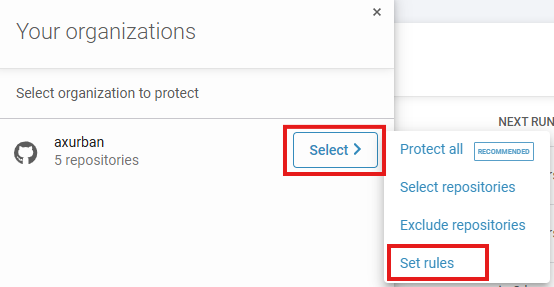
Opcjonalnie **Xopero ONE** umożliwia zabezpieczenie całego środowiska **GitHub**.
{% endhint %}
{% endstep %}
{% step %}
Określ nazwę planu backupu.
{% endstep %}
{% step %}
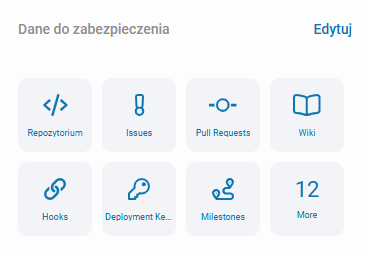
Wybierz odpowiednie metadane, które chcesz zabezpieczyć. W tym miejscu możesz również zmienić **domyślnego workera**, czyli urządzenie bezpośrednio odpowiedzialne za proces backupu repozytoriów.
{% hint style="success" %}
Możesz mieć wiele workerów i przypisać różne workery do każdego planu backupu.
{% endhint %}
{% hint style="info" %}
Warto zauważyć, że **cloud worker** (worker **Xopero ONE** zainstalowany w chmurze) umożliwia wykonywanie backupów **cloud-to-cloud**, jeśli chcesz przechowywać swoje backupy w chmurze.
{% endhint %}
{% endstep %}
{% step %}
Wybierz jedną z lokalizacji przypisanych do instancji **Xopero ONE** jako **Magazyn backupów**.
{% endstep %}
{% step %}
Dostosuj **harmonogram** i określ, jak długo dane powinny być przechowywane. W razie potrzeby dostosuj ustawienia zaawansowane do swoich potrzeb.
{% endstep %}
{% step %}
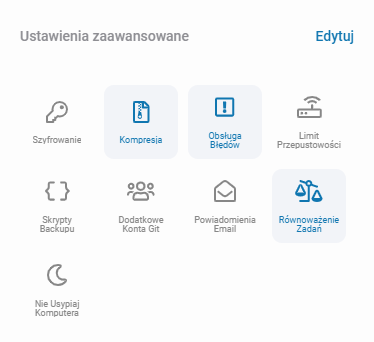
Jeśli to konieczne, dostosuj ustawienia zaawansowane, takie jak **szyfrowanie**, **obsługa błędów** lub **limity przepustowości**, aby odpowiadały twoim wymaganiom.
{% endstep %}
{% step %}
Sprawdź dwukrotnie konfigurację i kliknij **Zapisz**, aby utworzyć plan backupu.
{% endstep %}
{% endstepper %}
***
## Przydatne linki i materiały
{% content-ref url="/pages/fASS7gF644OXlxNTKatT" %}
[Magazyn w chmurze](/xopero-one-en/pl/magazyny-danych/magazyn-w-chmurze.md)
{% endcontent-ref %}
{% content-ref url="/pages/Ekfjl1LObG4kYTtmU0jp" %}
[Worker Xopero ONE](/xopero-one-en/pl/wdrozenie-i-konfiguracja/worker-xopero-one.md)
{% endcontent-ref %}
{% content-ref url="/pages/lXJCXtK2CVyy7zbhCjwy" %}
[Harmonogram i retencja](/xopero-one-en/pl/zarzadzanie/harmonogram-i-retencja.md)
{% endcontent-ref %}
[^1]: Xopero ONE Management Service
 **Dodaj plan** na górnym pasku.
{% endstep %}
{% step %}
Wybierz **GitHub** z listy.
{% endstep %}
{% step %}
Wybierz (lub dodaj) środowisko **GitHub**, które chcesz uwzględnić w procesie backupu i wybierz repozytoria do backupu.
{% hint style="warning" %}
W **Xopero ONE**, możesz wybierać repozytoria na podstawie **niestandardowych właściwości** (**custom properties**), jednak muszą one zostać **skonfigurowane na poziomie organizacji w serwisie GitHub**. Podczas synchronizacji, **Xopero ONE** pobiera definicje właściwości z organizacji oraz wartości przypisane do poszczególnych repozytoriów. Po zakończeniu synchronizacji w panelu wyświetlana jest lista wszystkich właściwości pobranych z każdej organizacji **GitHub** dodanej do **XMS**. Aby funkcja działała poprawnie, **token użyty do autoryzacji musi posiadać uprawnienie read:org**.
{% endhint %}
**Dodaj plan** na górnym pasku.
{% endstep %}
{% step %}
Wybierz **GitHub** z listy.
{% endstep %}
{% step %}
Wybierz (lub dodaj) środowisko **GitHub**, które chcesz uwzględnić w procesie backupu i wybierz repozytoria do backupu.
{% hint style="warning" %}
W **Xopero ONE**, możesz wybierać repozytoria na podstawie **niestandardowych właściwości** (**custom properties**), jednak muszą one zostać **skonfigurowane na poziomie organizacji w serwisie GitHub**. Podczas synchronizacji, **Xopero ONE** pobiera definicje właściwości z organizacji oraz wartości przypisane do poszczególnych repozytoriów. Po zakończeniu synchronizacji w panelu wyświetlana jest lista wszystkich właściwości pobranych z każdej organizacji **GitHub** dodanej do **XMS**. Aby funkcja działała poprawnie, **token użyty do autoryzacji musi posiadać uprawnienie read:org**.
{% endhint %}