> For the complete documentation index, see [llms.txt](https://helpcenter.xopero.com/xopero-one-en/llms.txt). Markdown versions of documentation pages are available by appending `.md` to page URLs; this page is available as [Markdown](https://helpcenter.xopero.com/xopero-one-en/pl/kopia-zapasowa-i-przywracanie/devops/github/przywracanie/przywracanie-wielu-repozytoriow.md).
# Przywracanie wielu repozytoriów
Niniejszy artykuł opisuje proces przywracania wielu repozytoriów GitHub jednocześnie w Xopero ONE, na dowolne urządzenie lokalne lub usługę Git przypisaną do platformy.
## Proces przywracania
{% stepper %}
{% step %}
Przejdź do widoku przywracania, używając następującej metody:
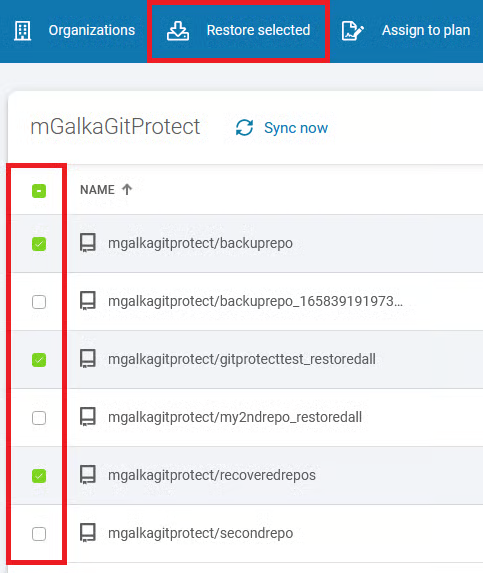
1. Otwórz kartę **GitHub** (**DevOps** > **GitHub**), a następnie kliknij przycisk **Przywróć** obok organizacji, której backup chcesz przywrócić.
{% hint style="success" %}
Możesz również użyć przycisku **Przeglądaj** aby przywrócić dane
{% endhint %}
2. Wybierz repozytoria, które chcesz przywrócić i kliknij przycisk **Przywróć** w górnym menu.
{% endstep %}
{% step %}
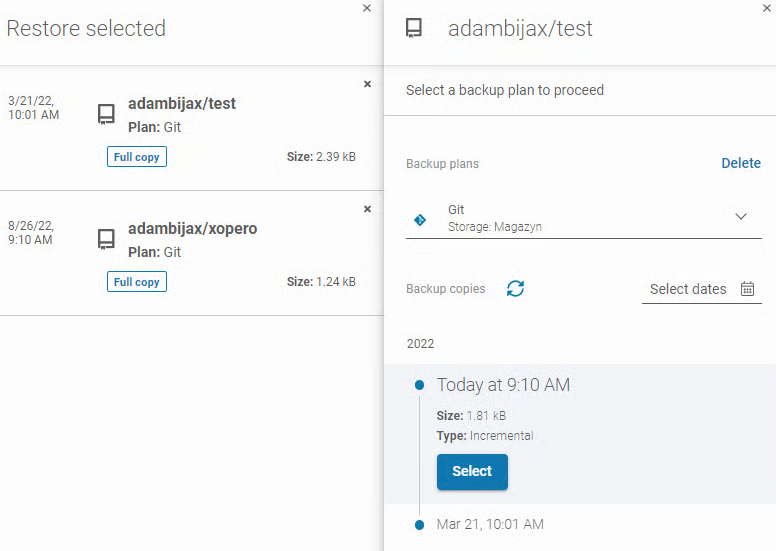
Kliknięcie na pojedyncze repozytorium spowoduje wyświetlenie panelu bocznego, w którym możesz wybrać **plan backupu** i **wersję backupu** do przywrócenia. Kliknij **Wybierz** pod wybraną kopią backupu, aby kontynuować.
{% endstep %}
{% step %}
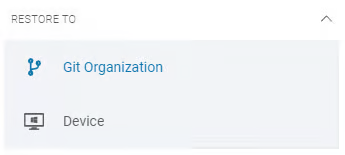
Wybierz cel dla procesu przywracania. Możesz wybrać jedną z przypisanych organizacji z dowolnej usługi **Git** lub **dowolne** **urządzenie**.
{% endstep %}
{% step %}
Następnie wybierz **miejsce docelowe**, do którego chcesz przywrócić dane.
{% hint style="danger" %} **Wsparcie dla tworzenia kopii zapasowych projektów (klasycznych) zostało usunięte.** Funkcja ta jest obecnie dostępna wyłącznie w celu przywracania wcześniej zabezpieczonych **projektów** (**klasycznych**) — po przywróceniu **projekty** (**klasyczne**) są **automatycznie konwertowane na projekty v2**.
{% endhint %}
#### A. Przywracanie do organizacji Git
{% hint style="info" %}
Podczas przywracania do serwisu **GitHub**, dostępna jest opcja **Użyj istniejących projektów zamiast tworzyć nowe (Use existing projects instead of creating new ones)**. W przypadku przywracania **projektów v2** opcja ta przywraca dane do istniejących projektów, zamiast tworzyć nowe.
{% endhint %}
W sekcji **Mapuj organizacje** wybierz organizacje docelowe, do której repozytoria zostaną przywrócone.
{% hint style="info" %}
Jeśli miejscem docelowym odzyskiwania jest organizacja **Azure DevOps**, sekcja **Mapuj organizacje** zostanie zastąpiona ustawieniami **Organizacja docelowa** oraz **Projekt docelowy**.
{% endhint %}
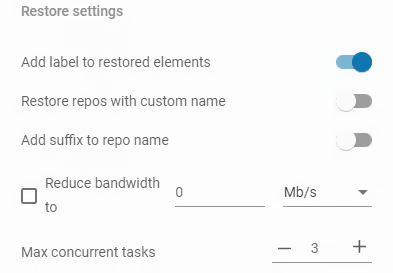
W **Ustawieniach przywracania** możesz ustawić własną nazwę dla repozytorium, które zostanie utworzone podczas procesu przywracania i ograniczyć przepustowość łącza. Możesz użyć przełączników, aby włączyć lub wyłączyć dostępne opcje, takie jak dodanie etykiety do przywróconego elementu.
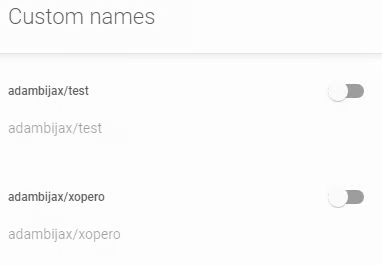
Jeśli włączysz przełącznik **Przywróć repozytoria z niestandardowymi nazwami**, pojawi się dodatkowe okno, pozwalające na zmianę nazwy jednego, lub wielu repozytoriów.
{% hint style="danger" %}
Odtwarzanie danych nigdy nie nadpisuje istniejących repozytoriów w organizacji — jeśli nie wybierzesz nazwy repozytorium lub wprowadzisz nazwę, która już istnieje w twojej organizacji, **proces przywracania zakończy się niepowodzeniem**. Aby pomyślnie ukończyć odtwarzanie, musisz wybrać unikalną nazwę repozytorium lub zaznaczyć opcję **Dodaj sufiks do nazwy repozytorium**, dzięki której przywrócone repozytorium zachowa swoją oryginalną nazwę z automatycznie wygenerowanym przyrostkiem.
{% endhint %}
#### B. Przywracanie na urządzenie
{% hint style="warning" %}
Aby przywrócić repozytorium na komputer lokalny, musisz mieć zainstalowanego **klienta Git** na tym urządzeniu.
{% endhint %}
{% hint style="danger" %}
Możesz przywrócić **tylko repozytorium** (bez metadanych) podczas przywracania danych do zasobów lokalnych.
{% endhint %}
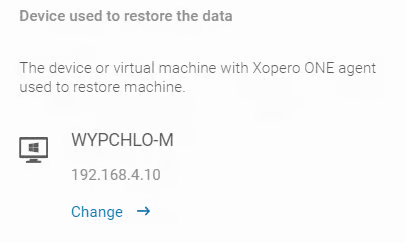
1. Wybierz **urządzenie docelowe**.
2. Upewnij się, że na urządzeniu, na którym chcesz przywrócić dane, jest zainstalowany agent **Xopero ONE** i dodany **klient Git** do zmiennej środowiskowej **PATH**. Zmienna **PATH** jest zwykle konfigurowana automatycznie po instalacji **Git** (może być wymagane ponowne uruchomienie systemu). Jeśli tak nie jest, ustaw ją ręcznie na ścieżkę do pliku **git.exe**: `C:\Program Files\Git\bin\git.exe`
{% hint style="info" %}
Aby skonfigurować zmienną środowiskową **PATH**, otwórz zmienne środowiskowe, wybierz zmienną **PATH** i kliknij przycisk **Edytuj**. Skopiuj ścieżkę do pliku **git.exe** i dodaj ją do zmiennej **PATH**.
{% endhint %}
3. Wybierz katalog, do którego mają zostać przywrócone dane.
{% hint style="success" %}
Jeśli w wybranym folderze już istnieje repozytorium, możesz **wybrać nadpisanie** istniejących danych.
{% endhint %}
4. Dodatkowo, w **Ustawieniach przywracania**, możesz ograniczyć przepustowość łącza na czas wykonywania przywracania.
{% endstep %}
{% step %}
W sekcji **Domyślny worker** wybierz **zasób** (urządzenie/worker), który będzie odpowiedzialny za wykonanie przywracania.
{% endstep %}
{% step %}
Po zdefiniowaniu wszystkich parametrów kliknij przycisk **Przywróć,** aby rozpocząć proces przywracania. Po zakończeniu procesu na koncie Twojej organizacji zostaną utworzone nowe repozytoria.
{% hint style="warning" %}
**Zamknięte** lub [**scalone** ](#user-content-fn-1)[^1]pull requests są przywracane jako [**zamknięte issues**](#user-content-fn-2)[^2].
{% endhint %}
{% endstep %}
{% endstepper %}
***
## Czas trwania przywracania
Obszerne testy i analizy wykazały, że przywracanie repozytoriów z **dużą liczbą Issues i Pull Requests** znacząco wydłuża proces przywracania. To opóźnienie jest spowodowane ograniczeniami w infrastrukturze **GitHub** i **API** używanym do przywracania repozytoriów.
Aby przyspieszyć dostęp do repozytorium, zaleca się **wykluczenie Issues i Pull Requests** podczas wstępnego przywracania. Po przywróceniu repozytorium można wykonać **kolejne przywracanie** — tym razem uwzględniające **Issues i Pull Requests** — pod inną nazwą repozytorium. Takie podejście zapewnia szybki dostęp, jednocześnie umożliwiając pełne przywrócenie zawartości repozytorium.
***
## Przydatne linki i materiały
{% content-ref url="/pages/MPPruGaBeSFEcj3XiDhQ" %}
[Xopero ONE Agent](/xopero-one-en/pl/wdrozenie-i-konfiguracja/xopero-one-agent.md)
{% endcontent-ref %}
{% content-ref url="/pages/hu9JKliORgJ17AbpRqnB" %}
[Cross-recovery dla organizacji DevOps](/xopero-one-en/pl/kopia-zapasowa-i-przywracanie/devops/ogolne/cross-recovery-dla-organizacji-devops.md)
{% endcontent-ref %}
{% content-ref url="/pages/tkQ1ld1rOBSnn3lXkeD5" %}
[Przywracanie LFS dla organizacji DevOps](/xopero-one-en/pl/kopia-zapasowa-i-przywracanie/devops/ogolne/przywracanie-lfs-dla-organizacji-devops.md)
{% endcontent-ref %}
{% content-ref url="/pages/VNZlVijnIYvBf6nrTXOq" %}
[Przywracanie wiki dla organizacji DevOps](/xopero-one-en/pl/kopia-zapasowa-i-przywracanie/devops/ogolne/przywracanie-wiki-dla-organizacji-devops.md)
{% endcontent-ref %}
{% content-ref url="/pages/ch2cGR1agZ7mvw2L8z3N" %}
[Zapobieganie ograniczeniom żądań](/xopero-one-en/pl/limity-zadan-i-ograniczenia-przepustowosci/zapobieganie-ograniczeniom-zadan.md)
{% endcontent-ref %}
[^1]: merged
[^2]: closed issues