> For the complete documentation index, see [llms.txt](https://helpcenter.xopero.com/xopero-one-en/llms.txt). Markdown versions of documentation pages are available by appending `.md` to page URLs; this page is available as [Markdown](https://helpcenter.xopero.com/xopero-one-en/pl/kopia-zapasowa-i-przywracanie/devops/gitlab/integracja/dodawanie-organizacji-gitlab-cloud-do-xopero-one.md).
# Dodawanie organizacji GitLab (cloud) do Xopero ONE
Niniejszy artykuł wyjaśnia, jak dodać organizację GitLab (cloud) do platformy Xopero ONE aby zabezpieczyć repozytoria, lub przywrócić istniejące kopie zapasowe.
## Używając OAuth
{% stepper %}
{% step %}
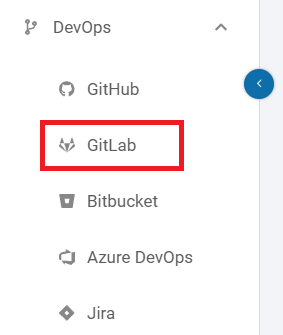
Zaloguj się do [**XMS**](#user-content-fn-1)[^1], otwórz kartę **DevOps** po lewej stronie okna i wybierz **GitLab** z listy.
{% endstep %}
{% step %}
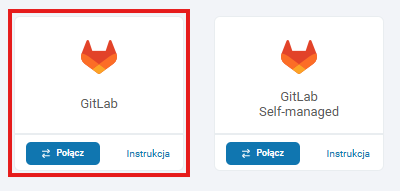
Kliknij przycisk **Połącz** pod **GitLab**.
{% endstep %}
{% step %}
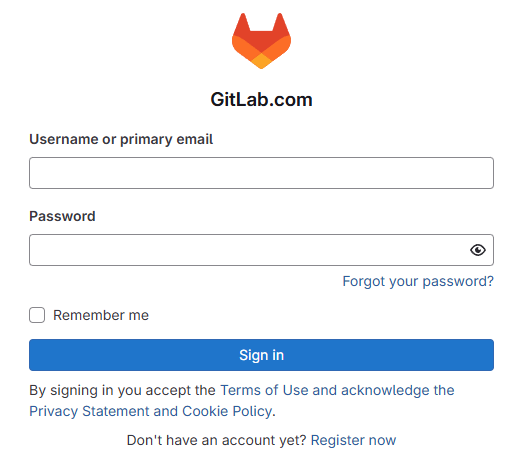
[W oknie, które się pojawi](#additional-browser-permissions), zaloguj się **kontem użytkownika**, które posiada **wymagane uprawnienia** dla repozytoriów lub projektów, które mają być chronione. Jeśli Twoja sesja logowania do **GitLab** jest aktywna w innej karcie, logowanie zakończy się automatycznie.
{% endstep %}
{% step %}
Nadaj **Xopero ONE** dostęp do określonych zasobów (gdy zostaniesz o to poproszony).
{% endstep %}
{% step %}
Twoja organizacja **GitLab** została pomyślnie dodana do **Xopero ONE**. Kliknij **Niestandardowa polityka**, aby dostosować ustawienia polityki backupu, lub kliknij **Uruchom kopię zapasową**, aby natychmiast wykonać backup, używając bieżącej konfiguracji.
{% endstep %}
{% endstepper %}
***
## Używając OAuth (Tryb zaawansowany)
{% stepper %}
{% step %}
Zaloguj się do [**XMS**](#user-content-fn-1)[^1], otwórz kartę **DevOps** po lewej stronie okna i wybierz **GitLab** z listy.
{% endstep %}
{% step %}
Kliknij link **tryb zaawansowany** pod kafelkami **GitLab** i **GitLab Self-managed**.
{% endstep %}
{% step %}
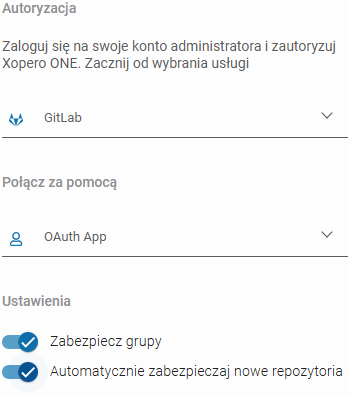
Ustaw metodę uwierzytelniania:
1. W **Uwierzytelnianie**, wybierz **GitLab**.
2. W polu **Połącz za pomocą**, wybierz **OAuth App**.
3. Wybierz czy **Xopero** ma automatycznie zabezpieczać nowe repozytoria oraz czy w backupie powinny zostać uwzględnione grupy **GitLab**.
{% endstep %}
{% step %}
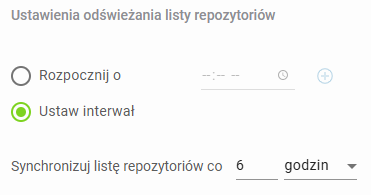
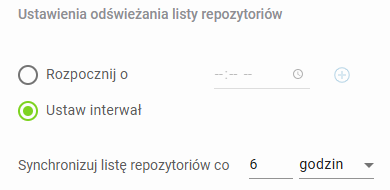
Skonfiguruj odświeżanie repozytoriów i domyślnego workera. Określ godziny synchronizacji lub ustaw interwał czasowy dla automatycznych aktualizacji.
{% endstep %}
{% step %}
[W oknie, które się pojawi](#additional-browser-permissions), zaloguj się **kontem użytkownika**, które posiada **wymagane uprawnienia** dla repozytoriów lub projektów, które mają być chronione. Jeśli Twoja sesja logowania do **GitLab** jest aktywna w innej karcie, logowanie zakończy się automatycznie.
{% endstep %}
{% step %}
Nadaj **Xopero ONE** dostęp do określonych zasobów (gdy zostaniesz o to poproszony).
{% endstep %}
{% step %}
Twoja organizacja **GitLab** została pomyślnie dodana do **Xopero ONE**. Kliknij **Niestandardowa polityka**, aby dostosować ustawienia polityki backupu, lub kliknij **Uruchom kopię zapasową**, aby natychmiast wykonać backup, używając bieżącej konfiguracji.
{% endstep %}
{% endstepper %}
***
## Używając Osobistego tokena dostępu (PAT)
{% stepper %}
{% step %}
Zaloguj się do [**XMS**](#user-content-fn-1)[^1], otwórz kartę **DevOps** po lewej stronie okna i wybierz **GitLab** z listy.
{% endstep %}
{% step %}
Kliknij link **tryb zaawansowany** pod kafelkami **GitLab** i **GitLab Self-managed**.
{% endstep %}
{% step %}
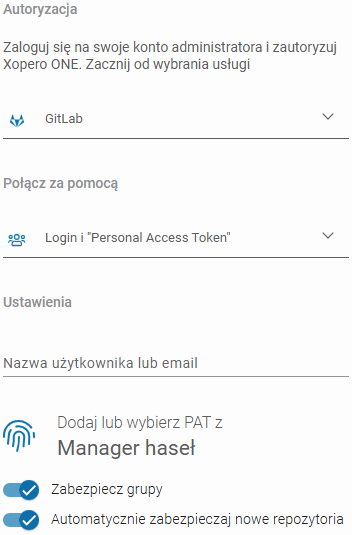
Ustaw metodę uwierzytelniania:
1. W **Uwierzytelnianie**, wybierz **GitLab**.
2. W polu **Połącz za pomocą**, wybierz **Login i "Personal Access Token"**.
3. Wprowadź **Nazwę użytkownika** lub **e-mail**.
4. Dodaj lub wybierz **PAT** z **Managera haseł**.
5. Wybierz czy **Xopero** ma automatycznie zabezpieczać nowe repozytoria oraz czy w backupie powinny zostać uwzględnione grupy **GitLab**.
{% endstep %}
{% step %}
Skonfiguruj odświeżanie repozytoriów i domyślnego workera. Określ godziny synchronizacji lub ustaw interwał czasowy dla automatycznych aktualizacji.
{% endstep %}
{% step %}
Kliknij **Kontynuuj** aby zakończyć dodawanie organizacji **GitLab** i nadać **Xopero** **ONE** dostęp do określonych zasobów
{% endstep %}
{% endstepper %}
***
## Dodatkowe uprawnienia przeglądarki
Podczas dodawania organizacji może zostać wyświetlony monit o nadanie aplikacji **Xopero ONE** dodatkowych uprawnień — upewnij się, że Twoja przeglądarka zezwala **Xopero** na otwieranie **wyskakujących okien** (**pop-up windows**).
W zależności od przeglądarki możesz dostosować ustawienia tak, aby zezwalały na **wyskakujące okna**, lub zezwolić na **jednokrotne** otwarcie okna autoryzacji.
[^1]: Xopero ONE Management Service