> For the complete documentation index, see [llms.txt](https://helpcenter.xopero.com/xopero-one-en/llms.txt). Markdown versions of documentation pages are available by appending `.md` to page URLs; this page is available as [Markdown](https://helpcenter.xopero.com/xopero-one-en/pl/kopia-zapasowa-i-przywracanie/devops/gitlab/przywracanie/przywracanie-grup.md).
# Przywracanie grup
Niniejszy artykuł opisuje proces przywracania danych z backupu grupy GitLab.
## Proces przywracania
{% stepper %}
{% step %}
Przejdź do widoku przywracania, używając następującej metody:
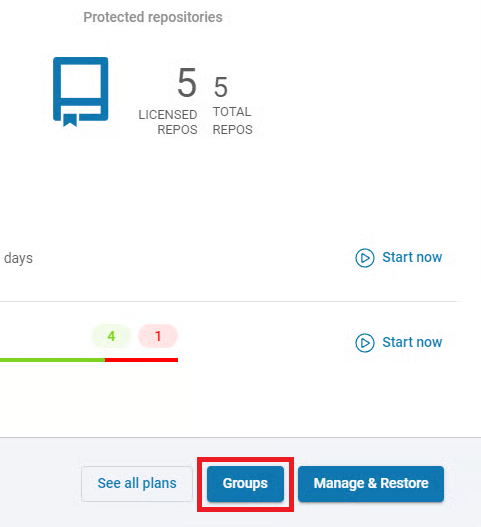
1. Otwórz kartę **GitLab** (**DevOps** > **GitLab**), a następnie kliknij przycisk **Grupy** obok organizacji, której backup chcesz przywrócić.
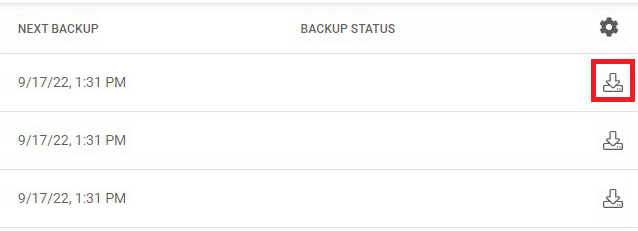
2. Znajdź repozytorium, które chcesz przywrócić i kliknij przycisk **Przywróć w** menu akcji repozytorium.
{% endstep %}
{% step %}
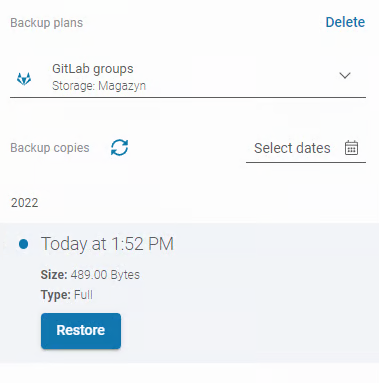
Następnie wybierz **plan backupu**, z którego chcesz przywrócić dane. Kliknij **Wyświetl** **dostępne plany** i wybierz jeden z planów z listy.
{% endstep %}
{% step %}
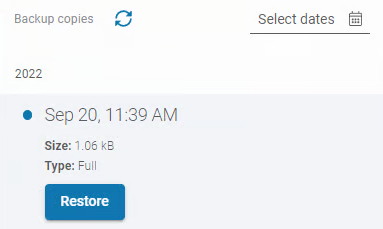
Wybierz wersję backupu spośród wszystkich dotychczas wykonanych backupów — wybierz żądaną datę i kliknij przycisk **Przywróć**.
{% endstep %}
{% step %}
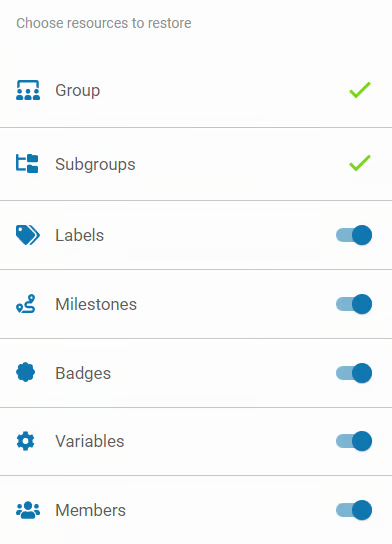
Wybierz dane, które chcesz przywrócić, lub użyj domyślnej konfiguracji.
{% endstep %}
{% step %}
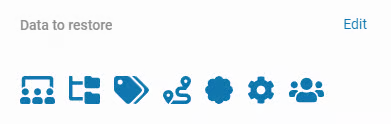
W następnym panelu kliknij **Edytuj** obok **Dane do przywrócenia** jeśli chcesz je dostosować.
{% endstep %}
{% step %}
Następnie wybierz **miejsce docelowe**, do którego chcesz przywrócić dane.
{% hint style="danger" %}
Nie ma możliwości przywracania grup **GitLab** do innych dostawców Git — mogą one być przywracane wyłącznie między środowiskami **GitLab**.
{% endhint %}
{% endstep %}
{% step %}
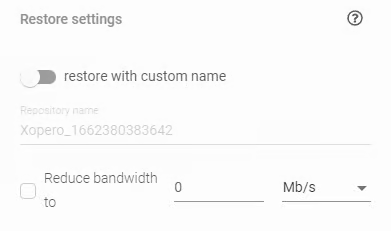
W **Ustawieniach przywracania** możesz ustawić własną nazwę dla repozytorium, które zostanie utworzone podczas procesu przywracania i ograniczyć przepustowość łącza.
{% endstep %}
{% step %}
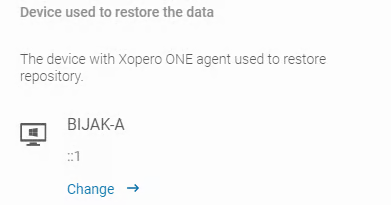
W sekcji **Domyślny worker** wybierz **zasób** (urządzenie/worker), który będzie odpowiedzialny za wykonanie przywracania.
{% hint style="success" %}
Warto zauważyć, że **cloud worker** (worker **Xopero ONE** zainstalowany w chmurze) umożliwia wykonywanie backupów **cloud-to-cloud**, jeśli chcesz przechowywać swoje backupy w chmurze.
{% endhint %}
{% endstep %}
{% step %}
Po zdefiniowaniu wszystkich parametrów kliknij przycisk **Przywróć,** aby rozpocząć proces przywracania. Po zakończeniu procesu na koncie Twojej organizacji zostanie utworzone nowe repozytorium.
{% endstep %}
{% endstepper %}