> For the complete documentation index, see [llms.txt](https://helpcenter.xopero.com/xopero-one-en/llms.txt). Markdown versions of documentation pages are available by appending `.md` to page URLs; this page is available as [Markdown](https://helpcenter.xopero.com/xopero-one-en/pl/kopia-zapasowa-i-przywracanie/jira/przywracanie/disaster-recovery.md).
# Disaster recovery
Z tego artykułu dowiesz się, jak przywrócić organizację Jira korzystając z opcji disaster recovery.
#### Dzięki funkcji disaster recovery dla systemu Jira możesz szybko przywrócić całą organizację po poważnej awarii, zachowując dostępność i spójność swoich przestrzeni, zgłoszeń oraz danych konfiguracyjnych.
***
## Proces przywracania
{% hint style="danger" %}
Z powodu zmian w API produktu **Atlassian**, które weszły w życie 30 marca 2026 r., funkcjonalność kopii zapasowej disaster recovery i przywracania awaryjnego nie jest już dostępna. **Aby zapewnić ciągłą ochronę danych Jira, należy przejść na granularny plan kopii zapasowej (granular backup).** Dane wcześniej chronione za pomocą kopii disaster recovery można nadal przywracać, korzystając z opcji odzyskiwania granularnego (granular recovery) lub awaryjnego (disaster recovery).
{% endhint %}
{% hint style="info" %}
Podczas przywracania reguł automatyzacji **Jira** powiązanych ze schematem zasobów (assets) – np. podczas przywracania granularnego do innej organizacji lub przywracania w trybie disaster recovery, gdy organizacja docelowa zawiera już zasoby – do przywróconego komponentu reguły może zostać dołączony inny schemat zasobów. Zachowanie to jest identyczne z sytuacją, w której reguły są importowane ręcznie poprzez interfejs użytkownika systemu **Jira**.
{% endhint %}
{% hint style="danger" %}
Połączenia z usługami zewnętrznymi (np. **Google Drive**) w komponentach automatyzacji **nie są przywracane** podczas odzyskiwania danych w trybie disaster recovery lub do innej organizacji.
{% endhint %}
{% stepper %}
{% step %}
Przejdź do widoku przywracania za pomocą poniższej metody:
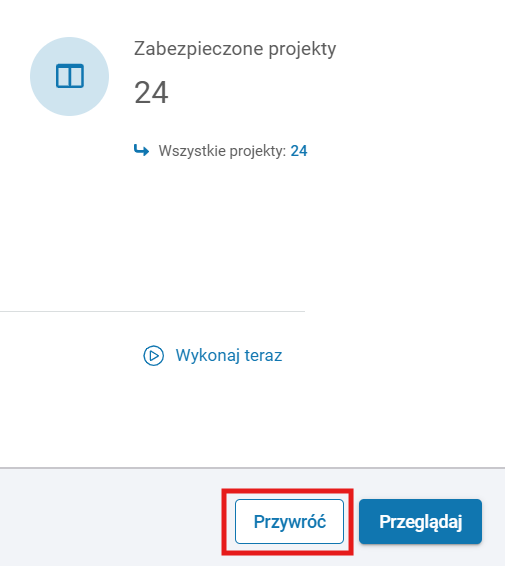
1. Otwórz zakładkę **Jira** (**DevOps** > **Jira**), a następnie kliknij przycisk **Przywróć** obok organizacji, której backup chcesz przywrócić.
{% hint style="success" %}
Do przywracania danych możesz również użyć przycisku **Przeglądaj**.
{% endhint %}
{% endstep %}
{% step %}
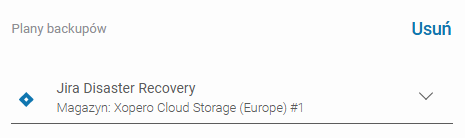
Następnie wybierz plan backupu disaster recovery, z którego chcesz przywrócić dane.
{% endstep %}
{% step %}
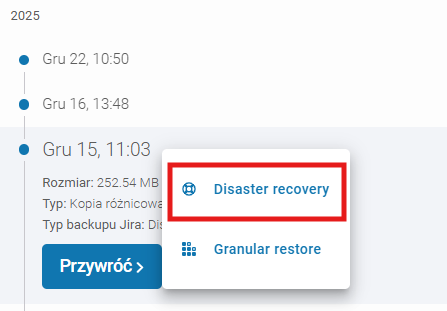
Wybierz wersję backupu spośród wszystkich już wykonanych kopii — wskaż żądaną datę i kliknij przycisk **Przywróć** > **Disaster recovery**.
{% endstep %}
{% step %}
Wybierz z listy dostępne miejsce docelowe dla procesu przywracania:
1. Jeśli miejscem docelowym przywracania jest urządzenie, **musisz określić ścieżkę odzyskiwania**. Jeśli chcesz zmienić **domyślnego workera** odpowiedzialnego za obsługę przywracania, upewnij się, że zrobisz to **przed wybraniem kopii zapasowej do odzyskania**.
{% hint style="info" %}
Jeśli wybierzesz urządzenie jako miejsce docelowe przywracania, **Xopero ONE** odzyska wszystkie chronione dane **Jira** zawarte w wybranym planie backupu w formie oddzielnych, skompresowanych folderów (zip).
{% endhint %}
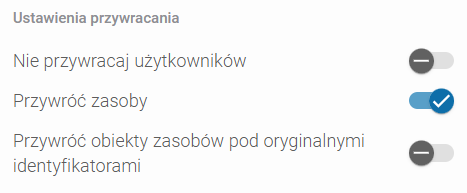
2. Jeśli miejscem docelowym przywracania jest **Jira**, możesz zmienić **domyślnego workera** w kolejnym panelu bocznym. W **Ustawieniach przywracania** możesz również zdecydować, czy chcesz przywrócić **zasoby** (**assets**) i **użytkowników**.
{% hint style="danger" %}
Proces **disaster recovery** zastępuje wszystkie istniejące dane (**z wyjątkiem użytkowników i zasobów**) w wybranej instancji **Jira**, a kopia zapasowa **może nie zawierać każdego elementu** przechowywanego w tym środowisku.
{% endhint %}
{% hint style="warning" %}
**Jira** nakłada szereg ograniczeń. **Atlassian** ogranicza liczbę operacji przywracania backupu **Jira** do **100 na organizację**. Przywracanie wpływa również na korzystanie z systemu — **proces może zająć trochę czasu** **i w tym okresie instancja Jira będzie niedostępna**.
{% endhint %}
{% hint style="success" %}
Podczas przywracania w trybie **disaster recovery** możesz zdecydować o zachowaniu oryginalnych **identyfikatorów zasobów** (**Jira Assets identifiers**).
{% endhint %}
{% endstep %}
{% step %}
Po zdefiniowaniu wszystkich parametrów kliknij przycisk **Przywróć**, aby rozpocząć proces odzyskiwania. Możesz monitorować jego status w zakładce **Zadania**.
{% endstep %}
{% endstepper %}