> For the complete documentation index, see [llms.txt](https://helpcenter.xopero.com/xopero-one-en/llms.txt). Markdown versions of documentation pages are available by appending `.md` to page URLs; this page is available as [Markdown](https://helpcenter.xopero.com/xopero-one-en/pl/kopia-zapasowa-i-przywracanie/jira/przywracanie/granular-recovery.md).
# Granular recovery
Z tego artykułu dowiesz się, jak przywrócić dane organizacji Jira, korzystając z opcji granular recovery.
#### Funkcja Jira Granular recovery umożliwia odzyskanie wybranych elementów, takich jak zgłoszenia (work items), załączniki czy elementy konfiguracji. Daje to precyzyjną kontrolę nad tym co zostaje przywrócone, bez wpływu na pozostałe dane w przestrzeni.
***
## Proces przywracania
{% hint style="info" %}
Podczas przywracania reguł automatyzacji **Jira** powiązanych ze schematem zasobów (assets) – np. podczas przywracania granularnego do innej organizacji lub przywracania w trybie disaster recovery, gdy organizacja docelowa zawiera już zasoby – do przywróconego komponentu reguły może zostać dołączony inny schemat zasobów. Zachowanie to jest identyczne z sytuacją, w której reguły są importowane ręcznie poprzez interfejs użytkownika systemu **Jira**.
{% endhint %}
{% hint style="danger" %}
Połączenia z usługami zewnętrznymi (np. **Google Drive**) w komponentach automatyzacji **nie są przywracane** podczas odzyskiwania danych w trybie disaster recovery lub do innej organizacji.
{% endhint %}
{% stepper %}
{% step %}
Przejdź do widoku przywracania za pomocą poniższej metody:
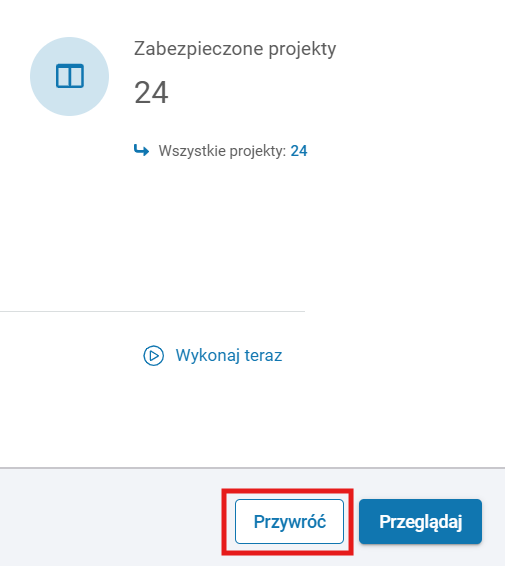
1. Otwórz zakładkę **Jira** (**DevOps** > **Jira**), a następnie kliknij przycisk **Przywróć** obok organizacji, której backup chcesz przywrócić.
{% hint style="success" %}
Do przywracania danych możesz również użyć przycisku **Przeglądaj**.
{% endhint %}
{% endstep %}
{% step %}
Następnie wybierz plan backupu, z którego chcesz przywrócić dane.
{% endstep %}
{% step %}
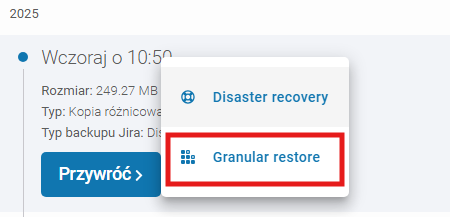
Wybierz wersję backupu spośród wszystkich dotychczas wykonanych kopii — wybierz żądaną datę i kliknij przycisk **Przywróć**.
{% hint style="warning" %}
Jeśli przywracasz dane z kopii zapasowej disaster recovery, musisz dodatkowo wybrać metodę przywracania.
{% endhint %}
{% endstep %}
{% step %}
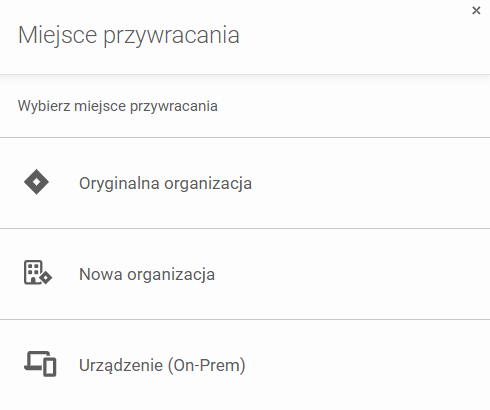
Wybierz miejsce docelowe dla procesu przywracania.
{% hint style="warning" %}
Pamiętaj, że w przypadku odzyskiwania danych **Jira** na urządzenie, zakres danych dostępnych do przywrócenia będzie ograniczony — niektóre komponenty i metadane **Jira** są obsługiwane wyłącznie podczas przywracania bezpośrednio do instancji **Jira**.
{% endhint %}
{% endstep %}
{% step %}
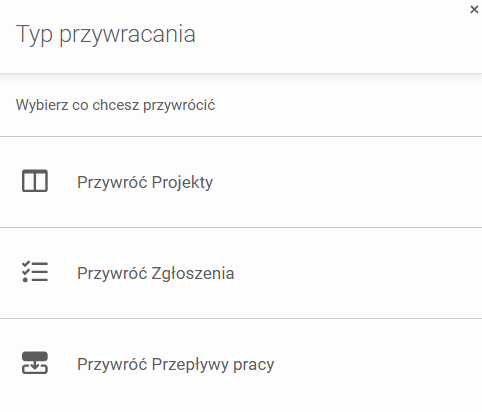
W kolejnym panelu wybierz zasoby, które chcesz uwzględnić i kliknij przycisk **Dalej**. Następnie wybierz dane z wybranego zasobu i kliknij **Kontynuuj**.
{% endstep %}
{% step %}
Określ ścieżkę i katalog przywracania (jeśli dotyczy). W sekcji **Domyślny worker** wybierz **agenta**, który będzie odpowiedzialny za przeprowadzenie operacji przywracania.
{% endstep %}
{% step %}
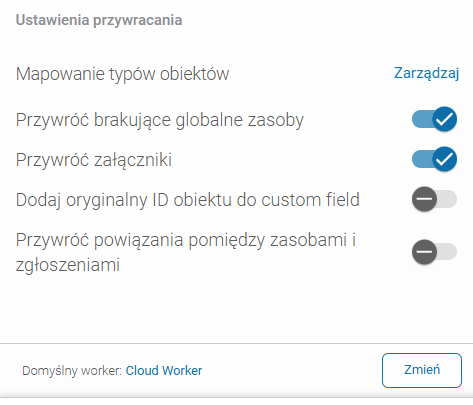
W **Ustawieniach przywracania** możesz ustawić własną nazwę dla przestrzeni (space), która zostanie utworzona podczas procesu przywracania. Możesz również zdecydować, czy chcesz przywrócić reguły automatyzacji, ich właścicieli, itp. Widoczne opcje będą się różnić w zależności od wybranego typu przywracania.
{% endstep %}
{% step %}
Podczas przywracania przestrzeni (spaces) możesz zachować oryginalne klucze zgłoszeń (work item keys), włączając opcję **Przywróć wymagane zasoby globalne**, a następnie aktywując **Przywróć oryginalne klucze zgłoszeń do niestandardowego pola**.
{% hint style="info" %}
Oryginalne klucze zgłoszeń (work item keys) są mapowane do niestandardowego pola `GitProtect_Original Key`.
{% endhint %}
{% endstep %}
{% step %}
Po zdefiniowaniu wszystkich parametrów kliknij przycisk **Przywróć**, aby rozpocząć proces odzyskiwania. Możesz monitorować jego status w zakładce **Zadania**.
{% endstep %}
{% endstepper %}