> For the complete documentation index, see [llms.txt](https://helpcenter.xopero.com/xopero-one-en/llms.txt). Markdown versions of documentation pages are available by appending `.md` to page URLs; this page is available as [Markdown](https://helpcenter.xopero.com/xopero-one-en/pl/kopia-zapasowa-i-przywracanie/maszyny-wirtualne/hyper-v/integracja/dodawanie-hosta-hyper-v-do-xopero-one.md).
# Dodawanie hosta Hyper-V do Xopero ONE
Niniejszy artykuł opisuje, jak dodać serwer Hyper-V do Xopero ONE.
## Dodawanie Hyper-V
{% hint style="info" %}
W **Xopero ONE** minimalną wspieraną wersją serwera **Hyper-V** jest **Windows Server 2016**. Integracja wymaga licencji **Hyper-V per-socket**, opartej na liczbie gniazd na płycie głównej serwera. Na przykład, serwer z dwoma gniazdami procesora potrzebuje dwóch licencji (nawet jeśli zainstalowany jest tylko jeden procesor).
{% endhint %}
{% stepper %}
{% step %}
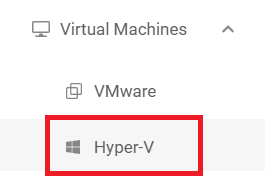
Zaloguj się do [**XMS**](#user-content-fn-1)[^1], otwórz kartę **Maszyny Wirtualne** po lewej stronie okna i wybierz **Hyper-V** z listy.
{% endstep %}
{% step %}
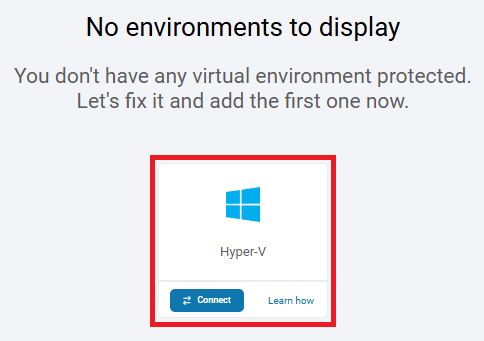
Kliknij przycisk **Połącz** pod **Hyper-V**.
{% endstep %}
{% step %}
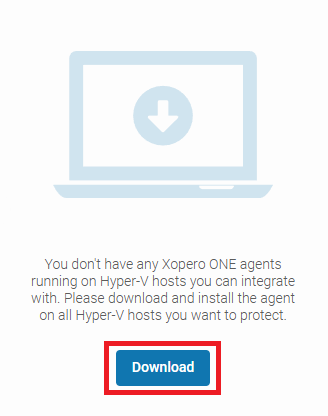
Pobierz i zainstaluj **agenta** na wszystkich hostach **Hyper-V**, które chcesz chronić. Po instalacji urządzenie/a pojawi się w prawym górnym rogu w celu aktywacji. Po dodaniu zostanie wyświetlone w karcie **Urządzenia** i będzie gotowe do ochrony fizycznego sprzętu.
{% endstep %}
{% step %}
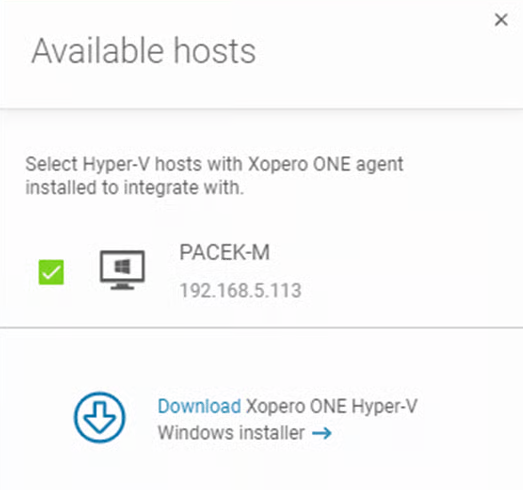
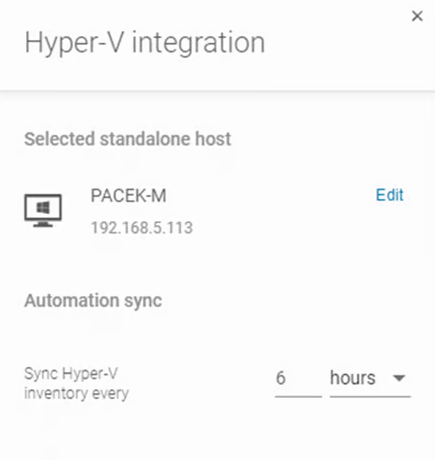
Aktywowane urządzenia pojawią się teraz w sekcji **Dostępne hosty**. Wybierz hosty, które chcesz zintegrować i kliknij **Zapisz**.
{% endstep %}
{% step %}
Określ częstotliwość, z jaką serwer **Hyper-V** ma być odświeżany.
{% endstep %}
{% step %}
Po wykonaniu tych kroków możesz rozpocząć planowanie swojej strategii backupu **Hyper-V**.
{% endstep %}
{% endstepper %}
***
## Dodawanie klastra Hyper-V
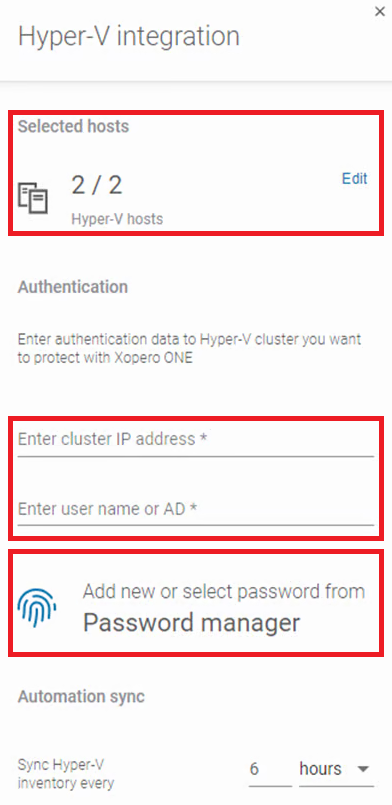
Integracja **klastra Hyper-V** w **Xopero ONE** przebiega tak samo, jak [dodawanie pojedynczego hosta](#adding-hyper-v), z jedną kluczową różnicą: agent musi być zainstalowany na **każdym hoście w klastrze**. Podczas dodawania klastra, wybierz wszystkie maszyny, które mają być uwzględnione w konfiguracji i wprowadź adres IP klastra oraz dane logowania administratora.
[^1]: Xopero ONE Management Service