> For the complete documentation index, see [llms.txt](https://helpcenter.xopero.com/xopero-one-en/llms.txt). Markdown versions of documentation pages are available by appending `.md` to page URLs; this page is available as [Markdown](https://helpcenter.xopero.com/xopero-one-en/pl/kopia-zapasowa-i-przywracanie/maszyny-wirtualne/hyper-v/przywracanie/natychmiastowe-przywracanie.md).
# Natychmiastowe przywracanie
Natychmiastowe przywracanie – funkcja odzyskiwania po awarii.
## Informacje ogólne
Natychmiastowe przywracanie (instant restore) zapewnia natychmiastowe odzyskanie maszyny wirtualnej — przywraca ono pliki konfiguracyjne maszyny wirtualnej na host **Hyper-V**, przygotowuje maszynę wirtualną i montuje jej dyski bezpośrednio z backupu. Pozwala to administratorowi **Xopero ONE** na rozpoczęcie korzystania z maszyny wirtualnej niemal natychmiast, bez czekania na ukończenie pełnego przywracania.
{% hint style="warning" %}
Natychmiastowe przywracanie jest przeznaczone wyłącznie do odzyskiwania po awarii i nie nadaje się do użytku produkcyjnego — do przywracania danych produkcyjnych użyj opcji przywracania całej maszyny wirtualnej.
{% endhint %}
{% hint style="danger" %}
Gdy backup maszyny wirtualnej jest przechowywany w chmurze, funkcja natychmiastowego przywracania może działać wolniej z powodu konieczności losowego odczytu danych.
{% endhint %}
***
## Proces przywracania
{% hint style="danger" %}
Pojedynczy agent backupu może jednocześnie realizować operację natychmiastowego przywracania (instant restore) tylko dla jednej maszyny wirtualnej.
{% endhint %}
{% stepper %}
{% step %}
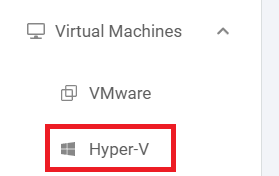
Otwórz kartę **Hyper-V** (**Maszyny wirtualne** > **Hyper-V**) w [**XMS**](#user-content-fn-1)[^1], następnie kliknij przycisk **Zarządzaj i Przywróć** obok hosta, którego backup chcesz przywrócić.
{% endstep %}
{% step %}
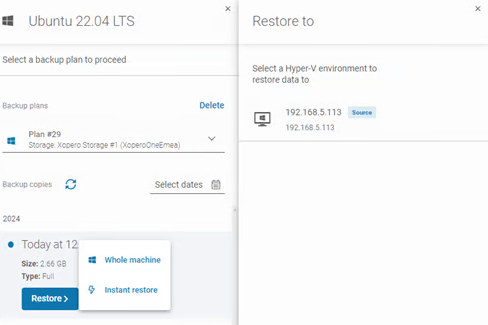
Wybierz maszynę wirtualną, którą chcesz przywrócić, i kliknij przycisk **Przywróć**.
{% endstep %}
{% step %}
Po wybraniu planu backupu i wersji maszyny wirtualnej, kliknij **Przywróć** pod kopią backupu, którą chcesz odzyskać, następnie wybierz opcję **Przywracanie natychmiastowe** z listy rozwijanej.
{% endstep %}
{% step %}
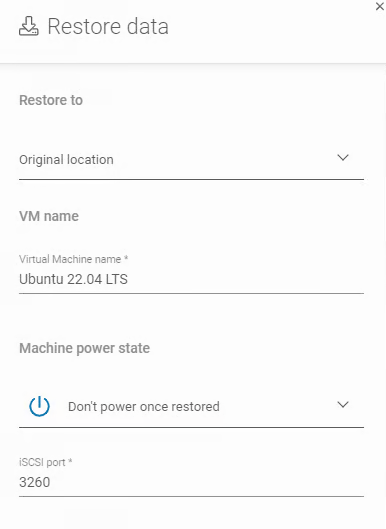
Określ, czy chcesz przywrócić maszynę wirtualną do jej **oryginalnej**, czy **nowej lokalizacji**. Podaj kluczowe szczegóły, w tym **nazwę przywracanej maszyny wirtualnej**, **pożądany stan zasilania** (włączona/wyłączona) po przywróceniu oraz **port iSCSI**, który ma być użyty.
{% endstep %}
{% step %}
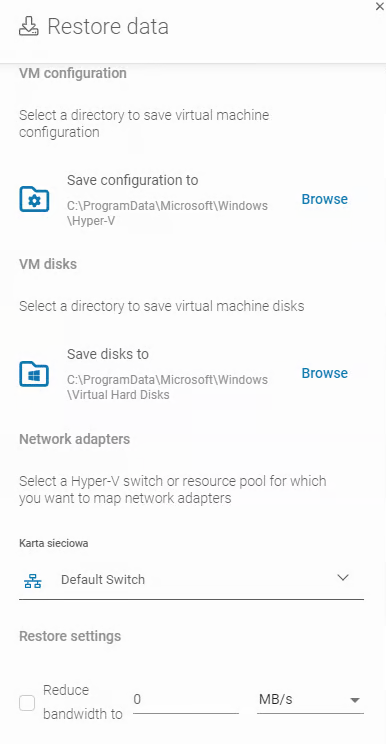
Następnie wybierz katalog dla **plików konfiguracyjnych** maszyny wirtualnej, wybierz **lokalizację** do przechowywania dysków maszyny wirtualnej i przypisz **przełącznik Hyper-V** (**Hyper-V switch**) lub **pule zasobów** (**resource pool**) dla **kart sieciowych**.
{% hint style="success" %}
W **Ustawieniach przywracania** możesz również ograniczyć przepustowość Internetu
{% endhint %}
{% endstep %}
{% step %}
Po skonfigurowaniu kliknij **Przywróć**, aby rozpocząć proces przywracania.
{% endstep %}
{% endstepper %}
***
## Monitorowanie
Aktywne zadania natychmiastowego przywracania możesz monitorować w karcie **Zadania** w **XMS**. Kiedy zakończysz pracę z maszyną wirtualną, możesz ją wyłączyć, anulując zadanie natychmiastowego przywracania — kliknij przycisk X i potwierdź anulowanie.
[^1]: Xopero ONE Management Service
 **Przywróć**.