> For the complete documentation index, see [llms.txt](https://helpcenter.xopero.com/xopero-one-en/llms.txt). Markdown versions of documentation pages are available by appending `.md` to page URLs; this page is available as [Markdown](https://helpcenter.xopero.com/xopero-one-en/pl/kopia-zapasowa-i-przywracanie/maszyny-wirtualne/vmware/backup/tworzenie-planu-backupu.md).
# Tworzenie planu backupu
Learn how to create a VMware backup plan.
## Informacje ogólne
Jedną z kluczowych funkcji oprogramowania **Xopero ONE** jest backup **VMware**. System umożliwia tworzenie backupu wszystkich lub wybranych maszyn wirtualnych hostowanych na Twoim serwerze **ESXi** lub **vCenter**. Ten artykuł koncentruje się na tworzeniu planu backupu **VMware**.
***
## Konfiguracja planu backupu
{% stepper %}
{% step %}
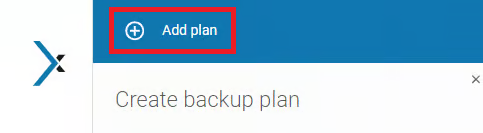
Zaloguj się do [**XMS**](#user-content-fn-1)[^1], otwórz kartę **Plany** > **Backup** i kliknij przycisk **Dodaj plan** na górnym pasku.
{% endstep %}
{% step %}
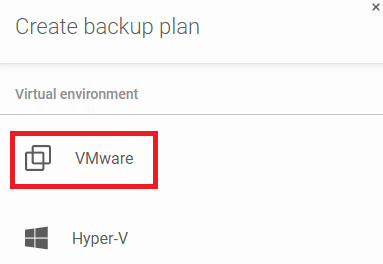
Wybierz **VMware** z listy platform.
{% endstep %}
{% step %}
Określ nazwę planu backupu.
{% endstep %}
{% step %}
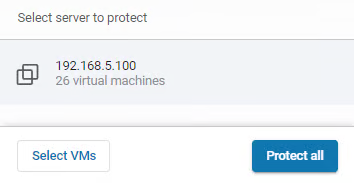
Wybierz jeden z dostępnych serwerów **ESXi** lub **vCenter** (spośród tych już połączonych z **Xopero ONE**) i wybierz, które maszyny wirtualne chcesz chronić. Możesz wybrać **Zabezpiecz wszystkie**, aby uwzględnić wszystkie maszyny wirtualne z wybranego serwera, lub **Wybierz maszyny wirtualne**, aby ręcznie wybrać tylko określone maszyny.
{% endstep %}
{% step %}
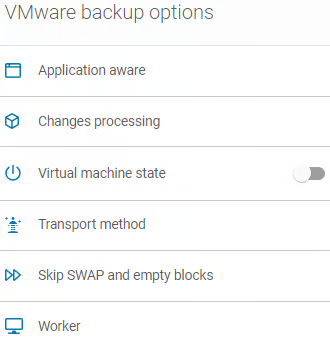
Kliknij przycisk **Edytuj** obok sekcji **Opcje backupu VMware**, aby skonfigurować następujące ustawienia:
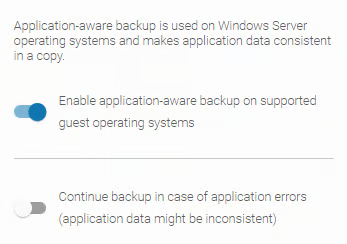
1. **Application aware** — funkcja oparta na **VSS**, która zapewnia spójny backup maszyny wirtualnej i jej aplikacji (na przykład systemów **Windows** **Server** z uruchomionym **Microsoft SQL Server**, **Microsoft Exchange** lub **Microsoft Active Directory**). W **Xopero ONE** możesz włączyć backup **Application aware** na wspieranych systemach operacyjnych gościa (**zalecane**). Możesz również wybrać opcję **Kontynuuj backup w przypadku błędów aplikacji** — jeśli ta opcja jest włączona, proces backupu będzie kontynuowany nawet, jeśli funkcja **application aware** napotka błąd.
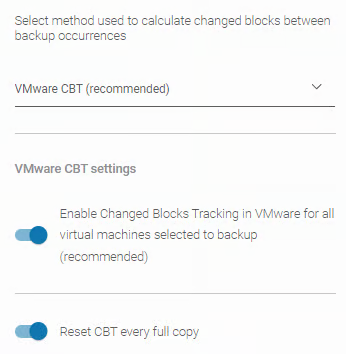
2. **Changes processing (CBT)** — funkcja, która pozwala skonfigurować sposób wykonywania backupów **różnicowych** i **przyrostowych**. Możesz wybrać spośród następujących opcji:
1. **VMware CBT** (**zalecane**) — funkcja **VMkernel**, która śledzi zmiany w blokach pamięci masowej maszyn wirtualnych w czasie. Dla **VMware** **CBT** dostępne są dwa dodatkowe ustawienia: **Włącz CBT w VMware dla wszystkich maszyn wirtualnych uwzględnionych w backupie** oraz **Resetuj CBT dla każdej pełnej kopii**, aby zapobiec wszelkim problemom związanym z **CBT**.
2. **Klasyczna metoda Xopero ONE** — mniej wydajna, ale przydatna opcja, gdy **VMware CBT** zawiedzie. Ta metoda porównuje dane blok po bloku, aby zidentyfikować zmiany między poprzednim a bieżącym backupem.
3. **Stan maszyny wirtualnej** — opcjonalna funkcja, która pozwala określić stany maszyny wirtualnej, w których backup powinien być wykonany. Jeśli maszyna wirtualna znajduje się w innym stanie niż wybrany, nie zostanie uwzględniona w procesie backupu.
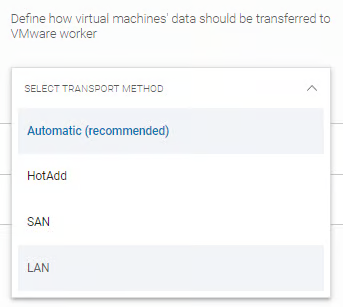
4. **Metoda transportu** — definiuje, w jaki sposób maszyny wirtualne są przesyłane między **VMware** a **workerem backupu**. Dostępne są cztery opcje:
1. **Automatyczna (zalecane)** — **Xopero ONE** automatycznie określi najlepszą dostępną metodę transportu dla każdego workera i zastosuje ją odpowiednio.
2. **HotAdd** — dostępna tylko dla **workerów virtual appliance** (więcej szczegółów znajdziesz w [tym artykule](/xopero-one-en/pl/kopia-zapasowa-i-przywracanie/maszyny-wirtualne/vmware/integracja/virtual-appliance.md)). Ta metoda tworzy migawkę i powiązany klon docelowej maszyny wirtualnej. Następnie dysk jest dołączany do workera, który odczytuje wirtualne dyski powiązanego klonu w celu wykonania backupu.
3. **SAN** — ten tryb wymaga, aby serwer backupu miał dostęp do **pamięci masowej SAN** zawierającej wirtualne dyski. **Worker backupu SAN musi być maszyną fizyczną**. W tym trybie dane są odczytywane bezpośrednio z magazynu **LUN VMware**, w którym znajdują się wirtualne dyski.
4. **LAN** — zwana również **NBD**/**NBDSSL**. W tym trybie **host ESXi** odczytuje dane z magazynu i wysyła je przez sieć do workera. Ta metoda jest zazwyczaj używana, gdy żadna inna opcja transportu nie jest dostępna.
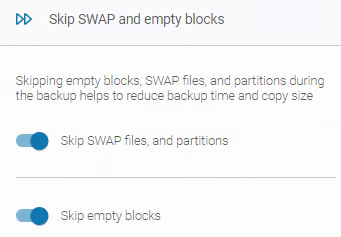
5. **Pomiń SWAP i puste bloki** — **Xopero ONE** pozwala zmniejszyć rozmiar backupu za pomocą dwóch dodatkowych opcji:
1. **Pomiń pliki i partycje SWAP** — gdy ta opcja jest włączona, **Xopero ONE** pominie partycje i pliki wymiany (**SWAP**). Działają one jako pamięć wirtualna, przechowując tymczasowe dane, które nie są aktualnie używane przez **RAM**.
2. **Pomiń puste bloki**— gdy ta opcja jest włączona, **Xopero ONE** pominie puste bloki, które nie muszą być objęte backupem, zmniejszając ogólny rozmiar backupu.
6. **Konsolidacja dysków:** gdy ta opcja jest włączona, **Xopero ONE** wymusza konsolidację dysków maszyny źródłowej po stronie **VMware** przed wykonaniem migawki.
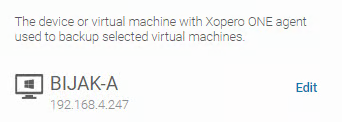
7. **Worker** — urządzenie bezpośrednio odpowiedzialne za tworzenie backupu Twoich maszyn wirtualnych. Możesz mieć wiele workerów i przypisać różne **workery** do każdego planu backupu. **Workerem** może być maszyna fizyczna lub wirtualna.
{% hint style="warning" %}
Korzystanie z metod transportu, takich jak **HotAdd**, wymaga **virtual appliance**.
{% endhint %}
{% hint style="danger" %}
Urządzenia działające na systemie **macOS** nie mogą być używane jako urządzenia worker w planach backupu **VMware** w **Xopero ONE**.
{% endhint %}
{% endstep %}
{% step %}
Określ lokalizację backupu, wybierając spośród dostępnych opcji magazynu w ramach usługi.
{% endstep %}
{% step %}
Dostosuj [ustawienia harmonogramu i retencji](/xopero-one-en/pl/zarzadzanie/harmonogram-i-retencja.md) określając, kiedy backupy mają być uruchamiane i jakie typy kopii backupu mają być używane.
{% hint style="danger" %}
Ustaw politykę retencji, aby określić, jak długo backupy są przechowywane — wszelkie kopie przekraczające ten okres **zostaną automatycznie usunięte**.
{% endhint %}
{% endstep %}
{% step %}
Przejdź do sekcji **Ustawienia zaawansowane** aby dostosować dodatkowe opcje, w tym **szyfrowanie**, **poziomy kompresji** i **deduplikację**. Ustawienia te zapewniają większą elastyczność i pomagają zoptymalizować proces backupu.
{% endstep %}
{% step %}
Po zakończeniu konfiguracji kliknij przycisk **Zapisz**. Plan ochrony automatycznie rozpocznie zabezpieczanie maszyn wirtualnych **VMware** zgodnie z zdefiniowanym harmonogramem.
{% endstep %}
{% endstepper %}
***
## Przydatne linki i materiały
{% content-ref url="/pages/7HrIOJELj5Aypl0FKmVD" %}
[Dodawanie serwera VMware do Xopero ONE](/xopero-one-en/pl/kopia-zapasowa-i-przywracanie/maszyny-wirtualne/vmware/integracja/dodawanie-serwera-vmware-do-xopero-one.md)
{% endcontent-ref %}
[^1]: Xopero ONE Management Service
 **Dodaj plan** na górnym pasku.