> For the complete documentation index, see [llms.txt](https://helpcenter.xopero.com/xopero-one-en/llms.txt). Markdown versions of documentation pages are available by appending `.md` to page URLs; this page is available as [Markdown](https://helpcenter.xopero.com/xopero-one-en/pl/kopia-zapasowa-i-przywracanie/maszyny-wirtualne/vmware/integracja/virtual-appliance.md).
# Virtual appliance
Dowiedz się więcej o virtual appliance i jego roli w backupie Xopero ONE.
## Przegląd
**Virtual appliance** (**VA**) to obraz maszyny wirtualnej działający na systemie opartym na **Linuksie** z preinstalowaną aplikacją **Xopero ONE**. Może być wdrażane za pośrednictwem **Usługi Zarządzania Xopero ONE** (**XMS**).
Głównym celem **VA** jest działanie jako **proxy backupu**.. Umożliwia ono użycie **SCSI** **HotAdd**, jednej z najszybszych metod transportu, która pozwala na dołączanie urządzeń do uruchomionej maszyny wirtualnej. Ta funkcja jest szczególnie przydatna zarówno podczas operacji backupu, jak i przywracania.
Domyślne parametry konfiguracji **virtual appliance** (**VA**) to:
* 2 prcesory (CPU)
* 4 GB pamięci RAM
* 100 GB miejsca na dysku
{% hint style="success" %}
**Xopero** zaleca używanie virtual appliance w celu osiągnięcia **najwyższej wydajności backupu**.
{% endhint %}
***
## Wdrożenie
{% stepper %}
{% step %}
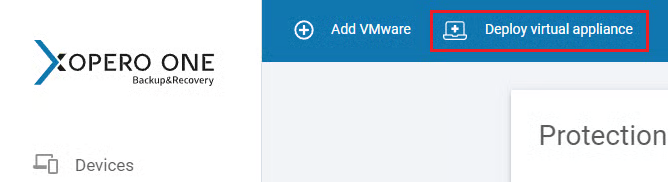
Zaloguj się do [**XMS**](#user-content-fn-1)[^1], otwórz kartę **Maszyny Wirtualne** po lewej stronie okna, a następnie kliknij przycisk **Deploy virtual appliance** na górze.
{% hint style="info" %}
Aby ta opcja była widoczna, musisz mieć dodaną co najmniej jedną organizację **VMware**.
{% endhint %}
{% endstep %}
{% step %}
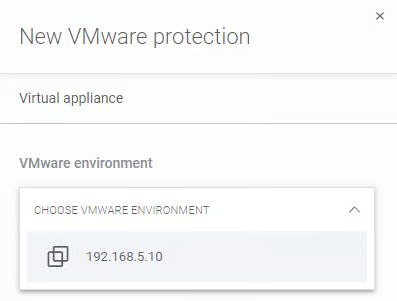
System wyświetli panel **Nowa ochrona VMware**, w którym możesz wybrać jedno ze środowisk **VMware** dostępnych w **Xopero ONE**.
{% endstep %}
{% step %}
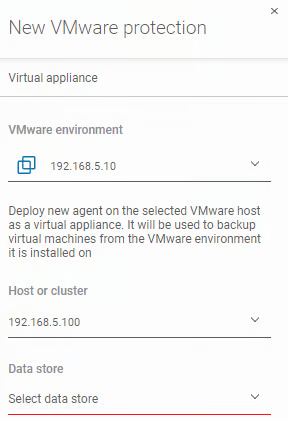
Wybrane środowisko będzie odpowiedzialne za uruchomienie **Xopero ONE** **virtual appliance**. Możesz wybrać **konkretnego hosta** lub **klaster**, na którym będzie działać maszyna, a także **magazyn danych**, w którym będą przechowywane dyski maszyny wirtualnej.
{% endstep %}
{% step %}
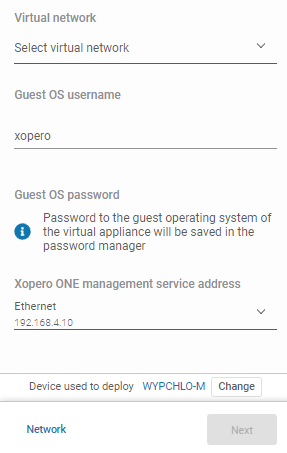
Kolejna sekcja jest poświęcona sieci wirtualnej, gdzie możesz skonfigurować sieć dla swojej maszyny, **nazwę użytkownika** i **hasło systemu operacyjnego gościa**, a także adres **Xopero ONE Management Service** (**XMS**), którego aplikacja na **virtual appliance** użyje do nawiązania połączenia.
{% hint style="success" %}
Hasło do utworzonego **virtual appliance** na hoście znajduje się w jego **opisie** (**notatkach**). Zaleca się zmianę hasła na nowe, bezpieczne, po utworzeniu maszyny.
{% endhint %}
{% hint style="danger" %}
Upewnij się, że urządzenie użyte do wdrożenia może komunikować się z **hostem** lub **klastrem VMware**, ponieważ będzie ono odpowiedzialne za instalację. Jeśli komunikacja między wybranym urządzeniem a **VMware** jest niedostępna, proces zakończy się **niepowodzeniem**.
{% endhint %}
{% hint style="warning" %}
Urządzenia z systemem **macOS** **nie są wspierane** jako urządzenia wdrożeniowe dla **virtual appliance** w **Xopero ONE**.
{% endhint %}
{% endstep %}
{% step %}
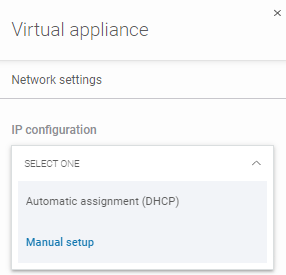
W **Ustawieniach sieciowych** możesz również skonfigurować **ustawienia** **IP**, wybierając z listy rozwijanej **Automatyczne przypisanie** (**DHCP**) lub **Konfigurację** **ręczną**. Pierwsza opcja automatycznie przypisuje ustawienia sieciowe do adaptera maszyny wirtualnej za pośrednictwem protokołu **DHCP**, podczas gdy druga pozwala na ręczną konfigurację każdego parametru zgodnie z preferencjami.
{% endstep %}
{% step %}
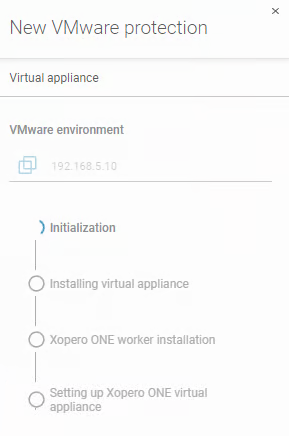
Po dokonaniu wyboru i podaniu wszystkich wymaganych szczegółów kliknij przycisk **Zapisz** w **Ustawieniach sieciowych**, a następnie kliknij **Dalej** aby zainstalować **virtual appliance**. System wyświetli postęp procesu wdrożenia.
{% endstep %}
{% step %}
Po pomyślnym zakończeniu procesu system wyświetli komunikat o sukcesie. Możesz teraz używać **agenta** **virtual appliance** jako **workera** w dowolnym planie backupu **VMware**.
{% endstep %}
{% endstepper %}
[^1]: Xopero ONE Management Service