> For the complete documentation index, see [llms.txt](https://helpcenter.xopero.com/xopero-one-en/llms.txt). Markdown versions of documentation pages are available by appending `.md` to page URLs; this page is available as [Markdown](https://helpcenter.xopero.com/xopero-one-en/pl/kopia-zapasowa-i-przywracanie/maszyny-wirtualne/vmware/przywracanie/granular-recovery-iscsi.md).
# Granular recovery (iSCSI)
Niniejszy artykuł wyjaśnia jedną z opcji przywracania VMware: metodę celu iSCSI (iSCSI target).
**Xopero** **ONE** oferuje funkcję **przywracania szczegółowego**, która umożliwia przywrócenie pojedynczych plików i folderów z backupu maszyny wirtualnej **VMware**. To sprawia, że proces przywracania jest szybszy i bardziej efektywny w wielu nieprzewidzianych sytuacjach.
## Proces przywracania
{% stepper %}
{% step %}
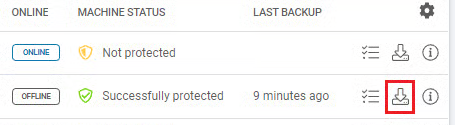
Otwórz kartę **VMware** (**Maszyny Wirtualne > VMware**) w [**XMS**](#user-content-fn-1)[^1], następnie kliknij przycisk **Zarządzaj i Przywróć** obok hosta, którego backup chcesz przywrócić.
{% endstep %}
{% step %}
Wybierz **wirtualną maszynę,** którą chcesz przywrócić i kliknij przycisk **Przywróć**.
{% endstep %}
{% step %}
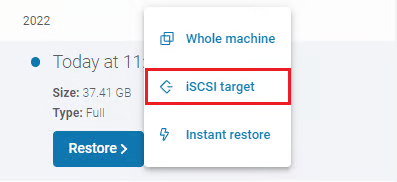
Po wybraniu **planu backupu** i **wersji maszyny wirtualnej**, kliknij **Przywróć** pod kopią backupu, którą chcesz odzyskać, a następnie wybierz opcję **Cel iSCSI** z listy rozwijanej.
{% endstep %}
{% step %}
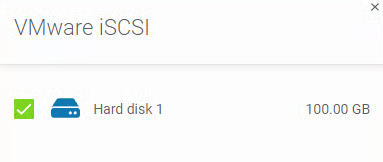
W następnym panelu, **XMS** wyświetla wszystkie dyski uwzględnione w backupie maszyny wirtualnej. Możesz wybrać, które dyski mają być uwzględnione w **celu iSCSI** klikając przycisk **Przywróć wszystkie** lub wybierając konkretne dyski za pomocą pól wyboru i klikając **Przywróć wybrane**.
{% endstep %}
{% step %}
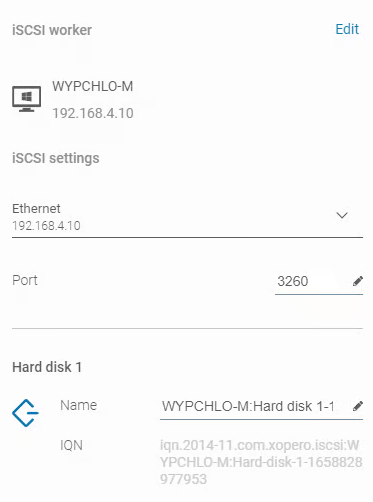
Następnie skonfiguruj następujące ustawienia:
1. **iSCSI worker** — pozwala wybrać **urządzenie**, które będzie hostować i udostępniać **cel iSCSI**. Możesz wybrać dowolne urządzenie dodane do systemu, które wspiera tworzenie **celu iSCSI**.
2. **Ustawienia iSCSI** — pozwala wybrać **adapter sieciowy**, za pośrednictwem którego **cel iSCSI** będzie udostępniany, a także port, który ma być używany — domyślnie jest to port 3260 (dedykowany dla celu iSCSI).
{% hint style="danger" %}
Do przywracania danych **VMware** nie można używać urządzeń z systemem **macOS**.
{% endhint %}
{% endstep %}
{% step %}
Kliknij przycisk **Uruchom iSCSI**, aby rozpocząć proces. Jeśli wszystko jest poprawnie skonfigurowane, w karcie **Zadania** pojawi się nowy wpis, który pozostanie aktywny, dopóki go nie zatrzymasz.
{% endstep %}
{% endstepper %}
***
## Inicjator iSCSI
Gdy **cel iSCSI** jest uruchomiony, musisz jedynie uzyskać do niego dostęp. Aby to zrobić, użyj **inicjatora iSCSI** (w systemie **Windows**).
{% stepper %}
{% step %}
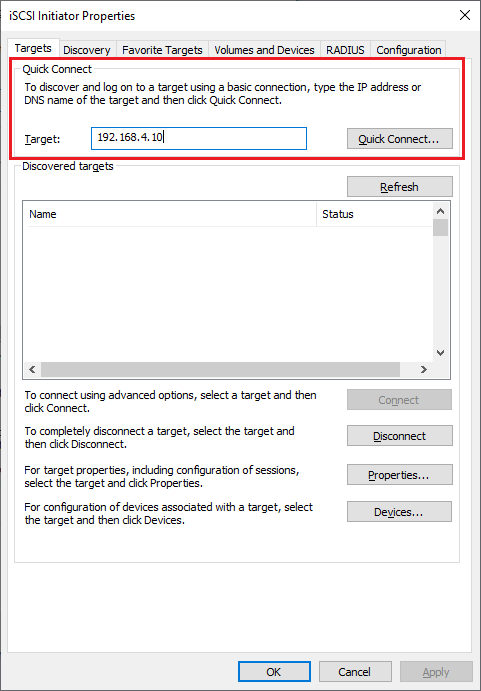
Naciśnij Windows + R, aby otworzyć okno **Uruchom**, a następnie wpisz `iscsicpl` i naciśnij **Enter**, aby otworzyć **Właściwości inicjatora iSCSI.**
{% endstep %}
{% step %}
Użyj opcji **Szybkie** **Połączenie** aby zlokalizować swój **cel iSCSI** — wprowadź adres swojego **workera iSCSI** w pole **Cel** i kliknij przycisk **Szybkie Połączenie** ("Quick Connect...").
{% endstep %}
{% step %}
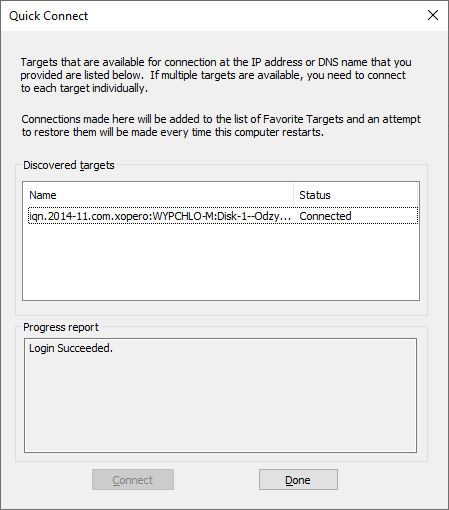
System wyświetli raport z **celów wykrytych pod podanym adresem** i wskaże status połączenia (czy się powiodło, czy nie).
{% endstep %}
{% step %}
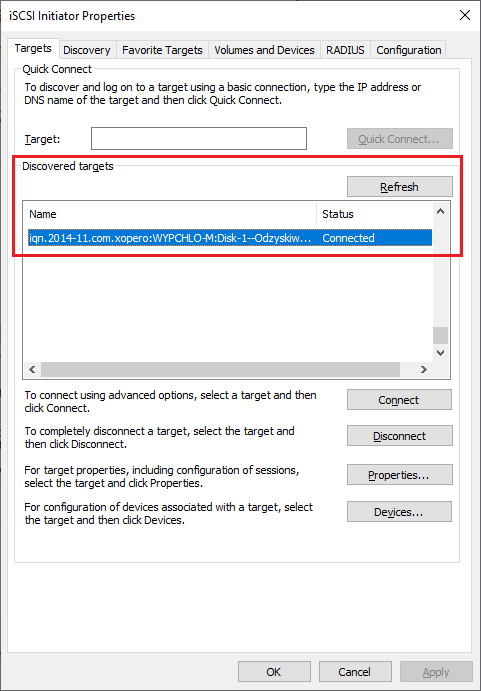
Kliknij przycisk **Gotowe**, aby zamknąć raport. **Cel iSCSI** powinien teraz pojawić się na liście **Wykryte cele** ze statusem **Połączono**.
{% endstep %}
{% endstepper %}
***
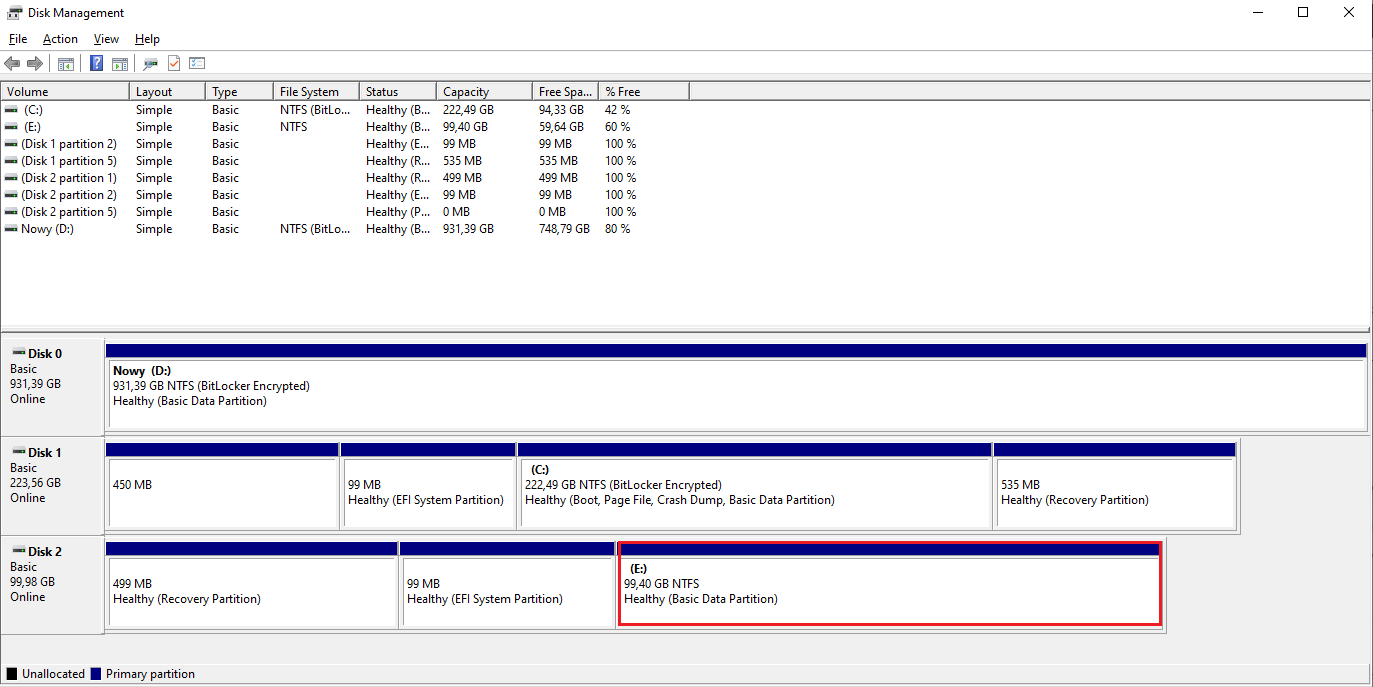
## Zarządzanie dyskami (Disk Management)
W tym momencie **Cel iSCSI** jest podłączony do urządzenia. Teraz musisz otworzyć **Zarządzanie dyskami (Disk Management)**.
{% stepper %}
{% step %}
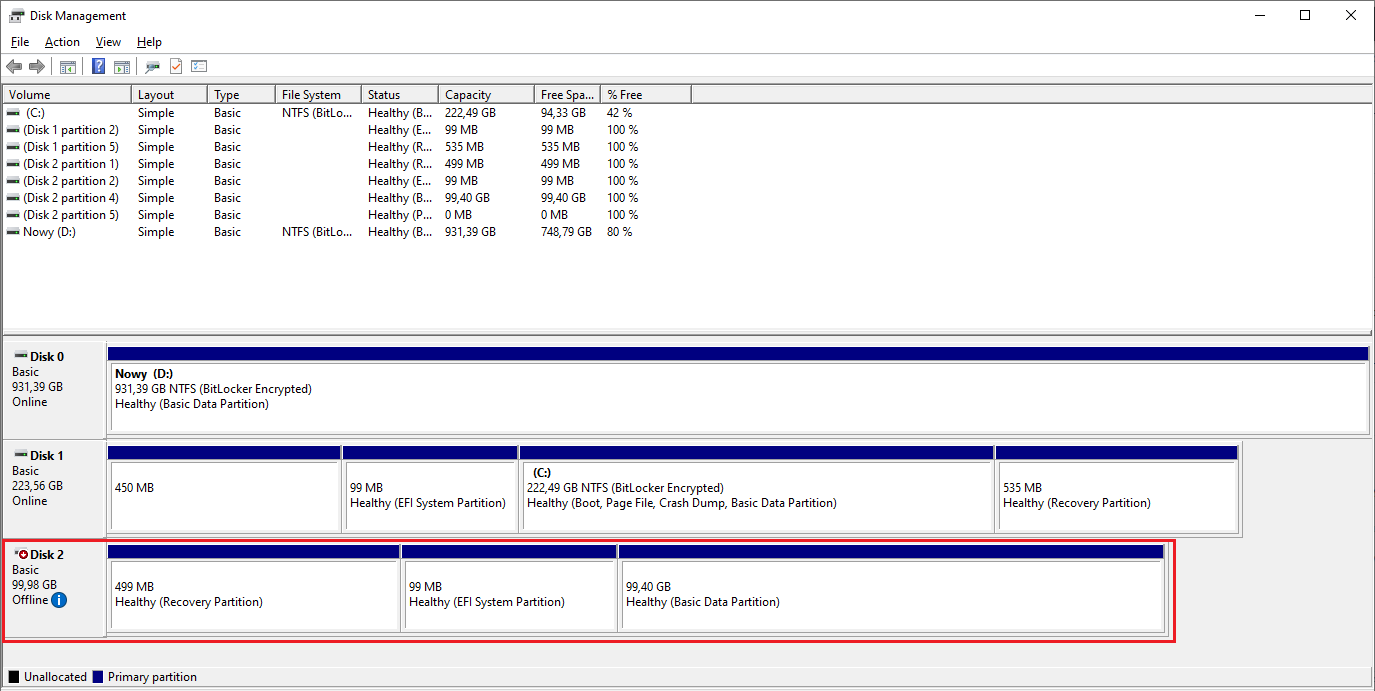
Naciśnij **Windows + R,** aby otworzyć okno **Uruchom**, a następnie wpisz `diskmgmt.msc` i naciśnij **Enter**, aby otworzyć narzędzie **Zarządzania dyskami**.
{% endstep %}
{% step %}
Wyszukaj dysk oznaczony jako **Offline** ℹ.
{% endstep %}
{% step %}
Kliknij prawym przyciskiem myszy na dysk offline i wybierz opcję **Online**, aby go aktywować.
{% endstep %}
{% step %}
Gdy dysk jest już **online**, zobaczysz litery dysków przypisane do jego partycji. Możesz teraz otworzyć **Eksplorator plików**, aby uzyskać dostęp do swoich plików.
{% endstep %}
{% endstepper %}
[^1]: Xopero ONE Management Service
 **Przywróć**.