> For the complete documentation index, see [llms.txt](https://helpcenter.xopero.com/xopero-one-en/llms.txt). Markdown versions of documentation pages are available by appending `.md` to page URLs; this page is available as [Markdown](https://helpcenter.xopero.com/xopero-one-en/pl/kopia-zapasowa-i-przywracanie/maszyny-wirtualne/vmware/przywracanie/natychmiastowe-przywracanie.md).
# Natychmiastowe przywracanie
Natychmiastowe przywracanie zapewnia szybkie odzyskiwanie maszyny wirtualnej. Przywraca ono pliki konfiguracyjne maszyny do **datastore VMware**, przygotowuje maszynę wirtualną i montuje dyski, aby działały bezpośrednio z kopii backupu. Pozwala to administratorowi **Xopero ONE** na rozpoczęcie korzystania z maszyny wirtualnej niemal natychmiast, bez czekania na ukończenie pełnego przywracania.
{% hint style="warning" %}
Natychmiastowe przywracanie nie jest przeznaczone do użytku produkcyjnego i powinno być używane **wyłącznie do** [**odzyskiwania po awarii**](#user-content-fn-1)[^1]. Do przywracania danych produkcyjnych użyj opcji przywracania **całej maszyny wirtualnej**.
{% endhint %}
***
## Proces przywracania
{% stepper %}
{% step %}
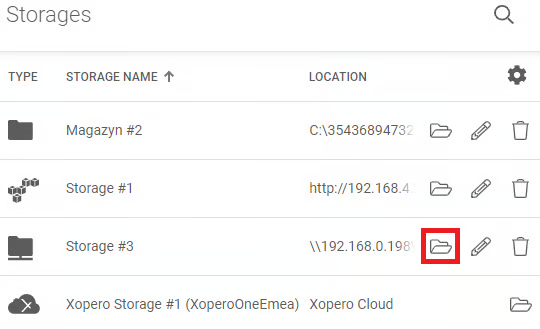
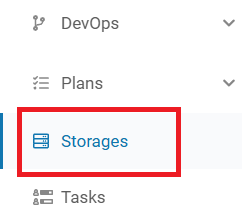
Otwórz kartę Magazyny w [**XMS**](#user-content-fn-2)[^2].
{% endstep %}
{% step %}
Kliknij przycisk **Przeglądaj** i wybierz magazyn, w którym znajduje się backup maszyny wirtualnej.
{% hint style="warning" %}
Gdy backup maszyny wirtualnej jest przechowywany w magazynie chmurowym, funkcja natychmiastowego przywracania może działać wolniej, ponieważ wymaga operacji losowego odczytu.
{% endhint %}
{% endstep %}
{% step %}
Wybierz plan backupu i wersję maszyny wirtualnej, którą chcesz przywrócić.
{% endstep %}
{% step %}
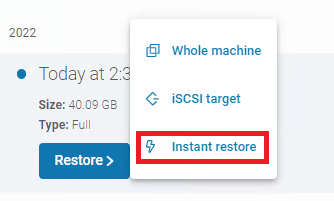
Po wybraniu planu backupu i wersji maszyny wirtualnej kliknij **Przywróć** pod kopią backupu, którą chcesz odzyskać, następnie wybierz opcję **Instant restore** z listy rozwijanej.
{% endstep %}
{% step %}
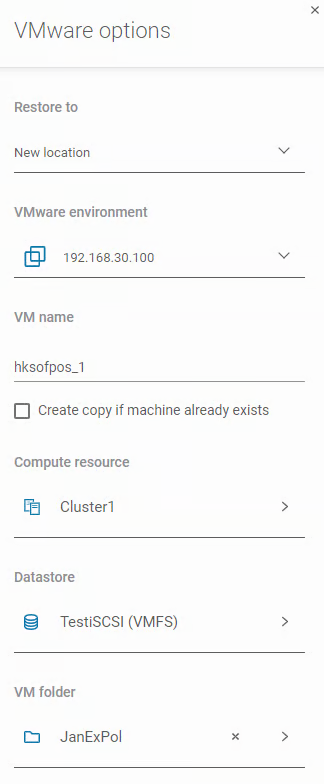
Określ, czy chcesz przywrócić maszynę wirtualną do oryginalnej, czy nowej lokalizacji:
1. **Oryginalna lokalizacja** — opcja oryginalnej lokalizacji automatycznie stosuje wszystkie ustawienia z backupu, przywracając maszynę wirtualną do tego samego hosta **ESXi/vCenter**, **datastore**, **zasobu obliczeniowego** (**compute resource**) i folderu maszyny wirtualnej, z tą samą konfiguracją sieci wirtualnej. Jedynym ustawieniem, które możesz zmodyfikować, jest **nazwa** **maszyny** **wirtualnej**.
2. **Nowa lokalizacja** — ta opcja pozwala ręcznie wybrać lokalizację, do której maszyna wirtualna zostanie przywrócona, oraz dostosować dodatkowe ustawienia:
1. **Środowisko VMware** — pole to pozwala wybrać hosta **ESXi** lub **vCenter**, gdzie dane zostaną przywrócone (lista wyświetla tylko serwery podłączone do **Xopero ONE**).
2. **Zasób obliczeniowy** — pozwala wybrać infrastrukturę zasobu obliczeniowego do przetwarzania odzyskanych danych.
3. **Datastore** — lokalizacja, w której będą przechowywane pliki maszyny wirtualnej. **Xopero ONE** działa w ramach wybranego środowiska **VMware**.
4. **Folder maszyny wirtualnej** — pozwala wybrać konkretny katalog na datastore, do którego maszyna wirtualna zostanie przywrócona.
5. **Sieć wirtualna** — pozwala wybrać zasób sieci wirtualnej.
{% endstep %}
{% step %}
Wprowadź nazwę maszyny wirtualnej i kliknij **Dalej**.
{% endstep %}
{% step %}
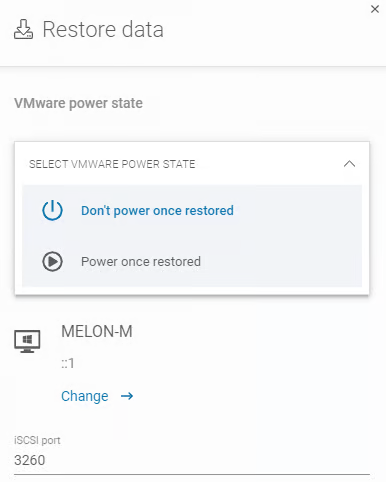
Zdecyduj, czy przywrócona maszyna ma uruchomić się automatycznie i wybierz port, który ma być użyty.
{% endstep %}
{% step %}
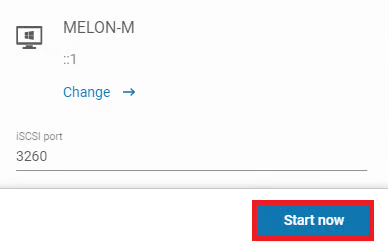
Sprawdź dwukrotnie ustawienia i rozpocznij proces przywracania, klikając przycisk **Start now**.
{% endstep %}
{% step %}
Maszyna będzie dostępna na serwerze **VMware**. Jeśli wszystko jest poprawnie skonfigurowane, w karcie **Zadania** pojawi się nowy wpis, który pozostanie aktywny, **dopóki go nie zatrzymasz**.
{% endstep %}
{% step %}
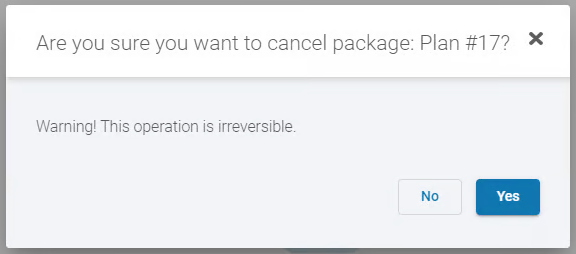
Po zakończeniu pracy z maszyną możesz ją wyłączyć, anulując bieżące zadanie natychmiastowego przywracania. Aby to zrobić, kliknij przycisk X i potwierdź chęć anulowania zadania.
{% endstep %}
{% endstepper %}
[^1]: disaster recovery
[^2]: Xopero ONE Management Service
 **Przeglądaj** i wybierz magazyn, w którym znajduje się backup maszyny wirtualnej.
{% hint style="warning" %}
Gdy backup maszyny wirtualnej jest przechowywany w magazynie chmurowym, funkcja natychmiastowego przywracania może działać wolniej, ponieważ wymaga operacji losowego odczytu.
{% endhint %}
**Przeglądaj** i wybierz magazyn, w którym znajduje się backup maszyny wirtualnej.
{% hint style="warning" %}
Gdy backup maszyny wirtualnej jest przechowywany w magazynie chmurowym, funkcja natychmiastowego przywracania może działać wolniej, ponieważ wymaga operacji losowego odczytu.
{% endhint %}