> For the complete documentation index, see [llms.txt](https://helpcenter.xopero.com/xopero-one-en/llms.txt). Markdown versions of documentation pages are available by appending `.md` to page URLs; this page is available as [Markdown](https://helpcenter.xopero.com/xopero-one-en/pl/kopia-zapasowa-i-przywracanie/maszyny-wirtualne/vmware/przywracanie/przywracanie-calej-maszyny.md).
# Przywracanie całej maszyny
Dowiedz się, jak używać najbardziej tradycyjnej metody przywracania maszyny wirtualnej.
## Proces przywracania
{% stepper %}
{% step %}
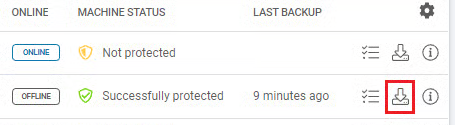
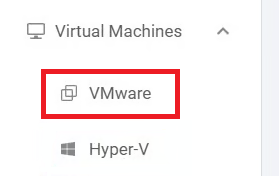
Otwórz kartę **VMware** (**Maszyny Wirtualne > VMware**) w [**XMS**](#user-content-fn-1)[^1], następnie kliknij przycisk **Zarządzaj i Przywróć** obok hosta, którego backup chcesz przywrócić.
{% endstep %}
{% step %}
Wybierz **wirtualną maszynę,** którą chcesz przywrócić i kliknij przycisk **Przywróć**.
{% endstep %}
{% step %}
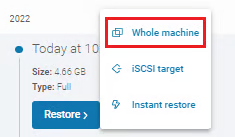
Po wybraniu **planu backupu** i **wersji maszyny wirtualnej**, kliknij **Przywróć** pod kopią backupu, którą chcesz odzyskać, a następnie wybierz opcję **Cała maszyna** z listy rozwijanej.
{% endstep %}
{% step %}
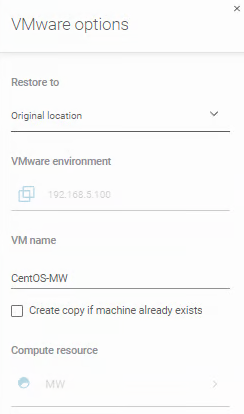
Określ, czy chcesz przywrócić maszynę wirtualną do oryginalnej, czy nowej lokalizacji:
1. **Oryginalna lokalizacja** — opcja oryginalnej lokalizacji automatycznie stosuje wszystkie ustawienia z backupu, przywracając maszynę wirtualną do tego samego hosta **ESXi/vCenter**, **datastore**, **zasobu obliczeniowego** (**compute resource**) i folderu maszyny wirtualnej, z tą samą konfiguracją sieci wirtualnej. Jedynym ustawieniem, które możesz zmodyfikować, jest **nazwa** **maszyny** **wirtualnej**.
2. **Nowa lokalizacja** — ta opcja pozwala ręcznie wybrać lokalizację, do której maszyna wirtualna zostanie przywrócona, oraz dostosować dodatkowe ustawienia:
1. **Środowisko VMware** — pole to pozwala wybrać hosta **ESXi** lub **vCenter**, gdzie dane zostaną przywrócone (lista wyświetla tylko serwery podłączone do **Xopero ONE**).
2. **Zasób obliczeniowy** — pozwala wybrać infrastrukturę zasobu obliczeniowego do przetwarzania odzyskanych danych.
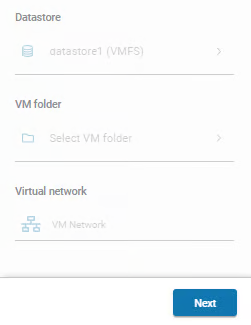
3. **Datastore** — lokalizacja, w której będą przechowywane pliki maszyny wirtualnej. **Xopero ONE** działa w ramach wybranego środowiska **VMware**.
4. **Folder maszyny wirtualnej** — pozwala wybrać konkretny katalog na datastore, do którego maszyna wirtualna zostanie przywrócona.
5. **Sieć wirtualna** — pozwala wybrać zasób sieci wirtualnej.
{% endstep %}
{% step %}
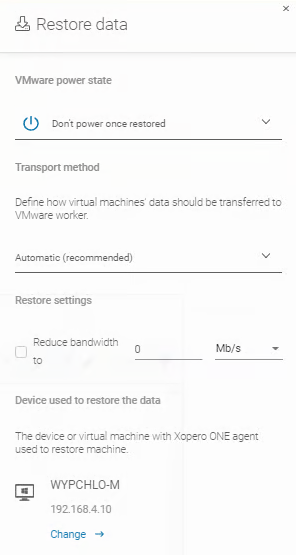
Po dostosowaniu opcji **VMware** kliknij **Dalej** aby otworzyć **panel Przywracanie danych** i skonfigurować następujące ustawienia:
1. **Stan zasilania VMware** — pozwala wybrać, czy maszyna wirtualna ma uruchomić się natychmiast po przywróceniu, czy pozostać wyłączona.
2. Metoda transportu — pozwala wybrać jedną z dostępnych metod transportu:
1. **Automatyczna (zalecane)** — **Xopero ONE** automatycznie określi najlepszą dostępną metodę transportu dla każdego workera i zastosuje ją odpowiednio.
2. **HotAdd** — dostępna tylko dla **workerów virtual appliance** (więcej szczegółów znajdziesz w [tym artykule](/xopero-one-en/pl/kopia-zapasowa-i-przywracanie/maszyny-wirtualne/vmware/integracja/virtual-appliance.md)). Ta metoda tworzy migawkę i powiązany klon docelowej maszyny wirtualnej. Następnie dysk jest dołączany do workera, który odczytuje wirtualne dyski powiązanego klonu w celu wykonania backupu.
3. **SAN** — ten tryb wymaga, aby serwer backupu miał dostęp do **pamięci masowej SAN** zawierającej wirtualne dyski. **Worker backupu SAN musi być maszyną fizyczną**. W tym trybie dane są odczytywane bezpośrednio z magazynu **LUN VMware**, w którym znajdują się wirtualne dyski.
4. **LAN** — zwana również **NBD**/**NBDSSL**. W tym trybie **host ESXi** odczytuje dane z magazynu i wysyła je przez sieć do workera. Ta metoda jest zazwyczaj używana, gdy żadna inna opcja transportu nie jest dostępna.
3. **Ustawienia przywracania** — pozwala ograniczyć przepustowość łącza.
4. **Urządzenie użyte do przywracania danych** — pozwala wybrać urządzenie (worker) bezpośrednio odpowiedzialne za przywracanie maszyny wirtualnej. Możesz mieć wiele workerów i przypisać różne **workery** do każdego planu backupu czy też przywracania. Workerem może być maszyna fizyczna lub wirtualna.
{% hint style="danger" %}
Do przywracania danych **VMware nie można** używać urządzeń z systemem **macOS**.
{% endhint %}
{% endstep %}
{% step %}
Po skonfigurowaniu kliknij **Rozpocznij teraz**, aby rozpocząć proces przywracania.
{% endstep %}
{% endstepper %}
[^1]: Xopero ONE Management Service
 **Przywróć**.