> For the complete documentation index, see [llms.txt](https://helpcenter.xopero.com/xopero-one-en/llms.txt). Markdown versions of documentation pages are available by appending `.md` to page URLs; this page is available as [Markdown](https://helpcenter.xopero.com/xopero-one-en/pl/kopia-zapasowa-i-przywracanie/maszyny-wirtualne/vmware/przywracanie/przywracanie-testowe.md).
# Przywracanie testowe
Niniejszy artykuł wyjaśnia, jak skonfigurować i uruchomić przywracanie testowe VMware.
## Tworzenie i uruchamianie planu przywracania testowego
{% stepper %}
{% step %}
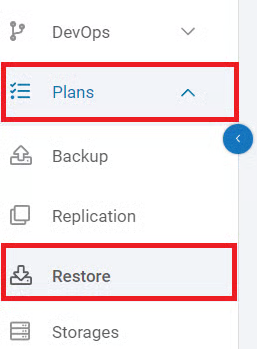
Zaloguj się do [**XMS**](#user-content-fn-1)[^1], przejdź do karty **Przywracanie** (**Plany** > **Przywracanie**) i kliknij przycisk **Dodaj plan** na górnym pasku.
{% endstep %}
{% step %}
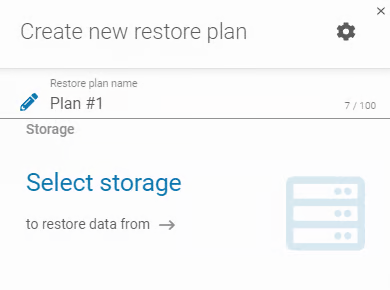
Zdefiniuj nazwę planu przywracania, a następnie kliknij **Wybierz magazyn** i wybierz magazyn zawierający backup VMware.
{% endstep %}
{% step %}
W sekcji **Wybierz element** wybierz zasób, z którego mają zostać przywrócone dane.
{% endstep %}
{% step %}
Następnie wybierz plan backupu z listy (system automatycznie wybierze najnowszą kopię backupu). Następnie wybierz jedną z dwóch opcji typu przywracania:
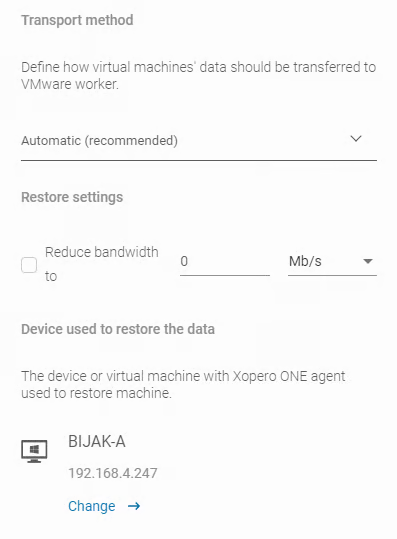
1. **Cała maszyna** — ta opcja przywraca całe dane maszyny do **VMware** z backupu. Wybranie tej opcji pozwala wybrać [metodę transportu](broken://pages/MJvomTS10kYEdx5AYJgR): **Automatyczna (zalecana)**, **HotAdd**, lub **LAN**. Możesz również ograniczyć przepustowość sieci dla operacji przywracania.
{% hint style="warning" %}
Ta metoda wysyła wszystkie dane do hosta **VMware**, więc upewnij się, że masz **wystarczającą ilość miejsca** na wykonanie przywracania testowego.
{% endhint %}
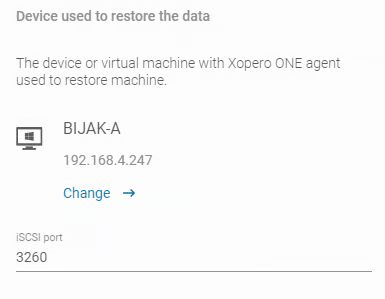
2. **Przywracanie natychmiastowe** — przywraca maszynę za pomocą zamontowanych dysków, które działają **bezpośrednio z backupu** (za pośrednictwem **iSCSI**). Ta metoda pomija wysyłanie danych, czyniąc ją znacznie szybszą. Określ urządzenie i port, aby udostępnić zasób poprzez **cel iSCSI**.
{% endstep %}
{% step %}
Upewnij się, że wybrany agent ma dostęp do wybranego magazynu. Jeśli nie ma lub chcesz go zmienić, kliknij przycisk **Zmień** na dole.
{% endstep %}
{% step %}
Po wybraniu typu przywracania pojawi się sekcja **Opcje przywracania**. Możesz przywrócić maszynę wirtualną do oryginalnej lub nowej lokalizacji:
{% hint style="danger" %}
Definiując nazwę maszyny, upewnij się, że nie powiela ona istniejącej nazwy lub zaznacz opcję **Utwórz kopię, jeśli maszyna już istnieje**.
{% endhint %}
1. **Oryginalna lokalizacja** — opcja oryginalnej lokalizacji automatycznie stosuje wszystkie ustawienia z backupu, przywracając maszynę wirtualną do tego samego hosta **ESXi/vCenter**, **datastore**, **zasobu obliczeniowego** (**compute resource**) i folderu maszyny wirtualnej, z tą samą konfiguracją sieci wirtualnej. Jedynym ustawieniem, które możesz zmodyfikować, jest **nazwa** **maszyny** **wirtualnej**.
2. **Nowa lokalizacja** — ta opcja pozwala ręcznie wybrać lokalizację, do której maszyna wirtualna zostanie przywrócona, oraz dostosować dodatkowe ustawienia:
1. **Środowisko VMware** — pole to pozwala wybrać hosta **ESXi** lub **vCenter**, gdzie dane zostaną przywrócone (lista wyświetla tylko serwery podłączone do **Xopero ONE**).
2. **Zasób obliczeniowy** — pozwala wybrać infrastrukturę zasobu obliczeniowego do przetwarzania odzyskanych danych.
3. **Datastore** — lokalizacja, w której będą przechowywane pliki maszyny wirtualnej. **Xopero ONE** działa w ramach wybranego środowiska **VMware**.
4. **Folder maszyny wirtualnej** — pozwala wybrać konkretny katalog na datastore, do którego maszyna wirtualna zostanie przywrócona.
5. **Sieć wirtualna** — pozwala wybrać zasób sieci wirtualnej.
{% endstep %}
{% step %}
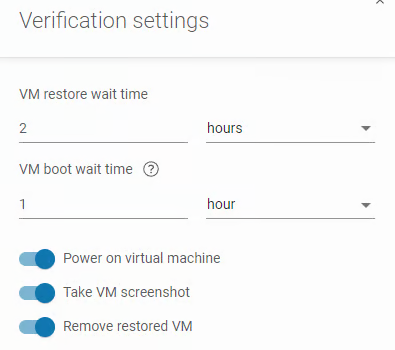
W sekcji **Weryfikacja** możesz zdefiniować, jak długo system ma czekać podczas przywracania i uruchamiania maszyny wirtualnej (proces uruchamiania komputera i ładowania systemu operacyjnego po przywróceniu). Możesz także włączyć opcje zasilania maszyny wirtualnej, wykonania zrzutu ekranu po uruchomieniu w celu weryfikacji i usunięcia maszyny po pomyślnym przywróceniu.
{% endstep %}
{% step %}
Zdefiniuj, kiedy plan ma być wykonywany. Możesz także wykluczyć określone godziny za pomocą okna backupu i włączyć opcję niezawieszania planu podczas procesu przywracania.
{% endstep %}
{% step %}
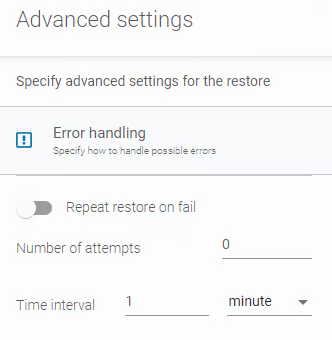
W **Ustawieniach zaawansowanych** możesz skonfigurować obsługę błędów i ustawić liczbę ponowień zadania w przypadku wystąpienia błędu.
{% endstep %}
{% step %}
Zapisz plan i poczekaj na jego uruchomienie zgodnie z harmonogramem, lub kliknij **Zapisz i uruchom,** aby rozpocząć go natychmiast. Aktywne zadania przywracania testowego możesz monitorować w karcie **Zadania**.
{% endstep %}
{% endstepper %}
***
## Wyniki zadania
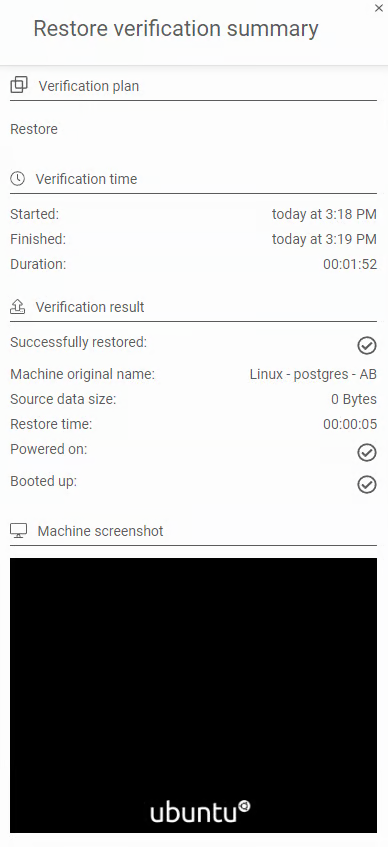
Możesz zweryfikować poprawność zakończonego zadania przywracania testowego w karcie **Zadania**.
Kliknij przycisk **Szczegóły zadania** aby wyświetlić dodatkowe informacje, takie jak zrzut ekranu przywróconej maszyny.
***
## Powiadomienia e-mail
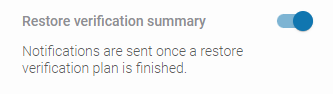
Oprócz podsumowania zadania możesz włączyć powiadomienia e-mail z podsumowaniem zadania przywracania. Aby je otrzymywać, przejdź do ⚙ **Ustawień**, otwórz **Powiadomienia e-mail**, a następnie wybierz opcję **Podsumowanie weryfikacji przywracania**.
[^1]: Xopero ONE Management Service
 **Dodaj plan** na górnym pasku.


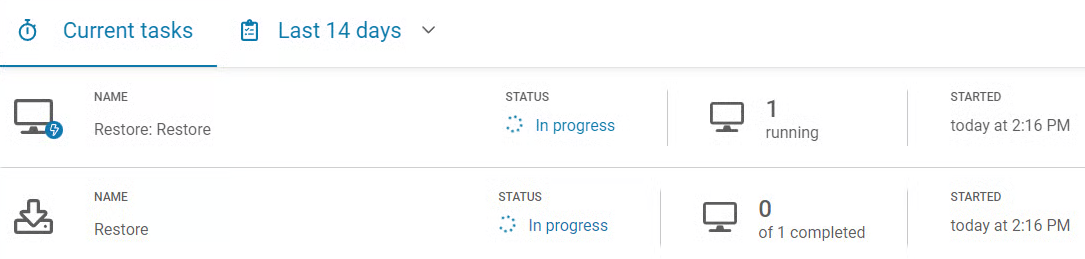
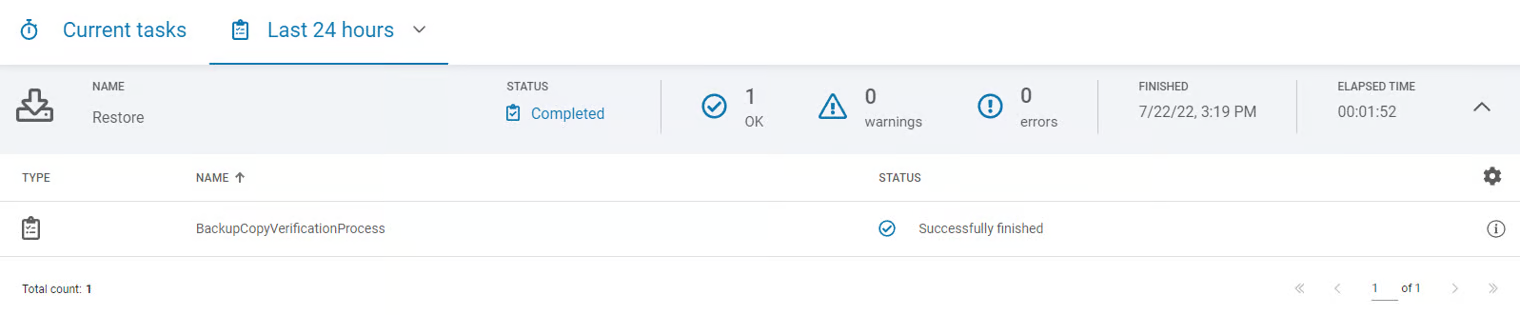
 **Szczegóły zadania** aby wyświetlić dodatkowe informacje, takie jak zrzut ekranu przywróconej maszyny.