> For the complete documentation index, see [llms.txt](https://helpcenter.xopero.com/xopero-one-en/llms.txt). Markdown versions of documentation pages are available by appending `.md` to page URLs; this page is available as [Markdown](https://helpcenter.xopero.com/xopero-one-en/pl/kopia-zapasowa-i-przywracanie/stacje-robocze-i-serwery/backup-bazy-danych/backup-bazy-danych-microsoft-sql.md).
# Backup bazy danych Microsoft SQL
Niniejszy artykuł wyjaśnia, jak skonfigurować backup środowiska bazy danych Microsoft SQL za pomocą Xopero ONE.
#### W Xopero ONE możesz tworzyć kopie zapasowe wielu różnych baz danych, w tym MySQL, Microsoft SQL, PostgreSQL oraz Oracle.
***
## Informacje ogólne
Proces backupu bazy danych **Microsoft SQL** w **Xopero ONE** składa się z dwóch etapów:
1. Utworzenie [**zrzutu bazy danych**](#user-content-fn-1)[^1] za pomocą skryptów backupu.
2. Tworzenie backupu utworzonego pliku zrzutu.
Pierwszy etap jest wykonywany za pośrednictwem **Xopero ONE** przy użyciu funkcji [skryptów backupu](/xopero-one-en/pl/zarzadzanie/plany-backupu/skrypty.md), podczas gdy drugi etap jest przeprowadzany jako standardowy **backup na poziomie plików lub obrazu**.
***
## Konfiguracja backupu
{% hint style="info" %}
Jeśli plan backupu na poziomie plików został już utworzony i jest aktywny, możesz przejść bezpośrednio do **kroku 6**.
{% endhint %}
{% stepper %}
{% step %}
Zaloguj się do [**XMS**](#user-content-fn-2)[^2], otwórz kartę **Plany** > **Backup** i kliknij przycisk **Dodaj plan** na górnym pasku.
{% endstep %}
{% step %}
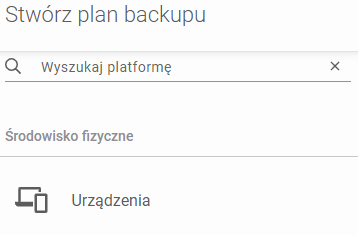
Wybierz **Urządzenia** z listy platform.
{% endstep %}
{% step %}
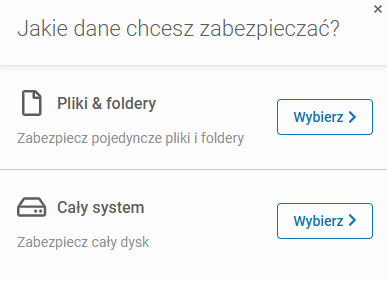
W następnej sekcji wybierz **jedną z dostępnych opcji** i wybierz jedno lub więcej urządzeń, których ma dotyczyć plan (możesz również wybrać, aby plan obejmował wszystkie aktywowane urządzenia).
{% endstep %}
{% step %}
Zdefiniuj nazwę planu backupu.
{% endstep %}
{% step %}
Skonfiguruj Twój plan backupu zgodnie z wymaganiami (więcej informacji na temat konfiguracji planu backupu znajdziesz w artykułach [Backup na poziomie plików](/xopero-one-en/pl/kopia-zapasowa-i-przywracanie/stacje-robocze-i-serwery/backup-na-poziomie-plikow.md) oraz [Backup na poziomie obrazu](/xopero-one-en/pl/kopia-zapasowa-i-przywracanie/stacje-robocze-i-serwery/backup-na-poziomie-obrazu.md)).
{% endstep %}
{% step %}
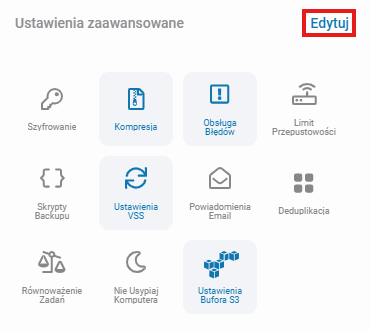
Przejdź do sekcji **Ustawienia zaawansowane** i kliknij **Edytuj**, aby dostosować dodatkowe opcje.
{% endstep %}
{% step %}
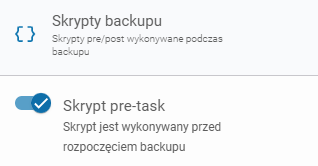
Przewiń w dół do sekcji **Skrypty backupu** i kliknij przełącznik **Skrypt pre-task**, aby go włączyć.
{% endstep %}
{% step %}
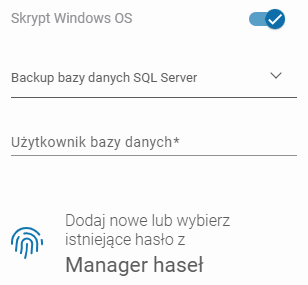
Wybierz skrypt dedykowany do tworzenia backupu środowiska bazy danych **Microsoft SQL** (**Windows**).
{% endstep %}
{% step %}
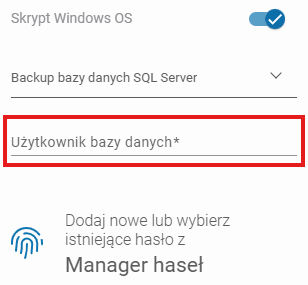
Wpisz nazwę użytkownika bazy danych w polu **Użytkownik bazy danych.**
{% hint style="warning" %}
Zdecydowanie zaleca się **utworzenie dedykowanego użytkownika** specjalnie do operacji backupu bazy danych.
{% endhint %}
{% endstep %}
{% step %}
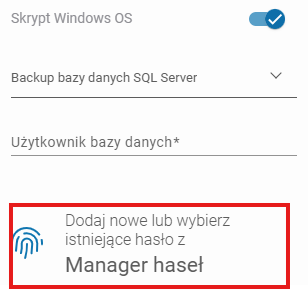
Wybierz hasło użytkownika, otwierając **Managera haseł,** gdzie możesz dodać nowe hasło lub wybrać istniejące.
{% hint style="danger" %}
Użytkownik wprowadzony w polu **Użytkownik bazy danych** musi korzystać z u**wierzytelniania SQL Server.**
{% endhint %}
{% endstep %}
{% step %}
Ustaw argumenty skryptu — wprowadź je w polu **Argumenty skryptu** w następującej formie:
{% code overflow="wrap" %}
```
copy_type server_name "output_dir" database1 database2 ... databaseN
```
{% endcode %}
1. `copy_type` — ddefiniuje typ kopii, która ma zostać wykonana. Możesz wybrać jedną z trzech opcji: `full_only`, `full_diff`, lub `copy_only`:
1. `full_only` — zawsze wykonuje pełną kopię.
2. `full_diff` — wykonuje kopie różnicowe z okresowymi pełnymi kopiami.
3. `copy_only` — tworzy pełną kopię bazy danych bez wpływu na regularny cykl backupu.
{% hint style="danger" %}
Jeśli Twój system operacyjny uruchamia inne oprogramowanie do backupu lub harmonogramy, które wykonują dodatkowe zrzuty bazy danych, użyj zrzutów `full_only`. Użycie innych typów (`full_diff` lub `copy_only`) może powodować problemy, gdy inne procesy w systemie również tworzą zrzuty bazy danych.
{% endhint %}
{% hint style="info" %}
P**ełne kopie** są wykonywane zgodnie z zdefiniowanym harmonogramem. **Kopie różnicowe** są wykonywane, gdy zaplanowane są backupy **różnicowe** lub **przyrostowe**. Jeśli plik zawierający **kopię różnicową** zostanie usunięty, następna **kopia różnicowa** zostanie utworzona na podstawie najnowszej **pełnej kopii**.
{% endhint %}
2. `server_name` — nazwa serwera **Microsoft SQL** wraz z jego instancją.
3. `output_dir` — katalog, w którym zostaną zapisane zrzuty bazy danych. Ten katalog musi być również wybrany jako lokalizacja do backupu.
4. `database1` `database2` (...) — nazwy baz danych do backupu, oddzielone spacjami. Możesz pozostawić ten parametr pusty — jeśli nie podano żadnej bazy danych, **Xopero ONE** automatycznie wykona backup wszystkich baz danych z serwera określonego w parametrach dostępu do bazy danych.
{% code title="Przykład argumentów skryptu bazy danych" overflow="wrap" %}
```
full_diff WINSRV-2019\SQLEXPRESS "C:\MsSQLDumps" database1 database2
```
{% endcode %}
{% endstep %}
{% step %}
Włącz dwie dodatkowe opcje, używając pól wyboru:
1. **Czekaj na zakończenie skryptu** — aplikacja będzie czekać, aż zrzut będzie gotowy.
2. **Zakończ zadanie niepowodzeniem, jeśli skrypt się nie powiedzie** — jeśli skrypt zakończy się niepowodzeniem, system powiadomi o błędzie backupu.
{% endstep %}
{% step %}
Sprawdź dokładnie Twoje ustawienia i kliknij **Zapisz**, aby zamknąć sekcję **Ustawienia zaawansowane**.
{% endstep %}
{% step %}
Po zakończeniu konfiguracji kliknij przycisk **Zapisz**. Plan ochrony automatycznie rozpocznie ochronę urządzeń i baz danych zgodnie z harmonogramem.
{% hint style="success" %}
Możesz również kliknąć przycisk **Zapisz i uruchom**, aby natychmiast rozpocząć proces backupu, niezależnie od harmonogramu.
{% endhint %}
{% endstep %}
{% step %}
To wszystko, co musisz zrobić, aby utworzyć zrzut bazy danych — ten plik powinien być teraz uwzględniony w sekcji **Dane do ochrony**, jeśli wykonujesz backup na poziomie plików (aby wykonać backup tylko bazy danych). Alternatywnie, możesz uruchomić **backup na poziomie obrazu**, aby chronić cały dysk.
{% endstep %}
{% endstepper %}
[^1]: database dump
[^2]: Xopero ONE Management Service
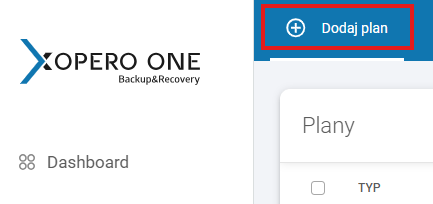
 **Dodaj plan** na górnym pasku.