> For the complete documentation index, see [llms.txt](https://helpcenter.xopero.com/xopero-one-en/llms.txt). Markdown versions of documentation pages are available by appending `.md` to page URLs; this page is available as [Markdown](https://helpcenter.xopero.com/xopero-one-en/pl/kopia-zapasowa-i-przywracanie/stacje-robocze-i-serwery/backup-na-poziomie-obrazu.md).
# Backup na poziomie obrazu
W tym artykule dowiesz się, jak skonfigurować backup na poziomie obrazu za pomocą usługi zarządzania Xopero ONE.
#### Backup na poziomie obrazu tworzy pełną migawkę systemu, w tym systemu operacyjnego, aplikacji i danych.
***
## Przegląd
**Backup na poziomie obrazu dysku** (znany również jako **disk image backup**) z definicji tworzy kompletną, bajt po bajcie kopię dysku twardego, włączając system operacyjny, wszystkie zainstalowane aplikacje, ustawienia i inne dane. W przypadku awarii, backup na poziomie obrazu dysku umożliwia szybkie i pełne przywrócenie systemu do jego poprzedniego stanu, albo na oryginalnym, albo na nowym urządzeniu.
{% hint style="warning" %}
Backup obrazu dysku dla systemu **Linux** wymaga dystrybucji **Ubuntu** 21.04 lub nowszej. Ograniczenie to wynika z przestarzałej wersji `lsblk` dostępnej w starszych dystrybucjach **Ubuntu**, której nie można zaktualizować do obsługiwanej wersji niezależnie od systemu (obecnie trwają prace nad zapewnieniem zgodności z wcześniejszymi wydaniami **Ubuntu**).
{% endhint %}
{% hint style="info" %}
Kopie zapasowe systemów opartych na **Linuxie** są tworzone **bez integracji z mechanizmami snapshotów** (LVM/Btrfs/DMERA).
{% endhint %}
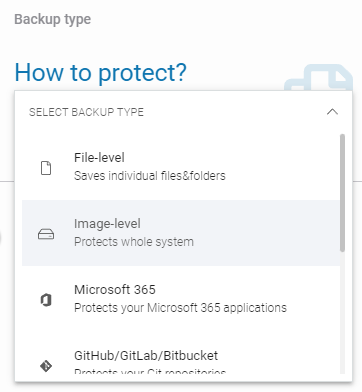
Przykład typów backupu w Xopero ONE Management Service.
***
## Tworzenie planu backupu
{% hint style="success" %}
Plan backupu na poziomie obrazu dysku może być zastosowany do wielu urządzeń jednocześnie.
{% endhint %}
{% stepper %}
{% step %}
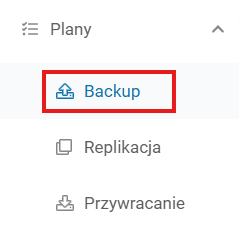
Zaloguj się do **Xopero ONE Management Service**, otwórz kartę **Plany** > **Backup** i kliknij przycisk **Dodaj plan** na górnym pasku.
{% endstep %}
{% step %}
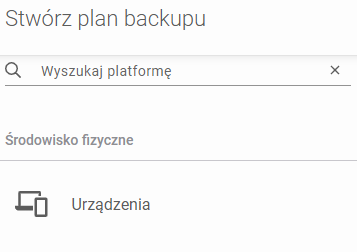
Wybierz **Urządzenia** z listy.
{% endstep %}
{% step %}
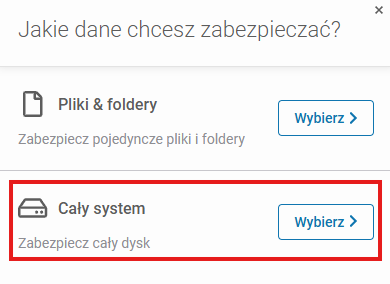
W następnej sekcji wybierz opcję **Cały system** i wybierz jedno lub więcej urządzeń, których ma dotyczyć plan (możesz również wybrać, aby plan obejmował wszystkie aktywowane urządzenia lub wybrać grupy urządzeń).
{% endstep %}
{% step %}
Zdefiniuj nazwę planu backupu.
{% endstep %}
{% step %}
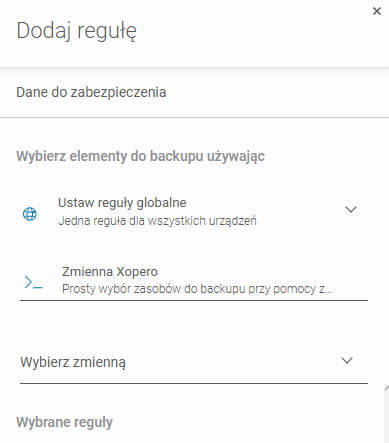
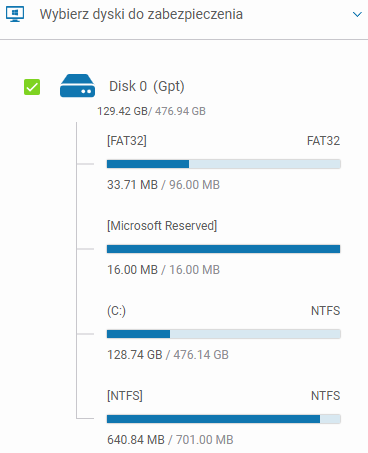
W sekcji **Dane do ochrony**, wybierz dane, które chcesz uwzględnić w planie backupu:
1. **Reguły globalne** pozwalają zdefiniować lokalizacje, które będą miały zastosowanie do wszystkich wybranych urządzeń. Ta metoda oferuje opcję **Zmiennej Xopero**, która dostarcza predefiniowaną listę zmiennych, takich ja `SYSTEM_DISK`, `ALL_DISKS`, and `HOMES`.
2. **Wybierz z urządzenia** — ta metoda pozwala indywidualnie wybierać dyski dla każdego urządzenia poprzez zdalne połączenie z jego systemem plików.
{% hint style="warning" %}
Nie można wybrać konkretnych partycji — zawsze backupowany jest cały dysk, włącznie ze wszystkimi partycjami.
{% endhint %}
{% hint style="danger" %}
Jeśli dysk zawierający partycję rozruchową nie zostanie uwzględniony w backupie **nie będzie możliwe przywrócenie systemu operacyjnego z tej kopii zapasowej**.
{% endhint %}
{% endstep %}
{% step %}
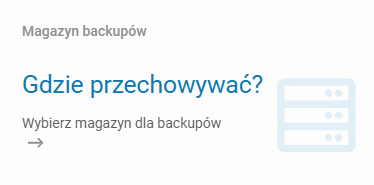
Określ lokalizację backupu, wybierając spośród dostępnych opcji magazynu w ramach usługi.
{% hint style="danger" %}
**Magazyny S3** mają domyślny limit bufora ustawiony na **128 MiB**, co pozwala na transfer ok. **1250 GiB** danych. Możesz rozszerzyć bufor, postępując zgodnie z [przewodnikiem optymalizacji backupu](/xopero-one-en/pl/zarzadzanie/plany-backupu/optymalizacja.md).
{% endhint %}
{% endstep %}
{% step %}
Skonfiguruj ustawienia [Harmonogramu i retencji](/xopero-one-en/pl/zarzadzanie/harmonogram-i-retencja.md), określając, kiedy backupy mają być uruchamiane i jakie typy kopii backupu mają być używane.
{% hint style="danger" %}
Ustaw politykę retencji, aby określić, jak długo backupy są przechowywane — wszelkie kopie przekraczające ten okres **zostaną automatycznie usunięte**.
{% endhint %}
{% endstep %}
{% step %}
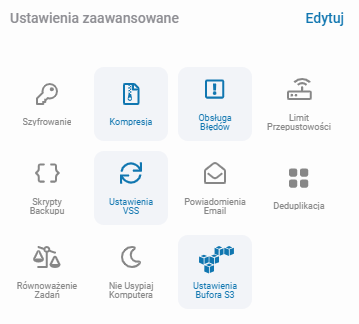
Przejdź do sekcji **Ustawienia zaawansowane** aby dostosować dodatkowe opcje, w tym **szyfrowanie**, **poziomy kompresji** i **deduplikację**. Ustawienia te zapewniają większą elastyczność i pomagają zoptymalizować proces backupu.
{% endstep %}
{% step %}
Po zakończeniu konfiguracji kliknij przycisk **Zapisz**. Plan ochrony automatycznie rozpocznie zabezpieczanie urządzeń zgodnie z zdefiniowanym harmonogramem.
{% hint style="success" %}
Możesz także kliknąć przycisk **Zapisz i uruchom** aby natychmiast rozpocząć proces backupu, niezależnie od harmonogramu.
{% endhint %}
{% endstep %}
{% endstepper %}
 **Dodaj plan** na górnym pasku.