> For the complete documentation index, see [llms.txt](https://helpcenter.xopero.com/xopero-one-en/llms.txt). Markdown versions of documentation pages are available by appending `.md` to page URLs; this page is available as [Markdown](https://helpcenter.xopero.com/xopero-one-en/pl/kopia-zapasowa-i-przywracanie/stacje-robocze-i-serwery/backup-na-poziomie-plikow.md).
# Backup na poziomie plików
Niniejszy artykuł zawiera informacje na temat backupu na poziomie plików w Xopero ONE.
#### Backup na poziomie plików chroni wybrane katalogi oraz wybrane pliki na wybranym urządzeniu.
***
## Tworzenie planu backupu
{% stepper %}
{% step %}
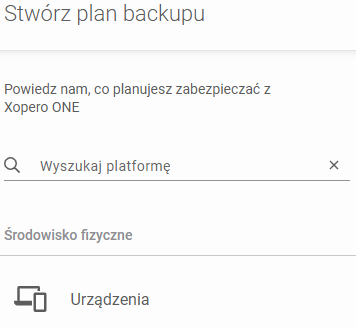
Zaloguj się do **Xopero ONE Management Service**, otwórz kartę **Plany** > **Backup** i kliknij przycisk **Dodaj plan** na górnym pasku.
{% endstep %}
{% step %}
Wybierz **Urządzenia** z listy.
{% endstep %}
{% step %}
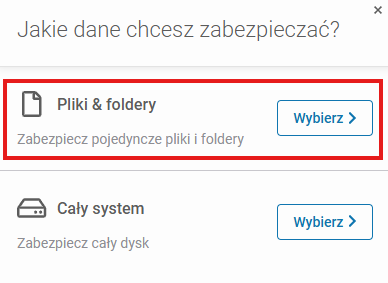
W następnej sekcji, wybierz opcję **Pliki i foldery** i wybierz jedno lub więcej urządzeń, których ma dotyczyć plan (możesz również wybrać, aby plan obejmował wszystkie aktywowane urządzenia).
{% endstep %}
{% step %}
Zdefiniuj nazwę planu backupu.
{% endstep %}
{% step %}
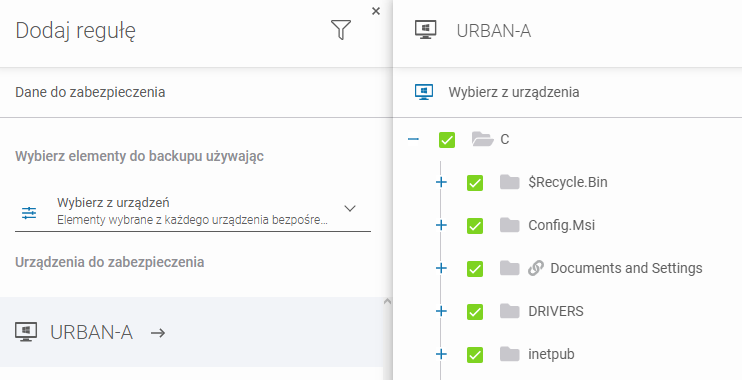
W sekcji **Dane do ochrony**, wybierz dane, które chcesz uwzględnić w planie backupu:
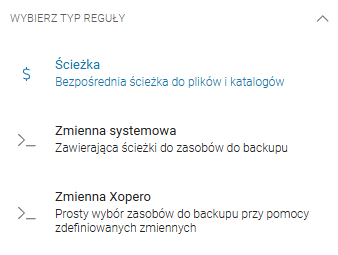
1. **Reguły globalne** pozwalają zdefiniować lokalizacje, które będą miały zastosowanie do wszystkich wybranych urządzeń. Ta metoda oferuje trzy opcje do wyboru:
1. **Ścieżka** — pozwala ręcznie wprowadzić ścieżkę do pliku lub folderu.
2. **Zmienna systemowa** — umożliwia użycie zmiennych systemu operacyjnego, takich jak `USERPROFILE`, `ALLUSERSPROFILE`, lub `SystemRoot`.\
\
‼️**Podczas definiowania zmiennej w Xopero ONE, znaki procenta`%`** **muszą zostać pominięte****.**
3. **Zmienna Xopero** — dostarcza predefiniowaną listę zmiennych, takich jak `SYSTEM_DISK`, `ALL_DISKS`, and `HOMES`.
2. **Wybierz z urządzenia** — ta metoda pozwala wybrać ścieżki indywidualnie dla każdego urządzenia poprzez zdalne połączenie z jego systemem plików.
{% endstep %}
{% step %}
Podczas tworzenia planu backupu możesz użyć filtrów, aby uzyskać lepszą kontrolę nad backupowanymi plikami.
{% hint style="success" %}
Wszystkie informacje o filtrach i sposobie ich używania można znaleźć w [tym artykule](/xopero-one-en/pl/zarzadzanie/plany-backupu/filtry.md).
{% endhint %}
{% hint style="danger" %}
Filtry są dostępne **tylko w planie backupu na poziomie plików**.
{% endhint %}
{% endstep %}
{% step %}
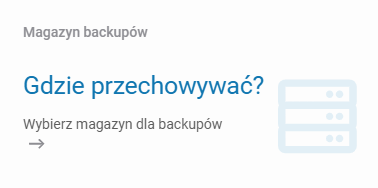
Określ lokalizację backupu, wybierając spośród dostępnych opcji magazynu w ramach usługi.
{% endstep %}
{% step %}
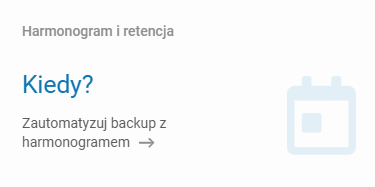
Skonfiguruj ustawienia [Harmonogramu i retencji](/xopero-one-en/pl/zarzadzanie/harmonogram-i-retencja.md), określając, kiedy backupy mają być uruchamiane i jakie typy kopii backupu mają być używane.
{% hint style="danger" %}
Ustaw politykę retencji, aby określić, jak długo backupy są przechowywane — wszelkie kopie przekraczające ten okres **zostaną automatycznie usunięte**.
{% endhint %}
{% endstep %}
{% step %}
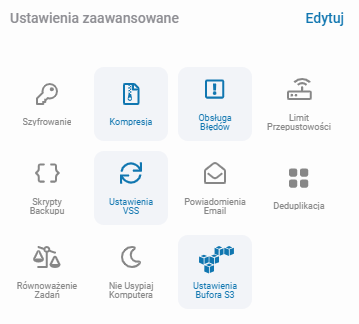
Przejdź do sekcji **Ustawienia zaawansowane** aby dostosować dodatkowe opcje, w tym **szyfrowanie**, **poziomy kompresji** i **deduplikację**. Ustawienia te zapewniają większą elastyczność i pomagają zoptymalizować proces backupu.
{% endstep %}
{% step %}
Po zakończeniu konfiguracji kliknij przycisk **Zapisz**. Plan ochrony automatycznie rozpocznie zabezpieczanie urządzeń zgodnie z zdefiniowanym harmonogramem.
{% hint style="success" %}
Możesz także kliknąć przycisk **Zapisz i uruchom** aby natychmiast rozpocząć proces backupu, niezależnie od harmonogramu.
{% endhint %}
{% endstep %}
{% endstepper %}
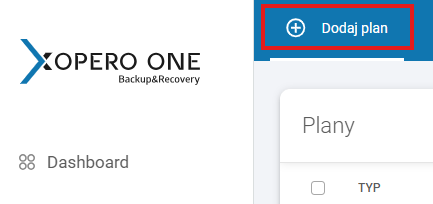
 **Dodaj plan** na górnym pasku.