> For the complete documentation index, see [llms.txt](https://helpcenter.xopero.com/xopero-one-en/llms.txt). Markdown versions of documentation pages are available by appending `.md` to page URLs; this page is available as [Markdown](https://helpcenter.xopero.com/xopero-one-en/pl/kopia-zapasowa-i-przywracanie/stacje-robocze-i-serwery/przywracanie-backupu-na-poziomie-obrazu/przywracanie-typu-bare-metal.md).
# Przywracanie typu bare-metal
Przywróć cały system z kopii zapasowej na poziomie obrazu.
**Przywracanie typu bare-metal (BMR) przywraca całe środowisko z backupu na poziomie obrazu, w tym system operacyjny, aplikacje oraz wszystkie powiązane dane.**
***
## Informacje ogólne
BMR (bare-metal recovery, czyli odzyskiwanie typu bare-metal) umożliwia szybkie przywrócenie systemu przy użyciu kopii zapasowej na poziomie obrazu (image-level backup). Plik obrazu pozwala w ciągu kilku minut odtworzyć cały system operacyjny wraz z jego konfiguracją, eliminując konieczność czasochłonnej, ręcznej instalacji systemu i aplikacji od nowa. Dzięki możliwości przywrócenia fizycznej maszyny lub serwera do pełnego stanu operacyjnego po utracie danych lub uszkodzeniu sprzętu, BMR stanowi kluczowy element skutecznej strategii disaster recovery (odtwarzanie po awarii).
{% hint style="danger" %}
**Zainicjowanie procesu przywracania typu bare-metal spowoduje całkowite usunięcie wszystkich istniejących partycji i danych z docelowego dysku systemowego.** Proces ten usuwa bieżącą strukturę dysku, odtwarza oryginalny układ partycji z kopii zapasowej, a następnie przywraca system operacyjny i pliki na komputerze.
{% endhint %}
W **Xopero ONE**, proces BMR sprowadza się do czterech kroków:
1. Utworzenie pliku ISO zawierającego wstępnie skonfigurowanego agenta backupu **Xopero ONE**.
2. Zapisanie pliku ISO na pamięci USB lub innym, bootowalnym nośniku danych, w celu utworzenia dysku odzyskiwania.
3. Uruchomienie urządzenia docelowego (urządzenia, na które ma zostać przywrócony obraz systemu) z użyciem nowo utworzonego nośnika.
4. Zalogowanie się do **Xopero ONE Management Service** (**XMS**) i rozpoczęcie procesu przywracania.
***
## Tworzenie pliku ISO (Windows)
Poniższe kroki przedstawiają proces tworzenia obrazu ISO ze wstępnie skonfigurowanym agentem backupu za pomocą narzędzia **SVS Creator**.
{% hint style="warning" %}
**SVS Creator** wykorzystuje pakiet **Windows Assessment and Deployment Kit** (**ADK**) do tworzenia obrazów ISO. Przed uruchomieniem kreatora upewnij się, że pakiet **Windows ADK** jest zainstalowany w systemie — w przypadku jego braku, [pobierz i zainstaluj go](https://learn.microsoft.com/en-us/windows-hardware/get-started/adk-install) przed przystąpieniem do konfiguracji nośnika.
{% endhint %}
{% stepper %}
{% step %}
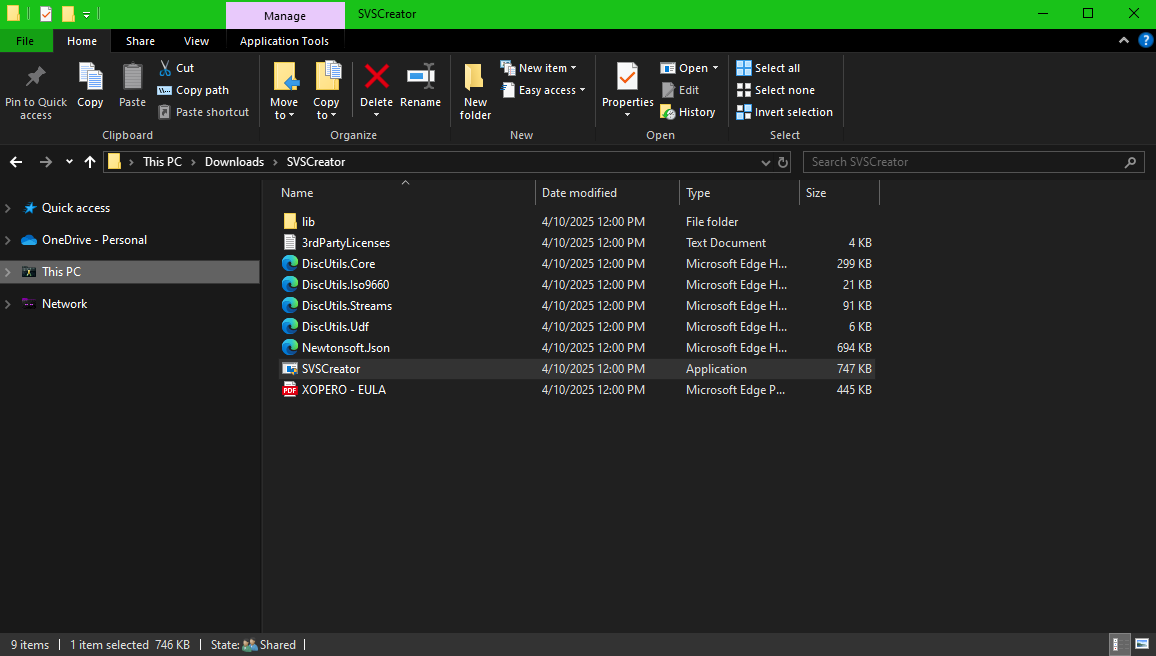
[Pobierz narzędzie SVS Creator](https://xopero.com/pl/ostatnie-aktualizacje/) ze strony **Xopero** i rozpakuj archiwum ZIP do osobnego folderu.
{% endstep %}
{% step %}
Uruchom aplikację **SVSCreator.exe**.
{% endstep %}
{% step %}
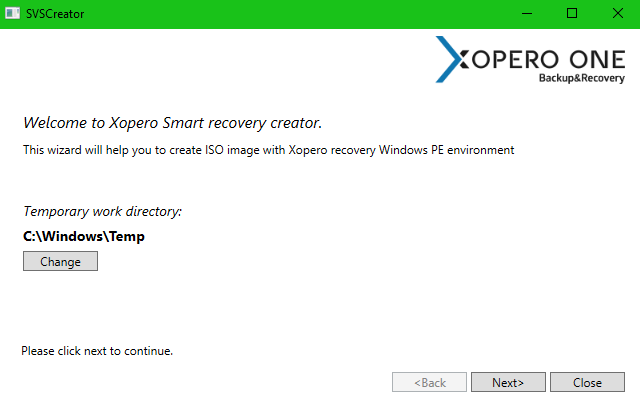
W oknie kreatora wskaż ścieżkę do katalogu roboczego, w którym zostanie wygenerowany obraz ISO. Domyślna lokalizacja to C:\Windows\Temp, ale w razie potrzeby możesz ją zmienić. Po wybraniu ścieżki kliknij **Next**.
{% hint style="info" %}
Podczas tego procesu **SVS Creator** automatycznie pobierze trzy wymagane komponenty: **Windows PE**, **Java Runtime Environment** (**JRE**) oraz agenta backupu (workera) **Xopero ONE**.
{% endhint %}
{% endstep %}
{% step %}
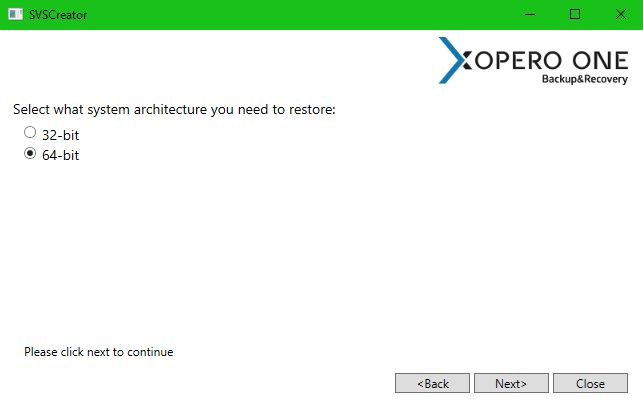
Wybierz właściwą architekturę systemu operacyjnego (32-bit lub 64-bit), a następnie kliknij **Next**.
{% hint style="warning" %}
Jeśli **Windows ADK** nie zostanie wykryty w systemie, kliknięcie **Next** spowoduje automatyczne uruchomienie kreatora instalacji **ADK**. Po zakończeniu instalacji nastąpi automatyczny powrót do okna **SVS Creator**, w którym będzie można kontynuować konfigurację.
{% endhint %}
{% endstep %}
{% step %}
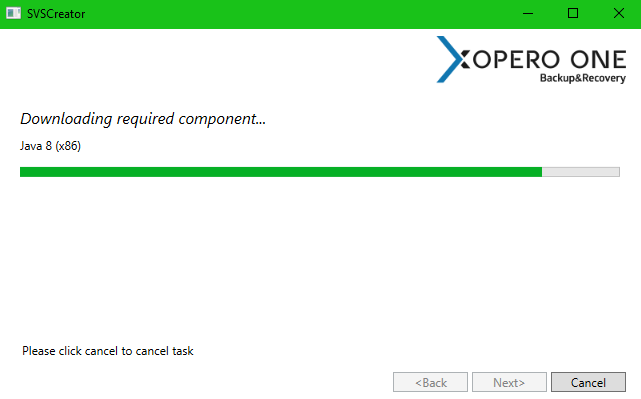
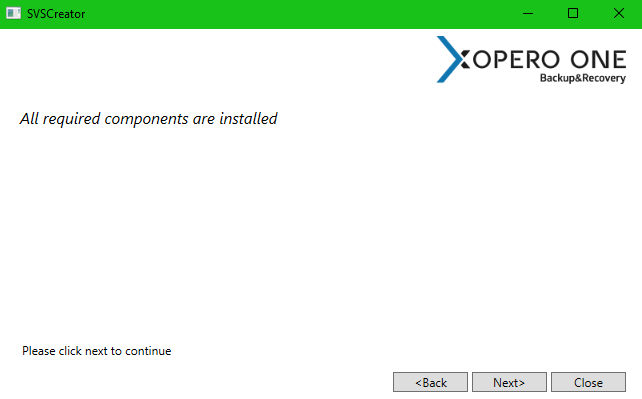
Kreator automatycznie pobierze i zainstaluje wymagane komponenty.
{% endstep %}
{% step %}
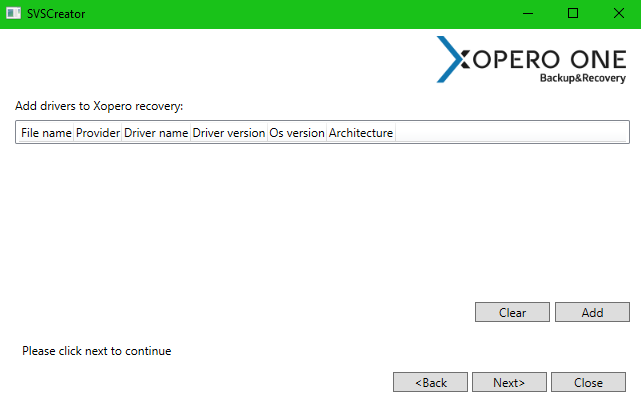
Po pomyślnym zainstalowaniu wszystkich wymaganych komponentów możesz dodać sterowniki niezbędne do odzyskania systemu na urządzeniu docelowym. Kliknij **Add**, aby wybrać niezbędne sterowniki, a następnie kliknij **Next**, aby kontynuować.
{% hint style="info" %}
Ten krok jest opcjonalny — sterowniki należy dodać tylko wtedy, gdy urządzenie docelowe wymaga dedykowanych sterowników (np. dla kontrolerów RAID lub kart sieciowych) do prawidłowego rozruchu. W przeciwnym razie możesz bezpiecznie pominąć ten krok.
{% endhint %}
{% endstep %}
{% step %}
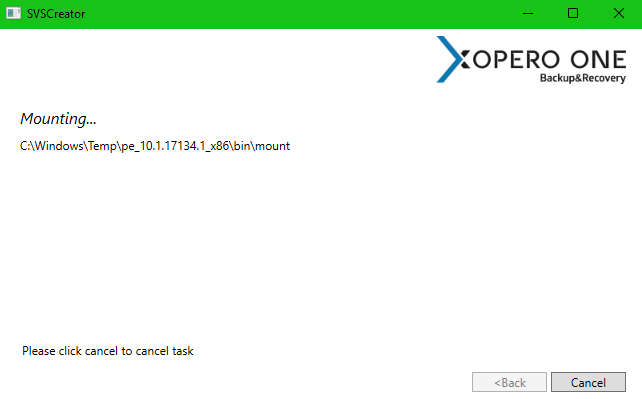
Następnie kreator rozpocznie tworzenie obrazu ISO opartego na środowisku **Windows PE**.
{% endstep %}
{% step %}
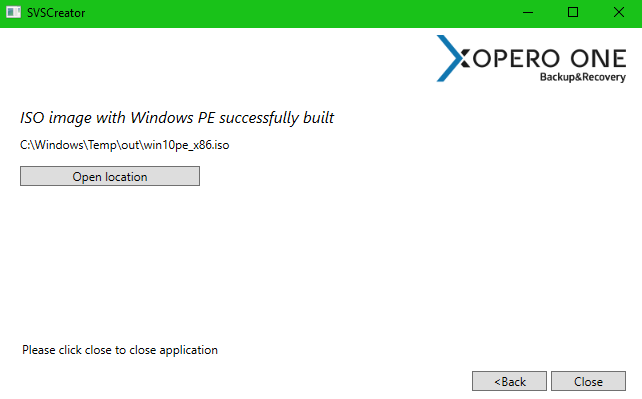
Po pomyślnym wygenerowaniu obrazu ISO pojawi się komunikat **"ISO image with Windows PE successfully built"** ze ścieżką do wyjściowego pliku. Możesz teraz bezpiecznie zamknąć narzędzie **SVS Creator**.
{% endstep %}
{% step %}
Zapisz obraz ISO na pamięci USB lub innym, bootowalnym nośniku danych, w celu utworzenia dysku odzyskiwania. Użyj go do uruchomienia urządzenia docelowego i rozpoczęcia przywracania backupu na poziomie obrazu.
{% hint style="info" %}
Do przygotowania bootowalnego nośnika można użyć dowolnego, zewnętrznego oprogramowania (np. [Rufus](https://rufus.ie/pl/)).
{% endhint %}
{% endstep %}
{% endstepper %}
***
## Przygotowanie urządzenia docelowego
Poniższe kroki przedstawiają proces uruchamiania środowiska przywracania **Xopero ONE** na urządzeniu docelowym.
{% stepper %}
{% step %}
Uruchom urządzenie docelowe za pomocą przygotowanego wcześniej nośnika odzyskiwania.
{% hint style="info" %}
Aby uruchomić środowisko odzyskiwania **SVS** z pamięci USB, skonfiguruj ustawienia BIOS/UEFI urządzenia docelowego tak, aby w kolejności rozruchu nadać priorytet urządzeniom USB-HDD.
{% endhint %}
{% endstep %}
{% step %}
Po uruchomieniu urządzenia aplikacja **SVS** włączy się automatycznie, wyświetlając następujące opcje menu:
1. **Xopero:** otwiera okno **Xopero** z dodatkowymi opcjami odzyskiwania.
2. **Shell:** otwiera wiersz poleceń, który można wykorzystać do ręcznej konfiguracji interfejsu sieciowego.
3. **Reboot:** ponownie uruchamia urządzenie.
4. **Shutdown:** wyłącza urządzenie.
{% endstep %}
{% step %}
Kliknij przycisk **Xopero**, aby kontynuować.
{% endstep %}
{% step %}
Pojawi się nowy ekran menu z następującymi opcjami:
1. **Device app:** uruchamia aplikację agenta backupu **Xopero ONE** na urządzeniu.
2. **Fix boot problems:** rozwiązuje problemy z rozruchem systemu operacyjnego oraz umożliwia naprawę błędów związanych z aplikacją **SVS**.
3. **Drivers:** umożliwia załadowanie lub dodanie nowych sterowników.
{% endstep %}
{% step %}
Kliknij przycisk **Device app**, aby kontynuować.
{% endstep %}
{% step %}
Wprowadź adres usługi oraz nazwę urządzenia, pod którą będzie wyświetlane w usłudze zarządzania **Xopero ONE**, a następnie kliknij **Connect**.
Przykład adresu usługi w modelu wdrożenia lokalnego (on-premises).
Przykład adresu usługi w modelu wdrożenia SaaS.
{% endstep %}
{% step %}
Na innym urządzeniu otwórz panel **Xopero ONE Management Service** i rozpocznij procedurę odzyskiwania.
{% endstep %}
{% endstepper %}
***
## Rozpoczynanie procesu przywracania
Poniższe kroki opisują proces przywracania backupu w **Xopero ONE Management Service**.
{% stepper %}
{% step %}
Kliknij ikonę :laptop: laptopa w prawym górnym rogu panelu usługi zarządzania.
{% endstep %}
{% step %}
Znajdź urządzenie docelowe, wybierz je, a następnie kliknij **Aktywuj**, aby przypisać do niego licencję.
{% hint style="info" %}
Po pomyślnym nawiązaniu połączenia z urządzeniem docelowym zostanie ono automatycznie wyświetlone na liście **Agenci bez licencji**.
{% endhint %}
{% hint style="success" %}
Nie musisz ręcznie wybierać licencji — **Xopero ONE** przypisze ją automatycznie.
{% endhint %}
{% endstep %}
{% step %}
Przejdź do zakładki **Urządzenia**, znajdź urządzenie, z którego chcesz przywrócić kopię zapasową i kliknij przycisk **Przywróć**.
{% endstep %}
{% step %}
Wybierz plan backupu, z którego chcesz przywrócić dane.
{% endstep %}
{% step %}
Znajdź punkt w czasie, z którego chcesz odzyskać dane, kliknij **Przywróć**, a następnie wybierz opcję **BMR** z rozwijanego menu.
{% endstep %}
{% step %}
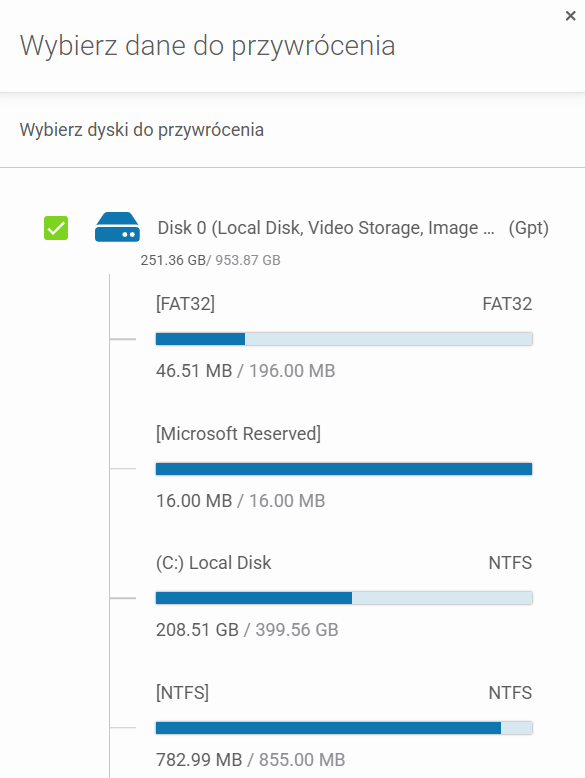
Wybierz dysk, który chcesz przywrócić i kliknij przycisk **Przywróć wybrane** w prawym dolnym rogu panelu.
{% endstep %}
{% step %}
Sprawdź, czy w polu **Przywróć do** wybrano właściwe urządzenie docelowe. Aby je zmienić, kliknij **Edytuj** i wskaż inne, odpowiednie urządzenie. Następnie w sekcji **Katalog docelowy** określ dysk, na który kopia zapasowa ma zostać przywrócona.
{% endstep %}
{% step %}
Opcjonalnie, w sekcji **Ustawienia przywracania** zaznacz pole wyboru, aby zresetować sterowniki systemowe, lub pozostaw je odznaczone, aby zachować oryginalną konfigurację sterowników.
{% endstep %}
{% step %}
Zweryfikuj poprawność wprowadzonych danych, a następnie kliknij przycisk **Przywróć** w prawym dolnym rogu panelu bocznego **Przywróć dane**, aby rozpocząć proces odzyskiwania.
{% hint style="info" %}
Postęp procesu przywracania możesz monitorować w zakładce **Zadania** w **Xopero ONE Management Service**.
{% endhint %}
{% endstep %}
{% endstepper %}
***
## Przydatne linki i materiały
{% embed url="" %}
{% embed url="" %}
{% embed url="" %}