> For the complete documentation index, see [llms.txt](https://helpcenter.xopero.com/xopero-one-en/llms.txt). Markdown versions of documentation pages are available by appending `.md` to page URLs; this page is available as [Markdown](https://helpcenter.xopero.com/xopero-one-en/pl/kopia-zapasowa-i-przywracanie/stacje-robocze-i-serwery/przywracanie-bazy-danych/przywracanie-bazy-danych-microsoft-sql.md).
# Przywracanie bazy danych Microsoft SQL
This article contains information on how to restore the Microsoft SQL database from a backup.
#### Baza danych Microsoft SQL może zostać przywrócone do swojej oryginalnej lokalizacji, lub do nowej, tymczasowej lokalizacji.
***
## Przywracanie bazy danych Microsoft SQL z backupu
Pierwszą rzeczą, którą musisz zrobić, aby przywrócić bazę danych **Microsoft SQL** z backupu, jest przywrócenie **plików bazy danych** z magazynu do katalogu tymczasowego, z którego zostaną one zaimportowane do środowiska bazy danych **Microsoft SQL**.
Aby przywrócić pliki zabezpieczone **backupem na poziomie plików**, przeczytaj [ten artykuł](/xopero-one-en/pl/kopia-zapasowa-i-przywracanie/stacje-robocze-i-serwery/przywracanie-z-backupu-na-poziomie-plikow.md). Jeśli baza danych została zabezpieczona **backupem na poziomie obrazu**, użyj granular recovery to aby je przywrócić, proces opisano w [tym artykule](/xopero-one-en/pl/kopia-zapasowa-i-przywracanie/stacje-robocze-i-serwery/przywracanie-backupu-na-poziomie-obrazu/przywracanie-granularne.md).
{% hint style="warning" %}
**Xopero** zaleca przywracanie plików bazy danych do **oryginalnego katalogu**! Powodem jest możliwość wystąpienia problemów z uprawnieniami do innej lokalizacji.
{% endhint %}
Następną rzeczą, którą musisz zrobić, gdy pliki bazy danych zostaną przywrócone, jest **zaimportowanie** tych plików do środowiska **Microsoft SQL**.
{% stepper %}
{% step %}
Aby zaimportować przywrócone pliki [**zrzutów bazy danych**](#user-content-fn-1)[^1], otwórz **Microsoft SQL Management Studio**.
{% endstep %}
{% step %}
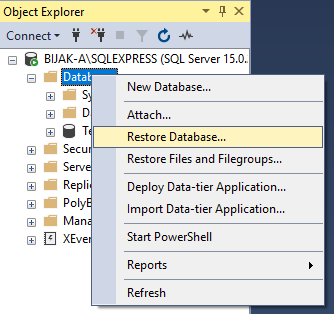
W **drzewie katalogów** kliknij prawym przyciskiem myszy na **Databases** i wybierz opcję [**Restore Database**](#user-content-fn-2)[^2].
{% endstep %}
{% step %}
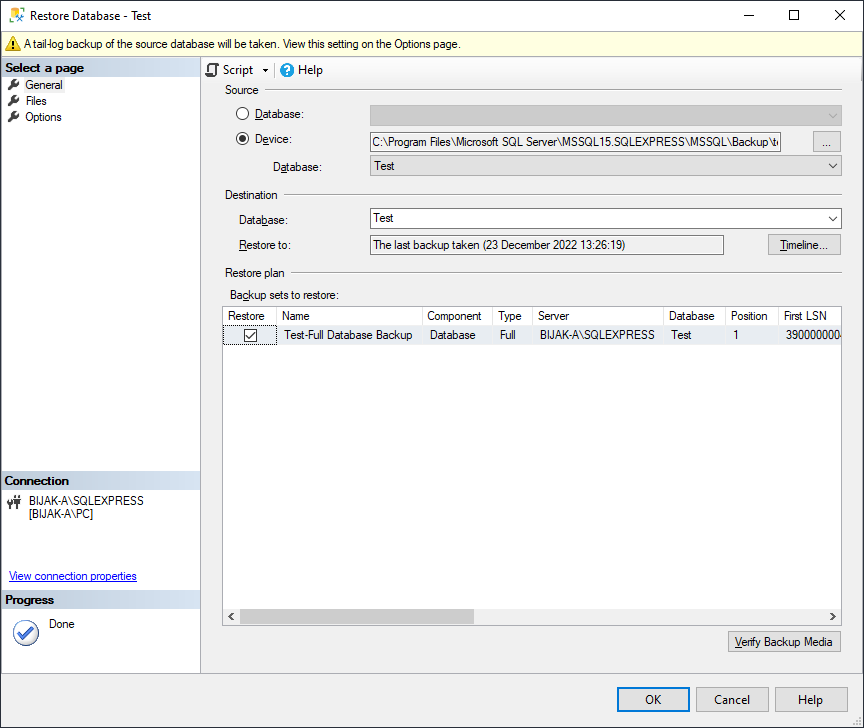
W otwartym oknie wybierz **Device** jako źródło backupu i wskaż ścieżkę do folderu zawierającego plik zrzutu bazy danych **\*.bak**.
{% endstep %}
{% step %}
Po wybraniu pliku **\*.bak**, kliknij **OK.**
{% endstep %}
{% step %}
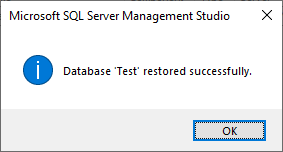
Baza danych została pomyślnie przywrócona i jest widoczna w **drzewie katalogów**.
{% endstep %}
{% endstepper %}
[^1]: database dump files
[^2]: przywróć bazę danych