> For the complete documentation index, see [llms.txt](https://helpcenter.xopero.com/xopero-one-en/llms.txt). Markdown versions of documentation pages are available by appending `.md` to page URLs; this page is available as [Markdown](https://helpcenter.xopero.com/xopero-one-en/pl/kopia-zapasowa-i-przywracanie/stacje-robocze-i-serwery/przywracanie-z-backupu-na-poziomie-obrazu/bare-metal-recovery.md).
# Bare-metal recovery
Niniejszy artykuł opisuje proces BMR (bare-metal recovery) w Xopero ONE.
#### Bare-metal recovery (BMR) przywraca cały system z backupu na poziomie obrazu, w tym system operacyjny, aplikacje oraz dane.
***
## Przegląd
**BMR** (bare-metal restore, znane też jako bare-metal recovery) umożliwia szybkie i skuteczne odzyskiwanie systemu za pomocą **obrazu** utworzonego przez oprogramowanie do tworzenia obrazów dysków. **Plik** **obrazu** przywraca cały system operacyjny i rekonfiguruje go w ciągu kilku minut, eliminując długotrwały proces instalacji i konfiguracji systemu operacyjnego i aplikacji. Ponieważ **BMR** można wykonać, aby przywrócić maszynę fizyczną lub serwer do czystego stanu po awarii sprzętu lub utracie danych, **BMR** stanowi doskonały plan **odzyskiwania po awarii**.
{% hint style="danger" %}
**BMR** usuwa wszystkie istniejące partycje na dysku systemowym i tworzy go na nowo, a następnie przywraca oprogramowanie na komputer.
{% endhint %}
#### W Xopero ONE, proces BMR składa się z 3 kroków:
1. Utworzenie pliku .iso z zainstalowanym agentem **Xopero ONE**.
2. Uruchomienie systemu operacyjnego z pliku .iso na urządzeniu, na które ma być przywrócony obraz systemu.
3. Wybranie urządzenia, którego obraz systemu ma być przywrócony w **Xopero ONE Management Service** i rozpoczęcie procesu odzyskiwania.
***
## Tworzenie pliku .iso z zainstalowanym agentem Xopero ONE (Windows)
{% hint style="warning" %}
Zanim rozpocznie się praca z **SVS Creator**, należy upewnić się, że zainstalowano zestaw **Windows** **ADK** — jeśli nie, należy go [zainstalować](https://learn.microsoft.com/pl-pl/windows-hardware/get-started/adk-install).
{% endhint %}
{% stepper %}
{% step %}
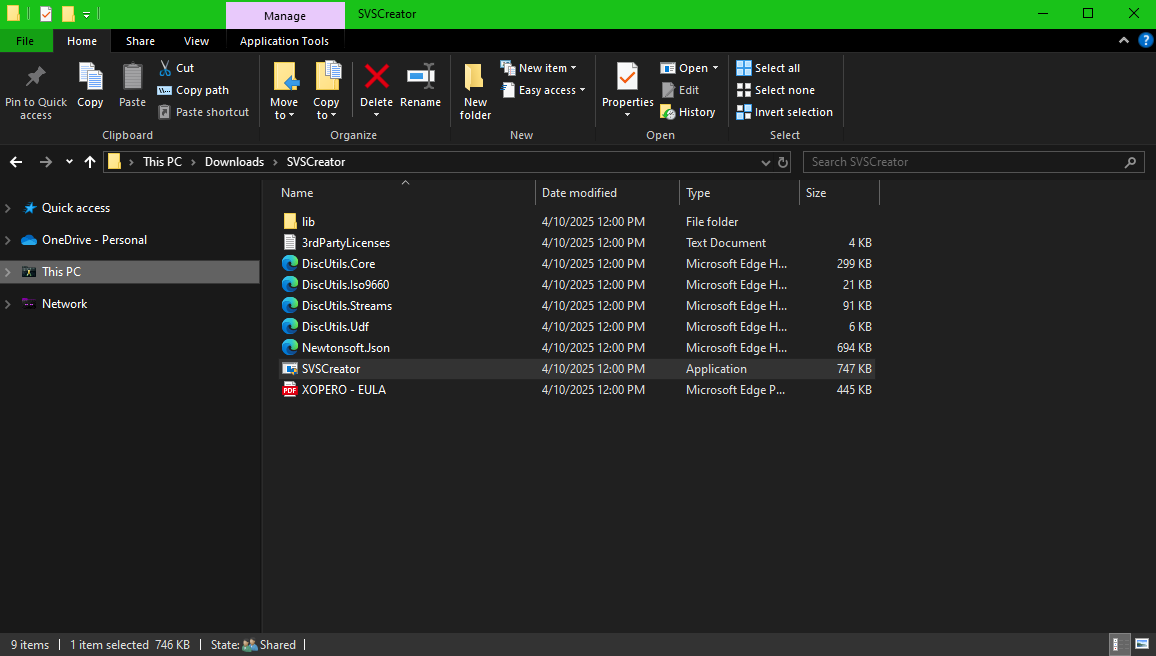
[Pobierz Kreator SVS](https://xopero.com/latest-updates/) ze strony **Xopero**. Po pobraniu wyodrębnij wszystkie pliki z archiwum ZIP do osobnego folderu.
{% endstep %}
{% step %}
Uruchom plik **SVSCreator.exe** aby rozpocząć proces tworzenia obrazu ISO.
{% endstep %}
{% step %}
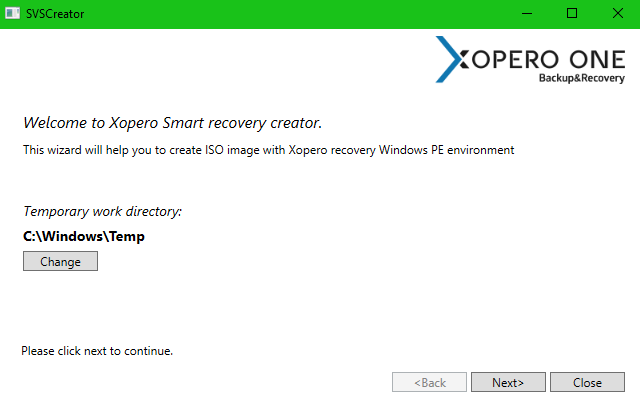
W oknie aplikacji **SVSCreator** podaj ścieżkę do tymczasowego katalogu roboczego (jest to również lokalizacja, w której zostanie utworzony obraz **ISO Xopero SVS**). Domyślnie ścieżka do tymczasowego katalogu roboczego jest ustawiona na `C:\Windows\Temp`, ale możesz ją zmienić, jeśli tego potrzebujesz. Gdy ścieżka jest dostosowana do wymagań, kliknij **Next**.
{% hint style="warning" %}
**SVSCreator** pobierze trzy komponenty: **Windows PE**, **Java Runtime Environment** i agenta **Xopero ONE.**
{% endhint %}
{% endstep %}
{% step %}
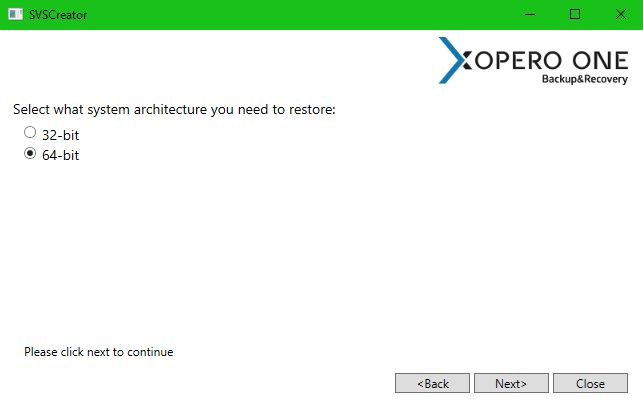
Wybierz odpowiednia architekturę systemu operacyjnego (32-bit lub 64-bit), a następnie kliknij **Next**.
{% hint style="warning" %}
Jeśli nie masz zainstalowanego zestawu **Windows ADK**, kreator automatycznie otworzy okno instalacji ADK po kliknięciu **Next**. Po wdrożeniu ADK nastąpi powrót do okna **SVSCreator**.
{% endhint %}
{% endstep %}
{% step %}
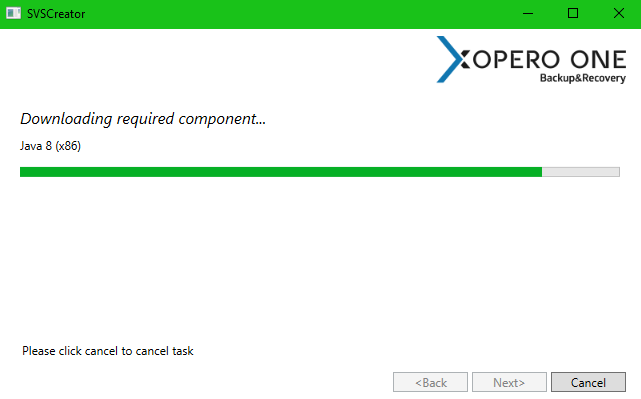
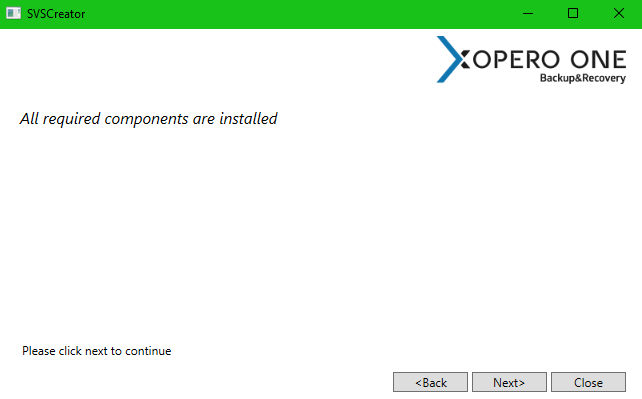
Kreator automatycznie pobierze i zainstaluje wymagane komponenty.
{% endstep %}
{% step %}
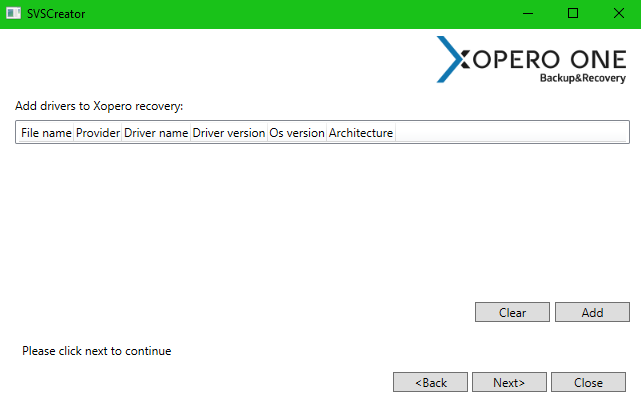
Gdy wszystkie wymagane komponenty zostaną zainstalowane, możesz dodać sterowniki dla systemu operacyjnego, który zamierzasz przywrócić. Kliknij przycisk **Add**, aby wybrać sterowniki i uwzględnić je w obrazie ISO.
{% hint style="info" %}
Ten krok nie jest obowiązkowy — możesz dodać sterowniki do odzyskiwania **Xopero**, na przykład, jeśli urządzenie ma dedykowane kontrolery **RAID** lub kartę sieciową. W przeciwnym razie możesz pominąć ten krok.
{% endhint %}
{% endstep %}
{% step %}
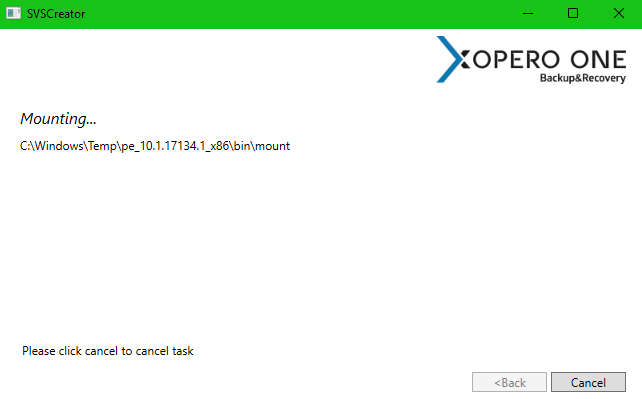
Następnie kreator rozpocznie tworzenie obrazu ISO dla SVS.
{% endstep %}
{% step %}
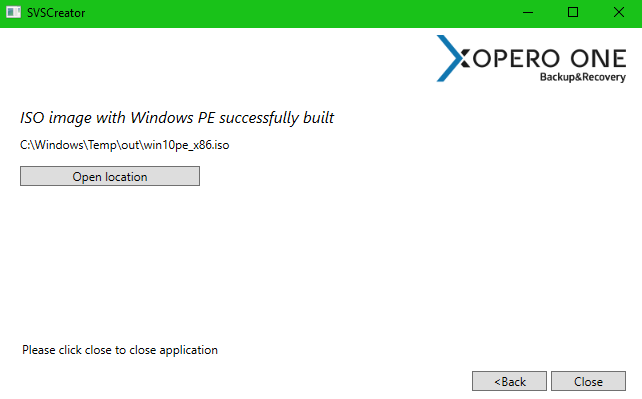
Gdy obraz ISO zostanie pomyślnie utworzony, wyświetli się komunikat **"ISO image with Windows PE successfully built"** z informacją o lokalizacji pliku ISO poniżej. Następnie możesz zamknąć **SVSCreator**.
{% endstep %}
{% step %}
{% endstep %}
{% endstepper %}
***
## Uruchamianie systemu operacyjnego z pliku ISO na wybranym urządzeniu
{% stepper %}
{% step %}
Gdy masz już utworzony plik ISO, uruchom system operacyjny z tego pliku na urządzeniu, na które chcesz przywrócić backup.
{% hint style="info" %}
Zaleca się utworzenie **rozruchowego dysku USB**, aby uruchomić system operacyjny, jednak możesz utworzyć dowolny inny nośnik rozruchowy zgodnie z potrzebami.
{% endhint %}
{% hint style="warning" %}
Aby uruchomić aplikację SVS z dysku flash USB, musisz ustawić w BIOS/EFI sekwencję rozruchową (boot from USB-HDD).
{% endhint %}
{% endstep %}
{% step %}
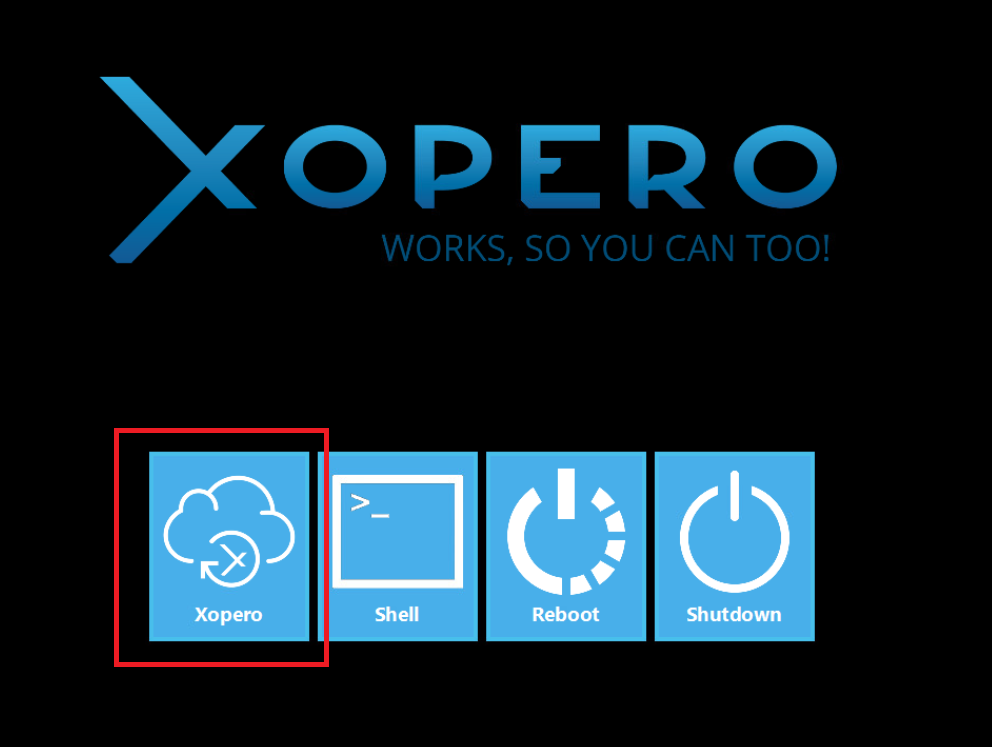
Otwórz SVS w **Windows PE**. Po uruchomieniu SVS wyświetlą się następujące opcje menu:
1. **Xopero** - otwiera okno z dodatkowymi opcjami odzyskiwania.
2. **Shell** - otwiera wiersz poleceń (użyj go, jeśli potrzebujesz ręcznie skonfigurować interfejsy sieciowe).
3. **Reboot** - uruchamia ponownie maszynę.
4. **Shutdown** - wyłącza maszynę.
{% endstep %}
{% step %}
Aby przywrócić backup na poziomie obrazu, kliknij przycisk **Xopero**.
{% endstep %}
{% step %}
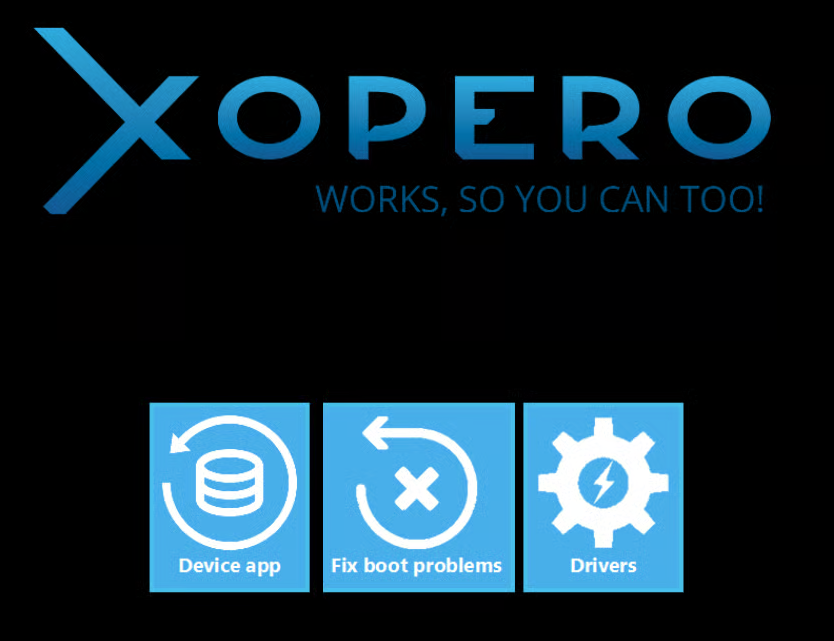
Otworzy się kolejny ekran menu. Dostępne będą następujące opcje:
1. **Device app** - uruchamia aplikację agenta **Xopero ONE** na urządzeniu.
2. **Fix boot problems** - rozwiązanie problemów z uruchomieniem systemu operacyjnego — jeśli masz problemy z SVS, możesz użyć tej opcji do ich naprawy.
3. **Drivers** - możesz użyć tej opcji do załadowania lub dodania nowych sterowników.
{% endstep %}
{% step %}
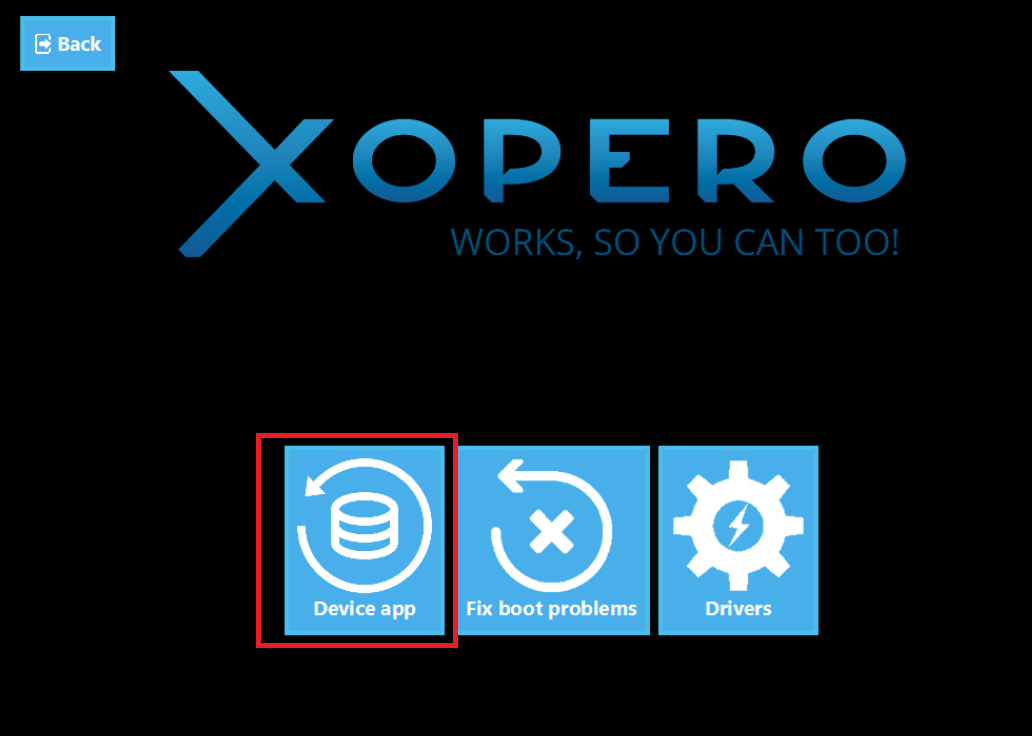
Kliknij przycisk **Device app**, aby kontynuować proces przywracania.
{% endstep %}
{% step %}
Wprowadź adres usługi i nazwę urządzenia, pod którą chcesz widzieć tego hosta w usłudze **Xopero ONE Management Service**. Następnie kliknij przycisk **Connect** i otwórz panel **Xopero ONE Management Service** na innym urządzeniu.
Przykładowy adres usługi Xopero ONE Management Service w modelu on-premises.
Przykładowy adres usługi Xopero ONE Management Service w modelu SaaS.
{% endstep %}
{% endstepper %}
***
## Proces odzyskiwania w Xopero ONE Management Service
{% hint style="success" %}
Jeśli urządzenie zostało pomyślnie połączone z usługą zarządzania, będziesz je widzieć jako **aktywne** w panelu **Xopero ONE Management Service**.
{% endhint %}
{% stepper %}
{% step %}
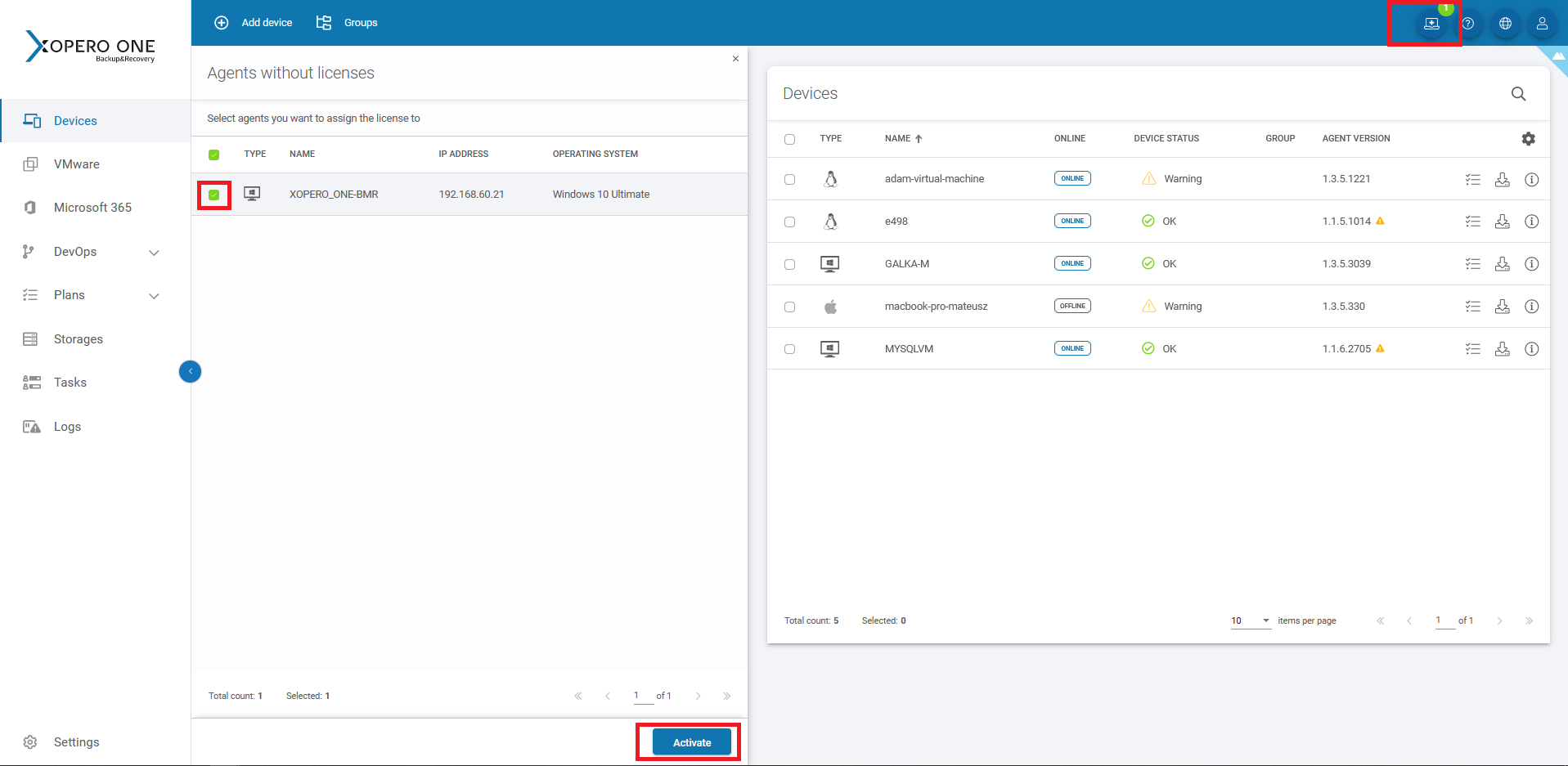
W **Xopero ONE Management Service** kliknij ikonę 💻 laptopa w prawym górnym rogu ekranu.
{% endstep %}
{% step %}
Znajdź swoje urządzenie, zaznacz pole wyboru obok niego i kliknij przycisk **Aktywuj** aby przypisać licencję do tego urządzenia.
{% hint style="success" %}
Nie musisz ręcznie wybierać licencji — **Xopero ONE** przypisze ją automatycznie.
{% endhint %}
License assignment window.
{% endstep %}
{% step %}
Gdy licencja zostanie przypisana, znajdź urządzenie, którego obraz chcesz odzyskać, następnie kliknij przycisk **Przywróć** po prawej stronie.
{% endstep %}
{% step %}
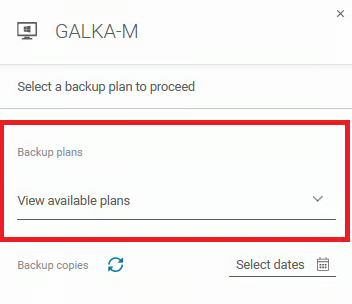
Wybierz plan backupu, który chcesz przywrócić.
{% endstep %}
{% step %}
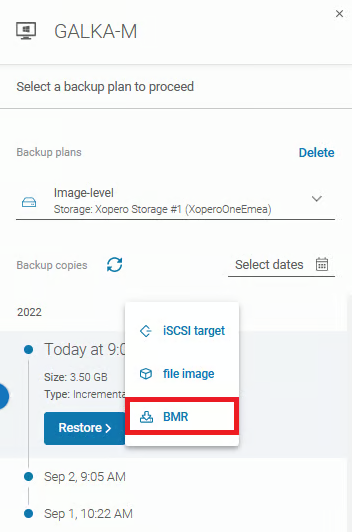
Wybierz znacznik czasu, z którego chcesz przywrócić dane, kliknij przycisk **Przywróć**, następnie wybierz opcję przywracanie BMR z menu rozwijanego.
{% endstep %}
{% step %}
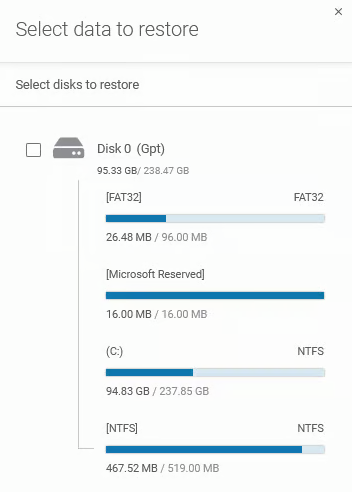
Następnie wybierz dysk, który chcesz przywrócić i kliknij przycisk **Przywróć wybrane** w prawym dolnym rogu panelu.
{% endstep %}
{% step %}
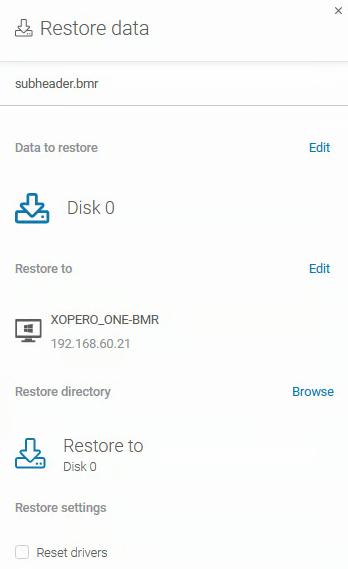
Sprawdź poprawnośc danych przywracania.
1. Pole **Dane do przywrócenia** powinno wyświetlać dysk, który ma zostać przywrócony.
2. Pole **Przywróć do** powinno pokazywać urządzenie, na które zostanie przywrócony backup na poziomie obrazu. W celu zmiany kliknij przycisk **Edytuj** i wybierz inne urządzenie.
3. W sekcji **Katalog przywracania** określ dysk docelowy, na który powinien zostać przywrócony backup.
4. W sekcji **Ustawienia przywracania** możesz wybrać opcję resetowania sterowników lub pozostawić pole wyboru puste.
{% endstep %}
{% step %}
Kliknij przycisk **Przywróć** w prawym dolnym rogu panelu Przywracanie danych, aby rozpocząć proces odzyskiwania.
{% hint style="info" %}
Postęp i szczegóły odzyskiwania możesz sprawdzić w karcie **Zadania** w **Xopero ONE Management Service**.
{% endhint %}
{% endstep %}
{% endstepper %}
***
## Przydatne linki i materiały
{% embed url="" %}
{% embed url="" %}
{% embed url="" %}
{% embed url="" %}
{% embed url="" %}