> For the complete documentation index, see [llms.txt](https://helpcenter.xopero.com/xopero-one-en/llms.txt). Markdown versions of documentation pages are available by appending `.md` to page URLs; this page is available as [Markdown](https://helpcenter.xopero.com/xopero-one-en/pl/kopia-zapasowa-i-przywracanie/stacje-robocze-i-serwery/przywracanie-z-backupu-na-poziomie-obrazu/granular-recovery.md).
# Granular recovery
W tym artykule przedstawiono, jak przywracać dane z backupu na poziomie obrazu.
#### Istnieją trzy różne opcje odzyskiwania z backupu obrazu, które można wybrać, w zależności od preferencji i potrzeb.
***
## Rozpoczynanie procesu przywracania
{% stepper %}
{% step %}
Na początku należy otworzyć widok przywracania. Można to zrobić na dwa sposoby:
#### Opcja A
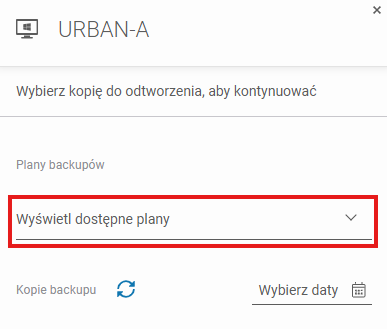
Otwórz kartę **Urządzenia** i wybierz przycisk **Przywróć o**bok urządzenia, którego dane chcesz przywrócić. Po wybraniu urządzenia, które chcesz przywrócić, wybierz plan, który zawiera dane, które mają zostać odzyskane, z pola **Wyświetl dostępne plany.**
{% hint style="info" %}
Na samym dole tego widoku znajdziesz informację o tym, którego agenta używasz do przeglądania magazynu. Możesz zmienić urządzenie, klikając przycisk **Zmień**. Upewnij się, że urządzenie używane do tego procesu ma dostęp do magazynu.
{% endhint %}
#### Opcja B
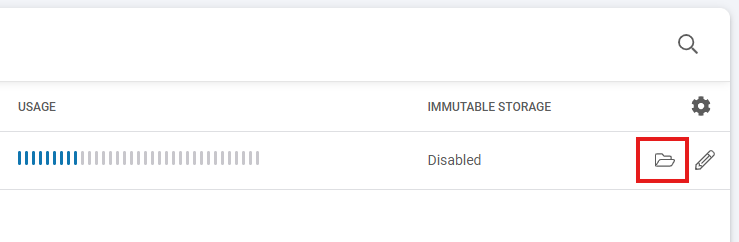
1. Możesz także otworzyć kartę **Magazyny**, wybrać magazyn, w którym znajdują się dane backupu, i kliknąć ikonę 📂 folderu, aby **Przeglądać magazyn.**
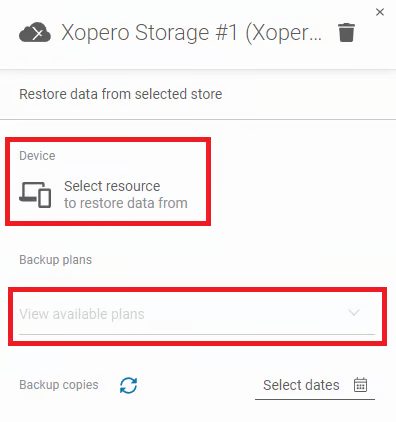
2. Po wybraniu **magazynu**, dodatkowym krokiem jest wybranie **urządzenia**, którego dane chcesz przywrócić. Następnie wybierz **Plan backupu** i zobacz informację o agencie używanym do połączenia z magazynem.
{% endstep %}
{% step %}
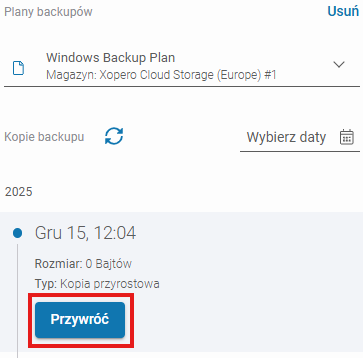
Po wybraniu odpowiednich urządzeń i planu backupu system wyświetli sekcję **Kopie backupu**, w której możesz wybrać wersję backupu, którą chcesz przywrócić. Kliknij jedną z wyświetlonych dat, a następnie wybierz przycisk **Przywróć**.
{% endstep %}
{% step %}
Spowoduje to wyświetlenie metod granularnego przywracania danych (kliknij jeden z poniższych linków aby kontynuować):
1. [Cel iSCSI](#iscsi_target).
2. [Plik obrazu](#file_image).
{% endstep %}
{% endstepper %}
***
## Cel iSCSI
Pierwsza opcja — funkcja **cel iSCSI** pozwala bardzo szybko utworzyć i udostępnić **zasób iSCSI** za pomocą protokołu **TCP/IP**. Ten zasób **iSCSI** można podłączyć do dowolnego urządzenia, bez konieczności przywracania kopii do innych lokalizacji. Metoda ta może być użyta do przywracania granularnego i łatwego kopiowania plików za pomocą eksploratora plików.
{% hint style="success" %}
W przypadku awarii zasób **iSCSI** można również podłączyć jako dysk maszyny wirtualnej.
{% endhint %}
{% stepper %}
{% step %}
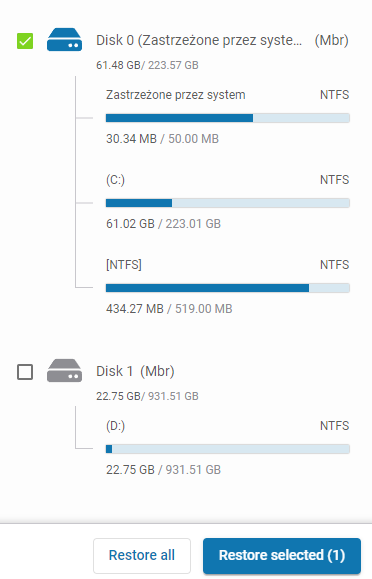
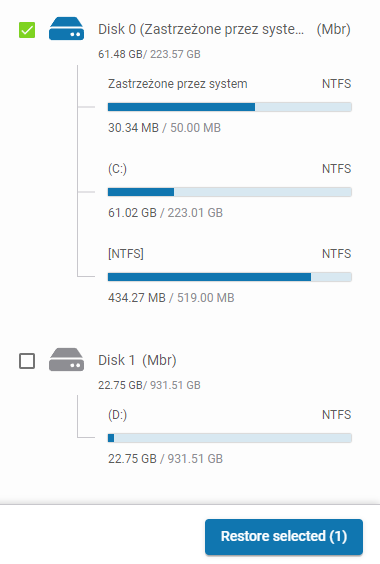
Wybierz wszystkie dyski, klikając **Przywróć wszystko**, lub wybrać określony dysk i kliknąć **Przywróć wybrane**.
{% hint style="info" %}
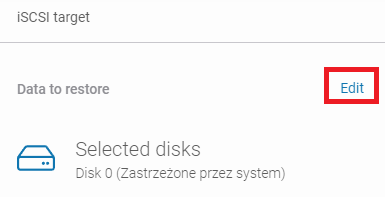
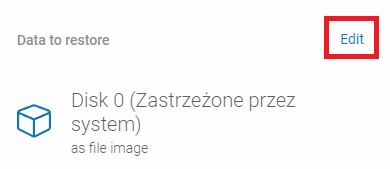
Jeśli jest potrzeba modyfikacji sekcji **Dane do przywrócenia** (które zostaną uwzględnione w procesie), można wrócić do okna wyboru za pomocą przycisku **Edytuj**.
{% endhint %}
{% endstep %}
{% step %}
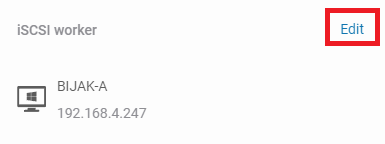
Sekcja **iSCSI worker** daje możliwość wyboru urządzenia, które będzie hostem **celu iSCSI**. Urządzenie można zmienić, klikając przycisk **Edytuj**.
{% endstep %}
{% step %}
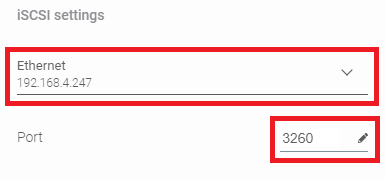
Następnie w **ustawieniach iSCSI** należy wybrać interfejs sieciowy (zalecany jest ten sam interfejs, co w sekcji **iSCSI worker**) i port. Zaakceptuj wartości domyślne lub podaj inne.
{% endstep %}
{% step %}
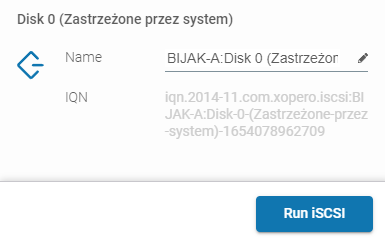
Podobnie jak w poprzednim kroku, możesz zaakceptować domyślną nazwę celu **iSCSI** lub podać inną. Przycisk **Uruchom iSCSI** uruchamia **usługę iSCSI**.
{% endstep %}
{% step %}
Jeśli przywracanie zostało poprawnie skonfigurowane, informacja o nim powinna pojawić się na liście **Aktualne zadania** w karcie **Zadania**.
{% endstep %}
{% endstepper %}
***
## Montowanie zasobu iSCSI (Windows)
{% stepper %}
{% step %}
Uruchom **Inicjatora iSCSI** (np. naciśnij jednocześnie klawisze **Windows** i **R**, co spowoduje wyświetlenie okna **Uruchom** i wpisz `iscsicpl.exe`, a następnie zaakceptuj przyciskiem **OK**).
{% endstep %}
{% step %}
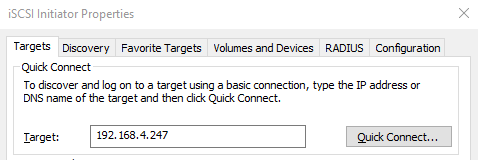
W karcie **Cele**, w polu **Cel**, wprowadź adres IP interfejsu sieciowego ze zdefiniowanej konfiguracji **iSCSI** w **Xopero ONE**, a następnie kliknij **Szybkie Połączenie.**
{% endstep %}
{% step %}
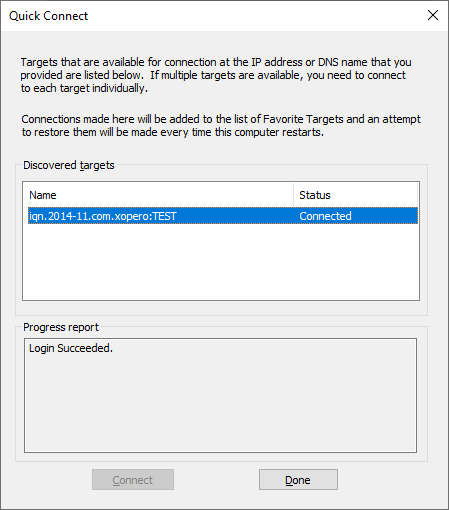
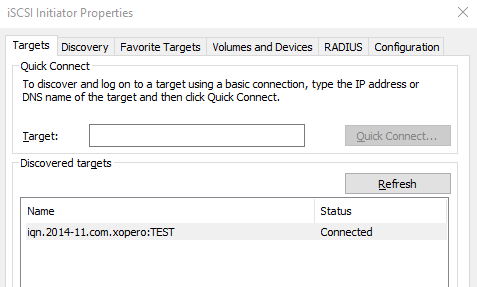
**Inicjator iSCSI** wyszuka dostępne **cele iSCSI** i doda je do listy **Wykryte cele**. Zamknij okno przyciskiem **Gotowe**.
{% endstep %}
{% step %}
Jeśli wszystko działa poprawnie, status celu zmieni się na **Połączono**.
{% endstep %}
{% step %}
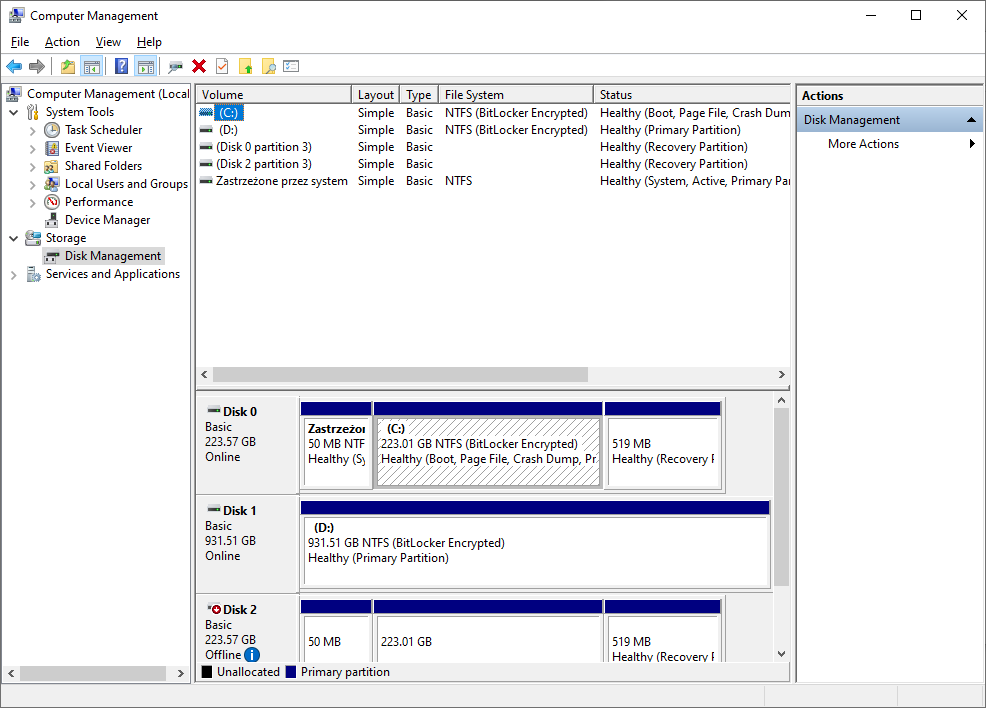
Uruchom **Zarządzanie komputerem** (np. naciśnij jednocześnie klawisze **Windows** i **R**, i wpisz `compmgmt.msc`, a następnie zaakceptuj przyciskiem **OK**). Przejdź do sekcji **Zarządzanie dyskami**.
{% endstep %}
{% step %}
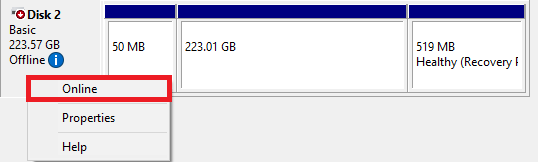
Wyszukaj nowy dysk na liście, a następnie zainicjuj go, klikając prawym przyciskiem myszy i wybierając status **Online**.
{% endstep %}
{% step %}
Po chwili dysk powinien być dostępny.
{% endstep %}
{% endstepper %}
***
## Plik obrazu
Druga możliwość to pobranie wcześniej utworzonej kopii dysku jako **plik obrazu dysku**.
{% stepper %}
{% step %}
Na początku należy wybrać **Dysk do przywrócenia** i kliknąć **Przywróć wybrane**.
{% hint style="info" %}
Jeśli jest potrzeba modyfikacji sekcji **Dane do przywrócenia** (które zostaną uwzględnione w procesie), można wrócić do okna wyboru za pomocą przycisku **Edytuj**.
{% endhint %}
{% endstep %}
{% step %}
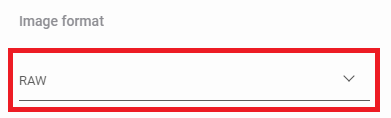
Następnie wybierz **Format obrazu** z listy opcji:
* RAW
* VHD
* VHDX
* VMDK
{% endstep %}
{% step %}
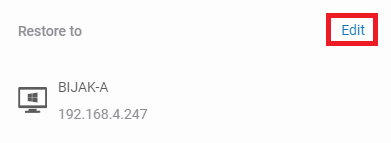
W sekcji **Przywróć do** można wybrać urządzenie, do którego mają zostać przywrócone dane. Urządzenie można zmienić, klikając przycisk **Edytuj**.
{% endstep %}
{% step %}
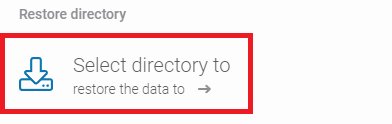
Teraz należy zdefiniować dokładną ścieżkę do przywrócenia danych w sekcji **Katalog przywracania**.
{% hint style="warning" %}
Należy pamiętać, że rozmiar przywróconego obrazu będzie równy oryginalnej pojemności dysku!
{% endhint %}
{% endstep %}
{% step %}
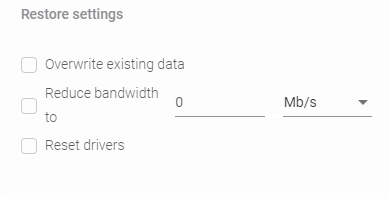
Na końcu **Ustawień przywracania** znajdują się trzy pola wyboru z dodatkowymi ustawieniami przywracania:
* **Nadpisz istniejące dane** — aby zdecydować, czy chcesz (czy nie) nadpisać istniejące pliki w katalogu przywracania.
* **Przywróć uprawnienia plików** — aby przywrócić oryginalne uprawnienia plików.
* **Zredukuj przepustowość** — aby zmniejszyć użycie sieci podczas procesu przywracania.
{% endstep %}
{% step %}
Sprawdź ponownie konfigurację i uruchom przywracanie przyciskiem **Uruchom teraz**.
{% endstep %}
{% step %}
Jeśli tworzenie pliku obrazu rozpocznie się poprawnie, postęp odzyskiwania będzie można śledzić z karty **Zadania** w lewym menu.
{% endstep %}
{% endstepper %}