> For the complete documentation index, see [llms.txt](https://helpcenter.xopero.com/xopero-one-en/llms.txt). Markdown versions of documentation pages are available by appending `.md` to page URLs; this page is available as [Markdown](https://helpcenter.xopero.com/xopero-one-en/pl/kopia-zapasowa-i-przywracanie/stacje-robocze-i-serwery/przywracanie-z-backupu-na-poziomie-plikow.md).
# Przywracanie z backupu na poziomie plików
W tym artykule dowiesz się, jak przywracać dane z backupu na poziomie plików.
#### **Xopero ONE** umożliwia łatwe przywracanie danych — całego backupu, pojedynczych katalogów, a nawet pojedynczych plików — do dowolnej lokalizacji.
***
## Proces przywracania
{% stepper %}
{% step %}
Otwórz widok przywracania w panelu **Xopero ONE Management Service** korzystając z jednej z poniższych opcji:
#### **Opcja A**
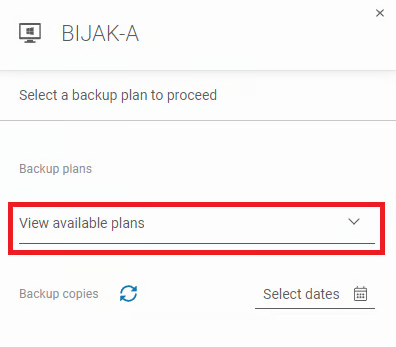
1. Przejdź do zakładki **Urządzenia** i kliknij przycisk **Przywróć** obok urządzenia, którego dane chcesz odzyskać. Po wybraniu urządzenia wybierz plan zawierający interesujące cię dane z rozwijanego menu **Plany backupu**.
{% hint style="info" %}
Na dole panelu bocznego możesz sprawdzić, który **agent** jest używany do uzyskania dostępu do magazynu. Aby zmienić to urządzenie, kliknij **Zmień**. Upewnij się, że wybrane urządzenie ma dostęp do magazynu danych.
{% endhint %}
#### **Opcja B**
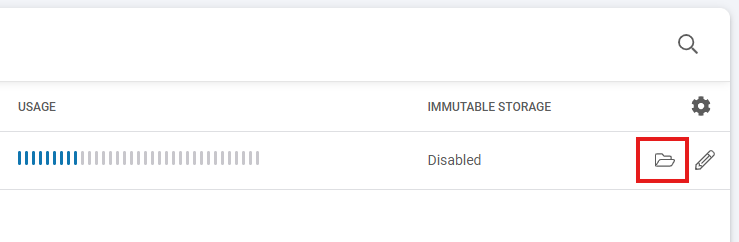
1. Przejdź do zakładki **Magazyny**, wybierz magazyn zawierający dane backupu i kliknij ikonę 📂folderu, aby przeglądać jego zawartość.
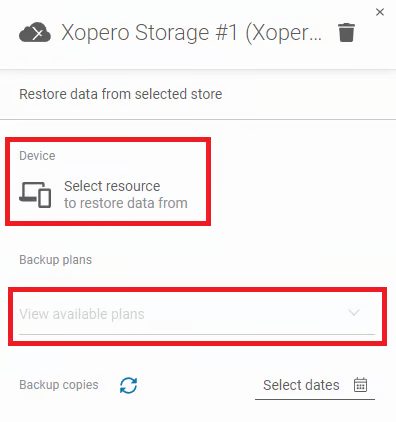
2. Wybierz urządzenie, którego dane chcesz przywrócić, a następnie wskaż plan backupu i sprawdź informacje o **agencie** używanym do połączenia z magazynem.
{% endstep %}
{% step %}
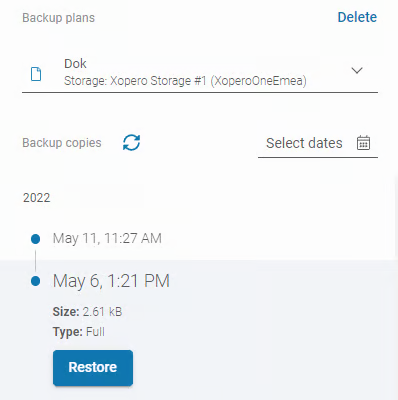
Po wybraniu odpowiedniego urządzenia i planu backupu, system wyświetli sekcję **Kopie zapasowe** — tutaj możesz wybrać wersję backupu, którą chcesz odzyskać. Kliknij żądaną datę, a następnie wybierz **Przywróć**.
{% endstep %}
{% step %}
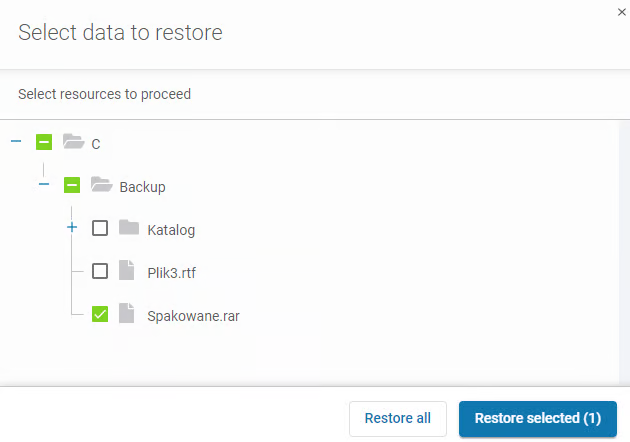
Sekcja **Wybierz dane do przywrócenia** wyświetla strukturę drzewa katalogów i plików. Możesz wybrać konkretne katalogi lub pojedyncze pliki, zaznaczając pola wyboru obok nich. Aby przywrócić zaznaczone dane, kliknij **Przywróć wybrane**. Jeśli chcesz przywrócić wszystkie elementy objęte planem backupu, kliknij **Przywróć wszystko**.
{% endstep %}
{% step %}
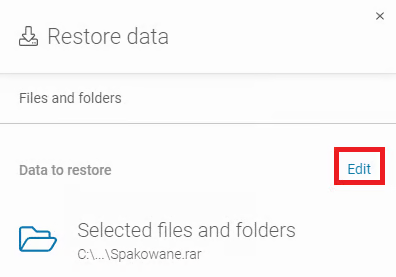
W sekcji **Dane do przywrócenia** możesz zmodyfikować wcześniej wybrane dane. Aby zmienić lub dodać dane, kliknij przycisk **Edytuj**.
{% endstep %}
{% step %}
Sekcja **Przywróć do** pozwala zdefiniować miejsce docelowe procesu odzyskiwania — możesz tutaj wybrać **dowolne urządzenie przypisane do platformy Xopero ONE** jako lokalizację docelową dla przywracanych danych.
{% endstep %}
{% step %}
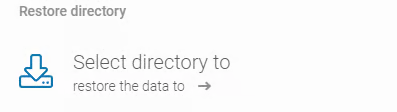
W sekcji **Katalog przywracania** możesz określić dokładną lokalizację, do której trafią dane. Możesz wybrać przywrócenie do oryginalnego katalogu lub wskazać nowy folder.
{% endstep %}
{% step %}
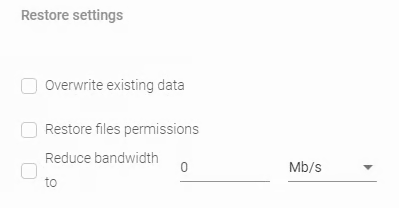
W sekcji **Ustawienia przywracania** znajdziesz trzy dodatkowe opcje, które można włączyć dla procesu odzyskiwania:
1. **Nadpisz istniejące dane** — określa, czy istniejące pliki w katalogu docelowym powinny zostać zastąpione przez te przywracane.
2. **Przywróć uprawnienia plików** — przywraca oryginalne uprawnienia plików.
3. **Ogranicz przepustowość łącza** — ogranicza wykorzystanie sieci podczas procesu przywracania.
{% endstep %}
{% step %}
Sprawdź ponownie swoją konfigurację i kliknij przycisk **Uruchom teraz**, aby rozpocząć proces odzyskiwania.
{% endstep %}
{% endstepper %}