> For the complete documentation index, see [llms.txt](https://helpcenter.xopero.com/xopero-one-en/llms.txt). Markdown versions of documentation pages are available by appending `.md` to page URLs; this page is available as [Markdown](https://helpcenter.xopero.com/xopero-one-en/pl/logowanie-i-uwierzytelnianie/resetowanie-hasla.md).
# Resetowanie hasła
Dowiedz się, jak zresetować hasło root w Xopero ONE dla modeli wdrożenia on-premise i SaaS.
## Jeśli masz dostęp do Xopero Management Service (XMS)
{% stepper %}
{% step %}
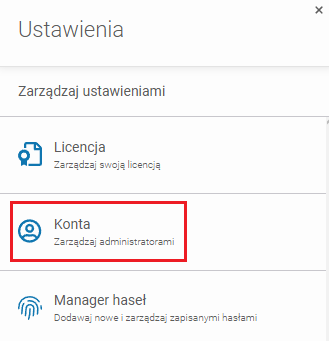
Zaloguj się do **XMS**, otwórz **Ustawienia** (ikona koła zębatego ⚙️ w lewym dolnym rogu) i wybierz **Konta**.
{% endstep %}
{% step %}
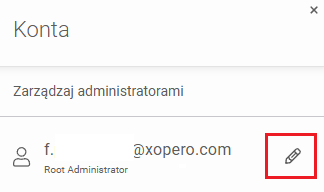
Znajdź swoje konto root i kliknij **przycisk edycji** (ikona ✏️).
{% endstep %}
{% step %}
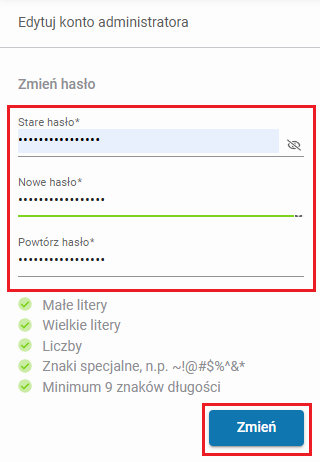
Wprowadź swoje stare hasło oraz nowe hasło w odpowiednich polach, następnie kliknij **Zmień**.
{% hint style="warning" %}
Pamiętaj, że podczas tworzenia nowego hasła konta root **musisz spełnić wymagania dotyczące złożoności hasła.**
{% endhint %}
{% hint style="danger" %}
Domyślnie system zapamiętuje **trzy ostatnio używane hasła**, których **nie można wykorzystać ponownie podczas tworzenia nowego hasła — l**iczbę wcześniej użytych haseł, które muszą pozostać unikalne, można dostosować w sekcji **Liczba unikalnych nowych haseł** w ⚙️**Ustawienia** > **Zaawansowane**.
{% endhint %}
{% endstep %}
{% step %}
Naciśnij przycisk **Zapisz**, aby zakończyć. Twoje hasło zostało pomyślnie zmienione.
{% endstep %}
{% endstepper %}
***
## Jeśli nie masz dostępu do Xopero Management Service (XMS)
{% stepper %}
{% step %}
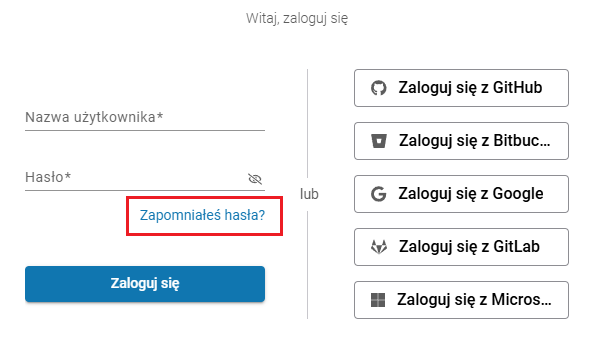
Otwórz stronę logowania **XMS** i kliknij link **"Zapomniałeś hasła?"** poniżej pola do wprowadzania hasła.
{% endstep %}
{% step %}
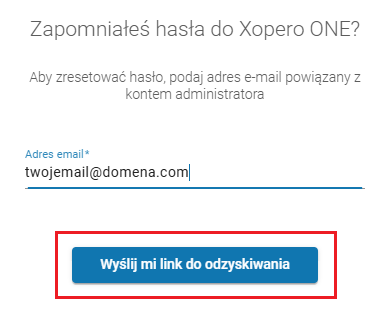
Wprowadź adres e-mail powiązany z twoim kontem root i naciśnij przycisk **Wyślij mi link do odzyskiwania**.
{% endstep %}
{% step %}
Zobaczysz komunikat potwierdzający, że zainicjowano reset hasła. Postępuj według kolejnych kroków w zależności od modelu wdrożenia (SaaS lub on-premise):
#### a. Dla modelu SaaS:
1. Jeśli reset hasła został prawidłowo zainicjowany, zobaczysz następujący komunikat:
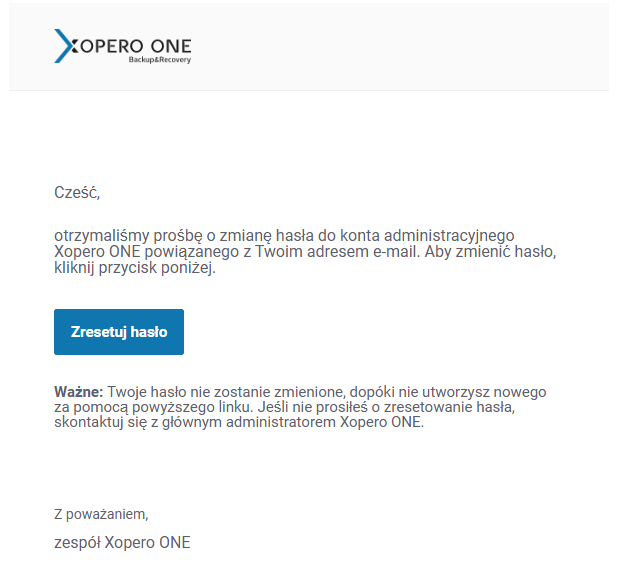
2. Otwórz swoją skrzynkę odbiorczą, znajdź e-mail od **Xopero ONE & GitProtect.io** i kliknij przycisk **Zresetuj hasło**.
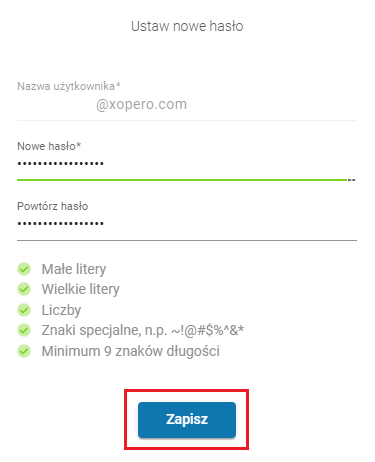
3. Ustaw nowe hasło dla swojego konta root i naciśnij **Zapisz**.
{% hint style="warning" %}
Pamiętaj, że podczas tworzenia nowego hasła konta root **musisz spełnić wymagania dotyczące złożoności hasła.**
{% endhint %}
{% hint style="danger" %}
Domyślnie system zapamiętuje **trzy ostatnio używane hasła**, których **nie można wykorzystać ponownie podczas tworzenia nowego hasła — l**iczbę wcześniej użytych haseł, które muszą pozostać unikalne, można dostosować w sekcji **Liczba unikalnych nowych haseł** w ⚙️**Ustawienia** > **Zaawansowane**.
{% endhint %}
4. Otrzymasz potwierdzenie po pomyślnej zmianie hasła.
#### b. Dla modelu on-premise:
{% hint style="warning" %}
Następujące kroki dotyczą modelu on-premise **bez skonfigurowanego serwera SMTP**. Gdy serwer SMTP jest skonfigurowany, wersja on-premise przetwarza reset hasła przez e-mail, podobnie jak model SaaS.
{% endhint %}
1. Komunikat na stronie poinformuje cię, że twoje hasło zostało zmienione.
2. Możesz je znaleźć w pliku `.txt` w poniższej lokalizacji:
> C:\ProgramData\Xopero ONE\Xopero ONE Backup\&Recovery Service\pwdreset\
> {% endstep %}
> {% endstepper %}