> For the complete documentation index, see [llms.txt](https://helpcenter.xopero.com/xopero-one-en/llms.txt). Markdown versions of documentation pages are available by appending `.md` to page URLs; this page is available as [Markdown](https://helpcenter.xopero.com/xopero-one-en/pl/logowanie-i-uwierzytelnianie/uwierzytelnianie-dwuskladnikowe-2fa.md).
# Uwierzytelnianie dwuskładnikowe (2FA)
Dowiedz się, jak włączyć uwierzytelnianie dwuskładnikowe w Xopero ONE.
#### 2FA (uwierzytelnianie dwuskładnikowe) to metoda bezpieczeństwa wymagająca dwóch czynników weryfikacji w celu potwierdzenia tożsamości użytkownika, co znacznie utrudnia przejęcie konta, nawet w przypadku kradzieży hasła..
***
## Informacje ogólne
**Xopero ONE** obsługuje uwierzytelnianie dwuskładnikowe (znane również jako 2FA) oparte na aplikacji uwierzytelniającej. Aby używać 2FA ze swoim kontem **Xopero ONE**, musisz najpierw włączyć 2FA w swoim panelu administracyjnym **Xopero ONE Management Service** (**XMS**), a następnie je skonfigurować.
## Włączanie 2FA w Xopero ONE
{% stepper %}
{% step %}
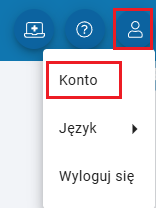
Kliknij ikonę profilu w prawym górnym rogu swojego panelu **XMS** i wybierz **Konto**.
Ustawienia konta w XMS.
{% endstep %}
{% step %}
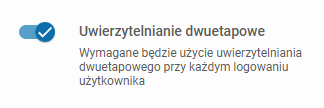
Przełącz przycisk **Uwierzytelnianie dwuetapowe** i kliknij **Zapisz** w prawym dolnym rogu.
Włączona opcja 2FA.
{% endstep %}
{% step %}
Zobaczysz potwierdzenie zmiany w prawym górnym rogu ekranu. Po zakończeniu wyloguj się z panelu **XMS**, następnie zaloguj się ponownie, aby uruchomić konfigurację **2FA**.
{% endstep %}
{% endstepper %}
***
## Konfiguracja 2FA w Xopero ONE
{% hint style="danger" %}
Po włączeniu 2FA w **XMS** zostaniesz poproszony o dokończenie konfiguracji aplikacji uwierzytelniającej podczas następnego logowania. Wszystkie kolejne logowania będą wymagać pomyślnej weryfikacji dwuskładnikowej.
{% endhint %}
{% stepper %}
{% step %}
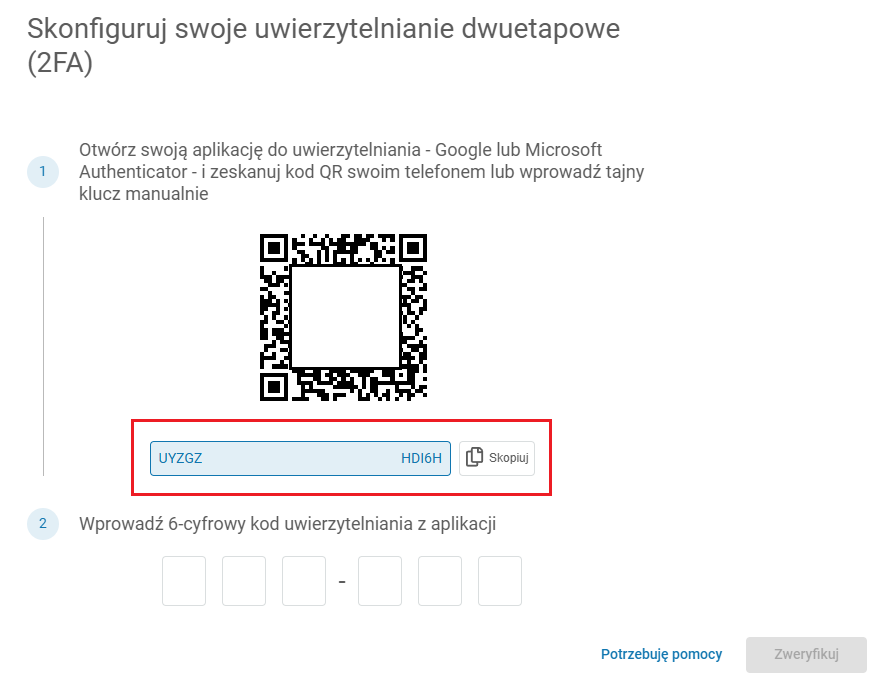
Zeskanuj kod QR lub skopiuj tajny klucz do swojej aplikacji uwierzytelniającej.
{% endstep %}
{% step %}
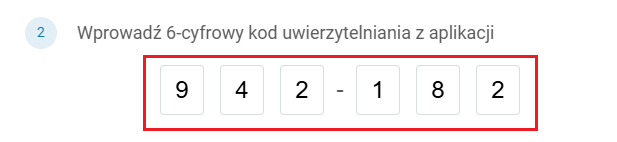
Wprowadź kod z aplikacji uwierzytelniającej w wyznaczone pola. Po zakończeniu kliknij **Zweryfikuj** aby dokończyć konfigurację aplikacji.
{% endstep %}
{% step %}
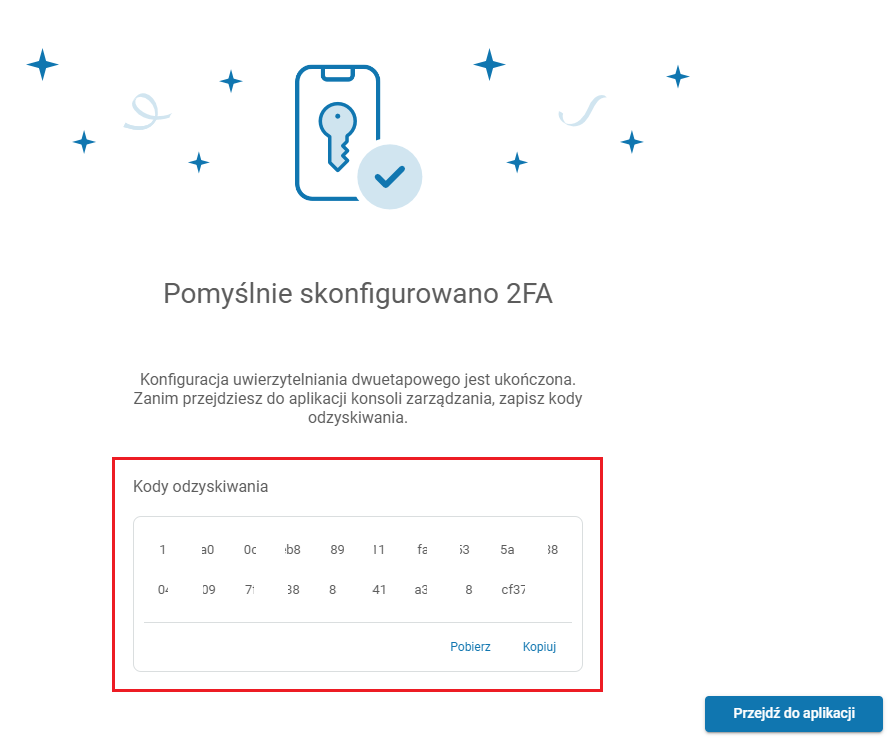
Jeśli weryfikacja zakończy się powodzeniem, zobaczysz komunikat potwierdzający.
Poniżej komunikatu znajdziesz swoje kody odzyskiwania — zapisz je przed przejściem do aplikacji konsoli zarządzania. Jeśli nie zapiszesz kodów od razu, możesz wygenerować je później w ustawieniach konta w **XMS.**
{% endstep %}
{% step %}
Twoja konfiguracja 2FA jest teraz zakończona. Następnym razem, gdy zalogujesz się do swojego panelu **XMS**, zostaniesz poproszony o weryfikację za pomocą 2FA.
{% endstep %}
{% endstepper %}
***
## Kody odzyskiwania
Jeśli stracisz dostęp do aplikacji uwierzytelniającej, możesz zalogować się do **Xopero ONE Management Service**, używając jednego z kodów odzyskiwania wygenerowanych podczas konfiguracji 2FA.
{% hint style="danger" %}
**Każdy kod jest ważny tylko dla jednego logowania** — po użyciu traci ważność.
{% endhint %}
Niewykorzystane kody nie wygasają z upływem czasu; pozostają aktywne do momentu użycia lub wygenerowania nowego zestawu kodów (ręcznie lub poprzez ponowną konfigurację **2FA**).
Jeśli wykorzystałeś już kilka kodów lub podejrzewasz, że mogły zostać przejęte, możesz wygenerować nowy zestaw, przechodząc do sekcji ⚙️ **Ustawienia** > **Konta** > **Edytuj konto** i klikając przycisk **Generuj kody odzyskiwania**.
***
## Ponowna konfiguracja aplikacji uwierzytelniającej
{% stepper %}
{% step %}
Zaloguj się na swoje konto (użyj kodu odzyskiwania, jeśli twoje urządzenie uwierzytelniające zostało zgubione lub jest w inny sposób niedostępne).
{% endstep %}
{% step %}
Przejdź do **⚙️ Ustawienia** > **Konta** > **Edytuj konto**.
{% endstep %}
{% step %}
Przełącz opcję **Uwierzytelnianie dwuskładnikowe** na pozycję wyłączoną, aby je dezaktywować i **zapisz zmiany**. Następnie włącz je ponownie i ponownie **zapisz zmiany**.
{% endstep %}
{% step %}
Twoja konfiguracja **2FA** została zresetowana. Podczas następnego logowania zostaniesz poproszony o ponowne przeprowadzenie procesu konfiguracji aplikacji uwierzytelniającej.
{% endstep %}
{% endstepper %}