> For the complete documentation index, see [llms.txt](https://helpcenter.xopero.com/xopero-one-en/llms.txt). Markdown versions of documentation pages are available by appending `.md` to page URLs; this page is available as [Markdown](https://helpcenter.xopero.com/xopero-one-en/pl/magazyny-danych/magazyn-w-chmurze/azure-blob-storage/dodawanie-nowego-magazynu.md).
# Dodawanie nowego magazynu
Ten artykuł wyjaśnia, jak skonfigurować kontener Azure Blob Storage jako magazyn w Xopero ONE.
{% hint style="danger" %}
**Xopero ONE** obsługuje wyłącznie trzy warstwy dostępu usługi **Azure Blob Storage**: hot, cool oraz cold. **Warstwa dostępu archive nie jest obsługiwana.** Więcej informacji na temat warstw dostępu dla danych typu blob można znaleźć w [oficjalnej dokumentacji Microsoftu](https://learn.microsoft.com/en-us/azure/storage/blobs/access-tiers-overview).
{% endhint %}
{% stepper %}
{% step %}
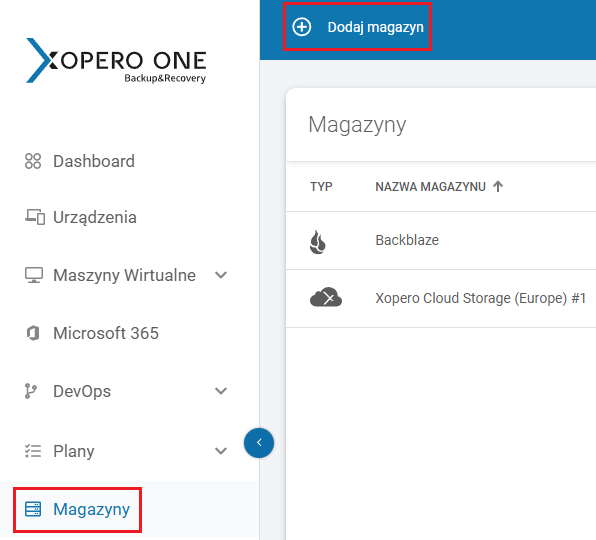
Otwórz zakładkę **Magazyny** i kliknij przycisk **Dodaj magazyn**.
{% endstep %}
{% step %}
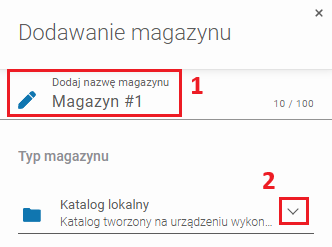
Pojawi się pasek boczny **dodawania magazynu** — użyj go, aby wpisać nazwę nowego magazynu w polu **Dodaj nazwę magazynu** (krok 1), następnie kliknij strzałkę w sekcji **Typ magazynu** (krok 2) aby rozwinąć listę dostępnych typów magazynów.
{% endstep %}
{% step %}
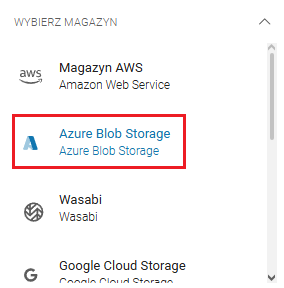
Przewiń listę w dół i wybierz opcję **Azure Blob Storage**.
{% endstep %}
{% step %}
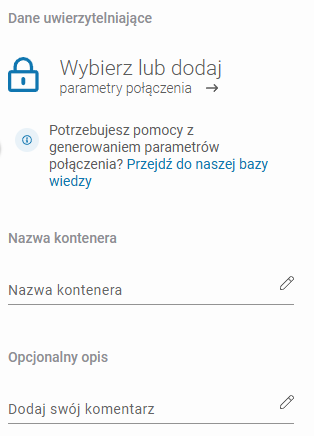
Po wybraniu typu magazynu, system wyświetli dodatkowe sekcje, w tym: **Dane uwierzytelniające**, **Nazwa kontenera**, and **Opcjonalny opis**.
{% endstep %}
{% step %}
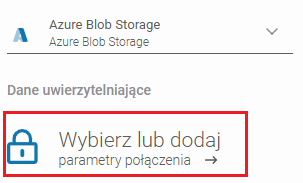
Aby wybrać hasło do swojego kontenera, kliknij przycisk **Wybierz lub dodaj parametry połączenia** i w sekcji **Managera haseł** wybierz hasło, lub stwórz nowe.
{% endstep %}
{% step %}
Wprowadź nazwę kontenera i opis (jeśli potrzeba).
{% endstep %}
{% step %}
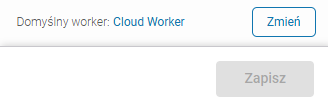
Upewnij się, że maszyna przeglądająca — maszyna z aktywną licencją oraz zainstalowanym agentem **Xopero ONE** — ma dostęp do Twojego kontenera **Azure Blob Storage**. Aby użyć innego urządzenia, kliknij **Zmień** w sekcji **Domyślny worker** na dole.
{% endstep %}
{% step %}
Przejrzyj ustawienia i kliknij przycisk **Zapisz** aby dodać magazyn do **Xopero ONE**. Odśwież stronę, aby zobaczyć nowo dodany magazyn na liście magazynów.
{% endstep %}
{% endstepper %}