> For the complete documentation index, see [llms.txt](https://helpcenter.xopero.com/xopero-one-en/llms.txt). Markdown versions of documentation pages are available by appending `.md` to page URLs; this page is available as [Markdown](https://helpcenter.xopero.com/xopero-one-en/pl/magazyny-danych/magazyn-w-chmurze/azure-blob-storage/konfiguracja-magazynu-azure.md).
# Konfiguracja magazynu Azure
Ten artykuł wyjaśnia, jak skonfigurować konto magazynu i Azure Blob Storage.
## Tworzenie konta magazynu
{% stepper %}
{% step %}
Przejdź do sekcji **Create a resource** section w lewym górnym rogu **Portalu Azure**.
{% endstep %}
{% step %}
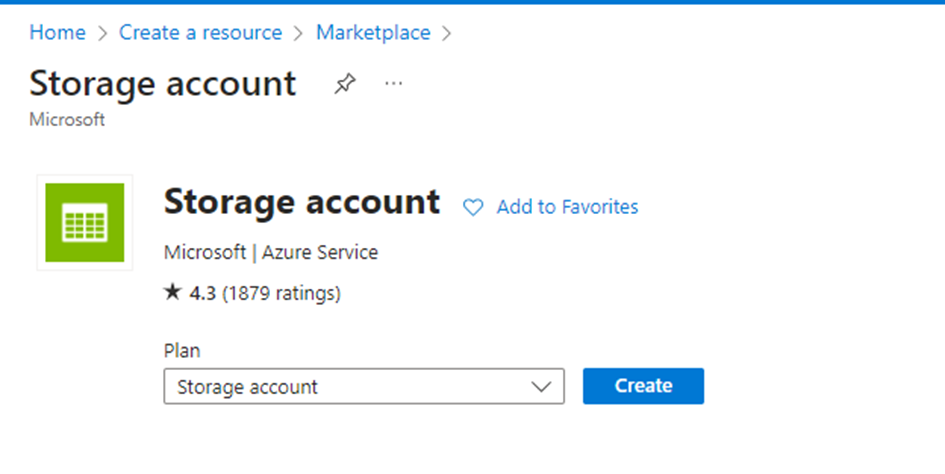
W pasku wyszukiwania wpisz storage account i wybierz **Create** spośród wyników.
{% endstep %}
{% step %}
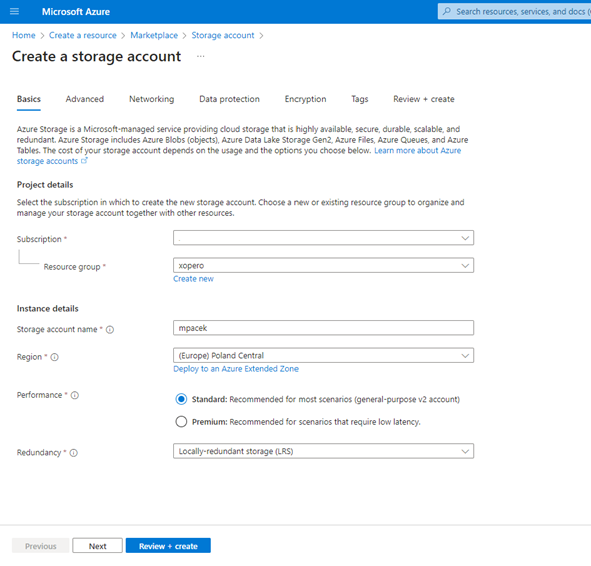
Na stronie konfiguracji wypełnij wymagane pola: wybierz subskrypcję, wybierz lub utwórz grupę zasobów oraz wpisz unikalną nazwę konta magazynu spełniającą wymóg globalnej unikalności.
{% endstep %}
{% step %}
Wybierz region dla konta magazynu, wybierz poziom wydajności (**Standard** lub **Premium**), i określ opcję redundancji, taką jak **Locally-redundant storage** (**LRS**) albo **Geo-redundant storage** (**GRS**), zgodnie z wymaganiami dotyczącymi redundancji danych.
{% endstep %}
{% step %}
Następnie skonfiguruj opcje sieciowe — wybierz, czy konto magazynu dostępne przez publiczny internet, prywatną sieć wirtualną, czy oba sposoby.
{% endstep %}
{% step %}
W zakładce **Advanced**, skonfiguruj dodatkowe opcje, takie jak dostęp do danych i szyfrowanie. Jeśli to konieczne, dodaj tagi w zakładce **Tags** aby spełnić wymagania dotyczące zarządzania (jeśli takie posiadasz).
{% endstep %}
{% step %}
Po skonfigurowaniu wszystkich ustawień przejrzyj swoje wybory i kliknij **Create** aby sfinalizować utworzenie konta magazynu.
{% endstep %}
{% endstepper %}
***
## Tworzenie kontenera blobów
{% hint style="danger" %}
**Xopero ONE** obsługuje wyłącznie trzy warstwy dostępu usługi **Azure Blob Storage**: hot, cool oraz cold. **Warstwa dostępu archive nie jest obsługiwana.** Więcej informacji na temat warstw dostępu dla danych typu blob można znaleźć w [oficjalnej dokumentacji Microsoftu](https://learn.microsoft.com/en-us/azure/storage/blobs/access-tiers-overview).
{% endhint %}
{% stepper %}
{% step %}
Po utworzeniu konta magazynu, utwórz kontener blobów — przejdź do konta magazynu i wybierz **Containers** z menu bocznego.
{% endstep %}
{% step %}
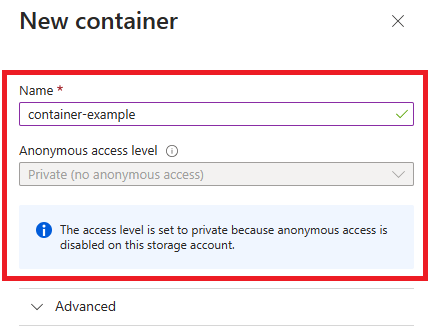
Kliknij **+ Container** aby dodać nowy kontener, wpisz nazwę i wybierz odpowiedni poziom dostępu (**Private**, **Blob**, or **Container)**.
{% endstep %}
{% step %}
Kliknij **Create** aby skonfigurować kontener.
{% endstep %}
{% endstepper %}