> For the complete documentation index, see [llms.txt](https://helpcenter.xopero.com/xopero-one-en/llms.txt). Markdown versions of documentation pages are available by appending `.md` to page URLs; this page is available as [Markdown](https://helpcenter.xopero.com/xopero-one-en/pl/magazyny-danych/magazyn-w-chmurze/google-cloud-storage/dodawanie-nowego-magazynu-do-xopero-one.md).
# Dodawanie nowego magazynu do Xopero ONE
Jak skonfigurować bucket Google Cloud Storage jako repozytorium danych w Xopero ONE.
**Google Cloud Storage można skonfigurować jako repozytorium backupu w Xopero ONE, co pozwala na przechowywanie danych kopii zapasowych w dedykowanym buckecie Cloud Storage.**
***
## Konfiguracja magazynu danych
Poniższe kroki przedstawiają, jak dodać bucket **Cloud Storage** do **Xopero ONE**.
{% stepper %}
{% step %}
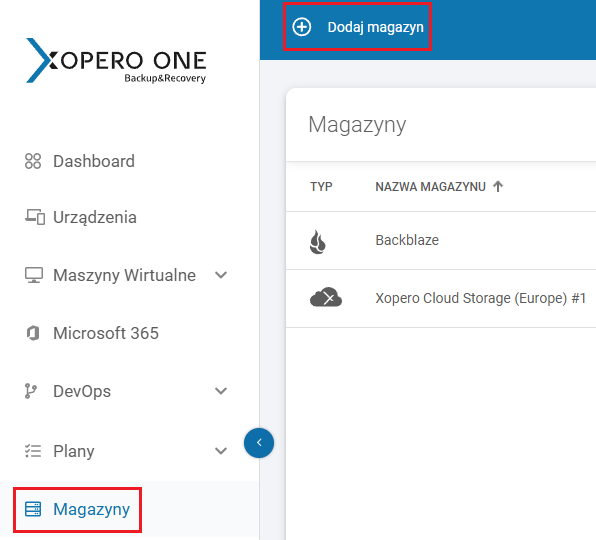
W usłudze zarządzania **Xopero ONE** przejdź do zakładki **Magazyny** i kliknij **+ Dodaj magazyn** na górnym pasku.
{% endstep %}
{% step %}
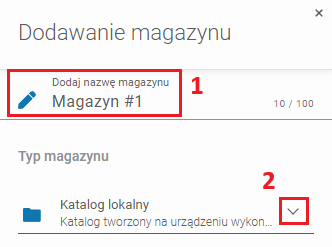
W polu **Dodaj nazwę magazynu** wprowadź nazwę nowego magazynu (krok 1), a następnie w sekcji **Typ magazynu** rozwiń listę dostępnych opcji (krok 2).
{% endstep %}
{% step %}
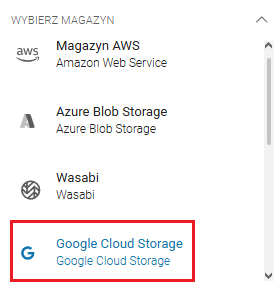
Wybierz **Google Cloud Storage** z listy.
{% endstep %}
{% step %}
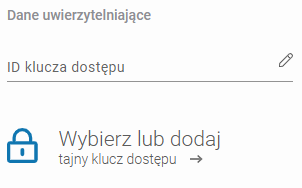
Skopiuj tajny klucz dostępu (secret access key) oraz identyfikator klucza dostępu (access key ID) z konsoli **Google Cloud Storage**. Wklej identyfikator w polu **ID klucza dostępu**, a następnie kliknij **Wybierz lub dodaj tajny klucz dostępu**, aby otworzyć menu **Managera Haseł** i dodać klucz tajny.
{% hint style="info" %}
Aby wygenerować poświadczenia (secret access key i access key ID), w konsoli **Google Cloud** przejdź do **Cloud Storage** > **Settings** > **Interoperability** i utwórz klucz w sekcji **HMAC keys**. Więcej informacji na temat zarządzania kluczami dostępu znajdziesz w [oficjalnej dokumentacji Google Cloud Storage](#przydatne-linki-i-materialy).
{% endhint %}
{% endstep %}
{% step %}
W polu **URL serwisu** wprowadź adres request endpoint skopiowany z **GCS** interoperability settings (np. ). Następnie podaj nazwę bucketa i opcjonalnie dodaj opis, który ułatwi identyfikację tego repozytorium backupu w konsoli.
{% endstep %}
{% step %}
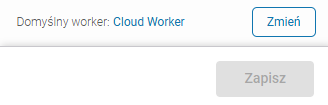
Wybierz domyślnego agenta backupu (workera) do przeglądania danych i upewnij się, że ma on dostęp do wybranego bucketa **Google Cloud Storage**.
{% endstep %}
{% step %}
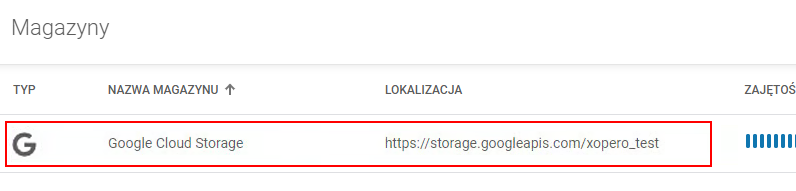
Zweryfikuj ustawienia i kliknij **Zapisz**, aby dodać magazyn danych do **Xopero ONE**. W razie potrzeby odśwież stronę, aby wyświetlić nowo dodane repozytorium danych na liście.
{% endstep %}
{% endstepper %}
***
## Przydatne linki i materiały
{% embed url="" %}