> For the complete documentation index, see [llms.txt](https://helpcenter.xopero.com/xopero-one-en/llms.txt). Markdown versions of documentation pages are available by appending `.md` to page URLs; this page is available as [Markdown](https://helpcenter.xopero.com/xopero-one-en/pl/plany-i-funkcje-kopii-zapasowych/przeglad-planow-kopii-zapasowych.md).
# Przegląd planów kopii zapasowych
W tym artykule znajdziesz ogólne informacje o tworzeniu i zarządzaniu planami kopii zapasowych w Xopero ONE.
## Przegląd planów backupu
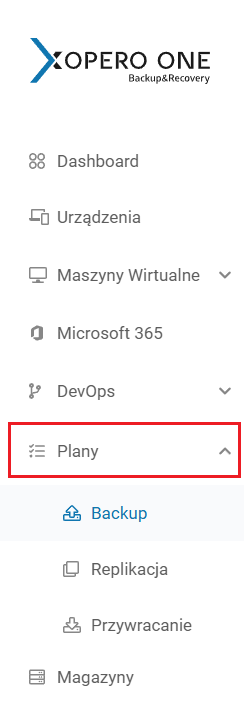
Aby uruchomić jakiekolwiek zadanie w Xopero ONE, musisz najpierw skonfigurować **plan backupu**. Wszystkie istniejące plany znajdują się w zakładce **Plany**, po lewej stronie panelu **Xopero ONE Management Service (XMS)**..
W tej zakładce możesz zarządzać wszystkimi planami — wszystkie typy chronionych zasobów są prezentowane na liście. Planami backupu można zarządzać na dwa sposoby:
1. **Zaznaczając plany** za pomocą pola wyboru po lewej stronie — możesz je uruchomić, dezaktywować lub usunąć.
2. **Korzystając z ikon akcji** po prawej stronie — możesz uruchomić, edytować lub wyświetlić szczegóły konkretnego planu.
***
## Tworzenie planów backupu
{% hint style="info" %}
Warto zauważyć, że formularz tworzenia planu jest zasadniczo spójny dla wszystkich typów zasobów. Główna różnica polega na sposobie wyboru danych do zabezpieczenia.\
Po wybraniu konkretnego źródła danych — na przykład **organizacji GitHub** lub dokumentów użytkownika **Windows** — pozostałe sekcje formularza pozostają prawie identyczne.
{% endhint %}
#### Tworzenie planu backupu opiera się na kilku prostych krokach:
1. Określ typ zasobów, które chcesz chronić.
2. Wybierz konkretne dane, które mają zostać objęte planem.
3. Wybierz istniejący magazyn lub dodaj nowy.
4. Skonfiguruj sekcje **Harmonogram i retencja**, aby zautomatyzować proces.
5. *(Opcjonalnie)* Dostosuj ustawienia zaawansowane.