> For the complete documentation index, see [llms.txt](https://helpcenter.xopero.com/xopero-one-en/llms.txt). Markdown versions of documentation pages are available by appending `.md` to page URLs; this page is available as [Markdown](https://helpcenter.xopero.com/xopero-one-en/pl/plany-i-funkcje-kopii-zapasowych/usuwanie-kopii-zapasowych/usuwanie-pojedynczego-zasobu-z-wybranego-backupu.md).
# Usuwanie pojedynczego zasobu z wybranego backupu
Ten artykuł opisuje, jak usunąć wszystkie wersje pojedynczego zasobu z wybranego backupu na platformie Xopero ONE.
{% stepper %}
{% step %}
W [**XMS**](#user-content-fn-1)[^1], przejdź do zakładki **Magazny** i kliknij przycisk **Przeglądaj magazyn** obok wybranego magazynu.
{% endstep %}
{% step %}
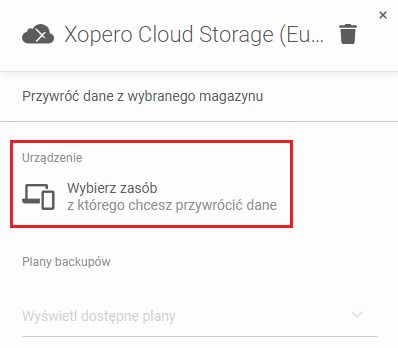
W panelu informacji o magazynie, kliknij **Wybierz zasób z którego chcesz przywrócić dane** z sekcji **Urządzenie**.
{% endstep %}
{% step %}
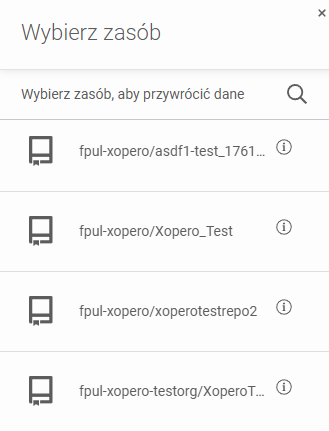
Wybierz jeden z dostępnych zasobów z listy zasobów (lista wyświetla wszystkie urządzenia, konta **Microsoft 365**, wirtualne maszyny **VMware**, i inne).
{% endstep %}
{% step %}
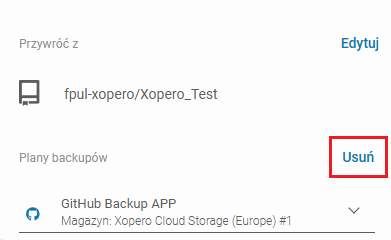
Po wybraniu zasobu wybierz plan kopii zapasowej z listy dostępnych planów, których kopie chcesz usunąć, i kliknij **Usuń** aby kontynuować.
{% endstep %}
{% step %}
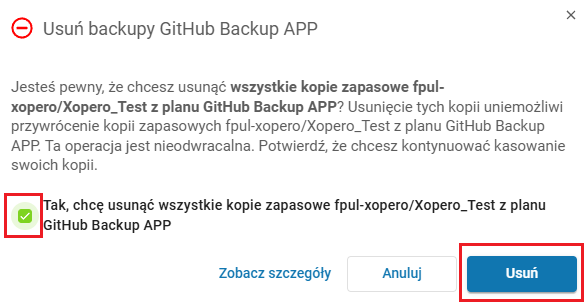
Potwierdź, że chcesz usunąć swoje dane, zaznaczając **Tak, chcę usunąć wszystkie kopie zapasowe \[NAZWA] z planu \[NAZWA]**, następnie kliknij przycisk **Kontynuuj**.
{% hint style="success" %}
Dodatkowo możesz skorzystać z opcji **Zobacz szczegóły**, aby przejrzeć twórców kopii, powiązane plany backupu oraz lokalizacje magazynów, które zostaną usunięte. Funkcja ta zapewnia pełną przejrzystość i pozwala upewnić się, jaki będzie zakres operacji przed jej wykonaniem.
{% endhint %}
{% endstep %}
{% step %}
Po potwierdzeniu rozpocznie się proces usuwania — jego postęp można monitorować w zakładce **Zadania**.
{% endstep %}
{% endstepper %}
[^1]: Xopero ONE Management Service
 obok wybranego magazynu.