> For the complete documentation index, see [llms.txt](https://helpcenter.xopero.com/xopero-one-en/llms.txt). Markdown versions of documentation pages are available by appending `.md` to page URLs; this page is available as [Markdown](https://helpcenter.xopero.com/xopero-one-en/pl/plany-i-funkcje-kopii-zapasowych/usuwanie-kopii-zapasowych/usuwanie-wszystkich-backupow-pojedynczego-zasobu.md).
# Usuwanie wszystkich backupów pojedynczego zasobu
Ten artykuł wyjaśnia, jak usunąć wszystkie backupy powiązane z pojedynczym zasobem (np. urządzeniem) na platformie Xopero ONE.
{% hint style="info" %}
W tym artykule, jako przykład używane jest urządzenie końcowe.
{% endhint %}
{% stepper %}
{% step %}
W [**XMS**](#user-content-fn-1)[^1], przejdź do zakładki **Urządzenia** i kliknij ikonę **Szczegóły urządzenia** w prawym górnym rogu panelu urządzenia.
{% endstep %}
{% step %}
W panelu informacji o urządzeniu przewiń na sam dół i kliknij **Usuń wszystkie backupy z urządzenia**.
{% endstep %}
{% step %}
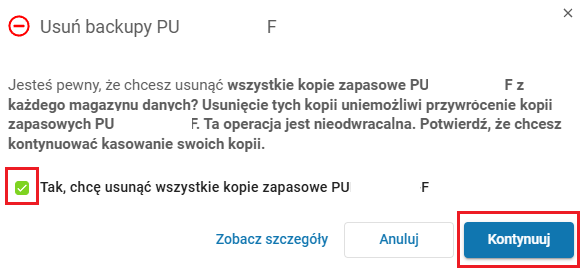
Potwierdź, że chcesz usunąć dane, zaznaczając pole **Tak, chcę usunąć wszystkie kopie zapasowe \[NAZWA]**, a następnie kliknij przycisk **Kontynuuj**.
{% hint style="success" %}
Dodatkowo możesz skorzystać z opcji **Zobacz szczegóły**, aby przejrzeć twórców kopii, powiązane plany backupu oraz lokalizacje magazynów, które zostaną usunięte. Funkcja ta zapewnia pełną przejrzystość i pozwala upewnić się, jaki będzie zakres operacji przed jej wykonaniem.
{% endhint %}
{% endstep %}
{% step %}
Po potwierdzeniu rozpocznie się proces usuwania — jego postęp można monitorować w zakładce **Zadania**.
{% endstep %}
{% endstepper %}
[^1]: Xopero ONE Management Service

 w prawym górnym rogu panelu urządzenia.
{% endstep %}
{% step %}
W panelu informacji o urządzeniu przewiń na sam dół i kliknij **Usuń wszystkie backupy z urządzenia**.
w prawym górnym rogu panelu urządzenia.
{% endstep %}
{% step %}
W panelu informacji o urządzeniu przewiń na sam dół i kliknij **Usuń wszystkie backupy z urządzenia**.