> For the complete documentation index, see [llms.txt](https://helpcenter.xopero.com/xopero-one-en/llms.txt). Markdown versions of documentation pages are available by appending `.md` to page URLs; this page is available as [Markdown](https://helpcenter.xopero.com/xopero-one-en/pl/rozwiazywanie-problemow/obsluga-bledow-w-xopero-one.md).
# Obsługa błędów w Xopero ONE
Ten artykuł opisuje, jak diagnozować i radzić sobie z błędami w systemie Xopero ONE.
## Sprawdzanie, czy zadanie zakończyło się niepowodzeniem
**Xopero ONE** powiadamia o błędach zadań **backupu**. Domyślnie włączone są powiadomienia **e-mail**, ale możesz również skonfigurować powiadomienia przez **Slack** lub dowolny **Webhook** w zakładce **Ustawienia**.
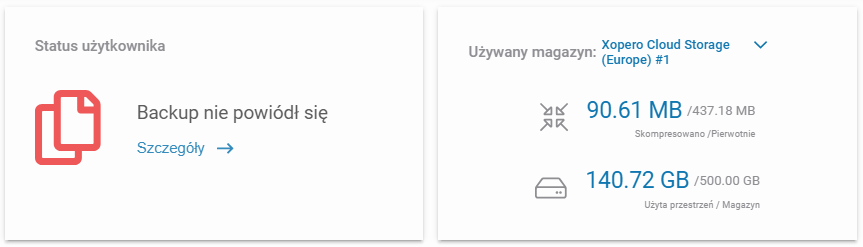
Gdy otworzysz odpowiednią zakładkę (**Urządzenia**, **Maszyny wirtualne**, **Microsoft 365** lub **DevOps**), panel [**XMS**](#user-content-fn-1)[^1] wskaże, czy którekolwiek zadanie zakończyło się błędem lub ostrzeżeniem.
W poniższym przykładzie zadanie dla urządzenia zakończyło się błędem — jest to widoczne natychmiast po otwarciu odpowiedniej zakładki.
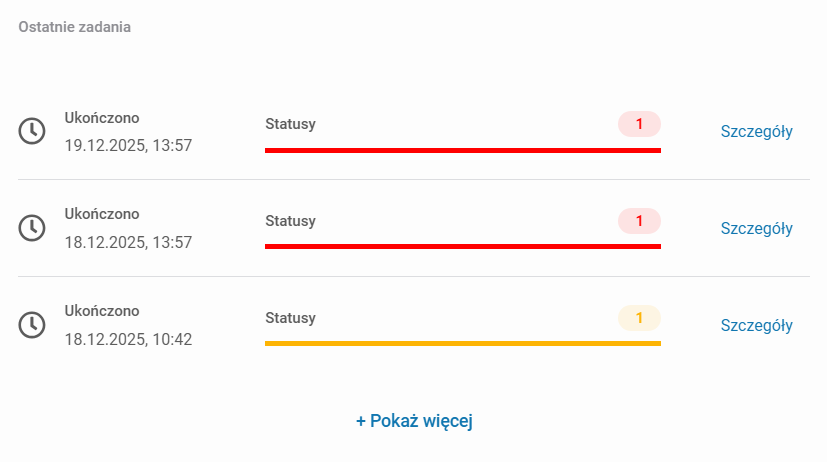
Dodatkowo możesz przeglądać statystyki dla całego planu backupu, a nie tylko pojedynczego urządzenia. Aby to zrobić, otwórz zakładkę **Plany** i kliknij przycisk **statystyk** po prawej stronie okna. W sekcji **Ostatnie zadania** zobaczysz statusy ostatnich wykonań.
***
## Obsługa błędów przez zakładkę Zadania
Zazwyczaj najprostszym sposobem na sprawdzenie błędu w **Xopero ONE** jest skorzystanie z zakładki **Zadania**:
{% stepper %}
{% step %}
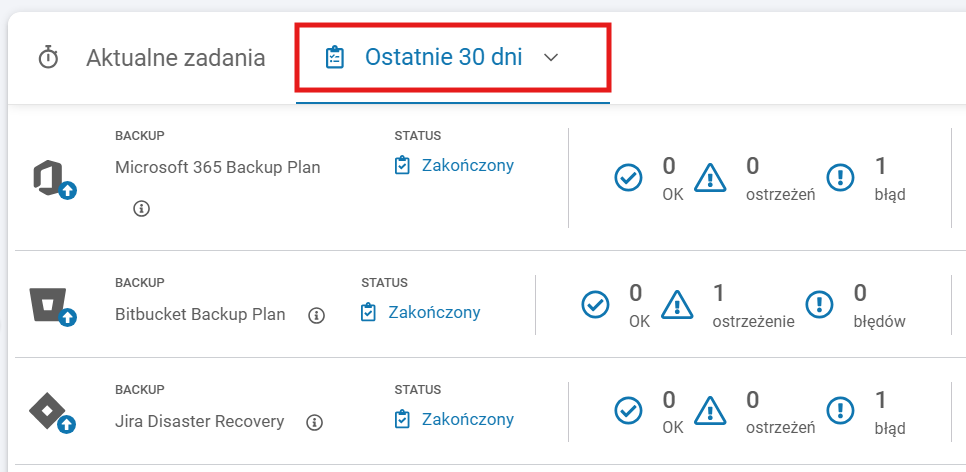
Otwórz zakładkę **Zadania**, a następnie przejdź do sekcji **ostatnich zadań**.
{% endstep %}
{% step %}
Zlokalizuj interesujące zadanie (zakończone błędem lub ostrzeżeniem) i kliknij przycisk **Rozwiń** po prawej stronie.
{% endstep %}
{% step %}
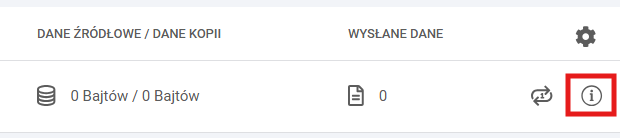
Kliknij ikonę **info** aby otworzyć **szczegóły urządzenia** i uzyskać więcej informacji.
{% endstep %}
{% step %}
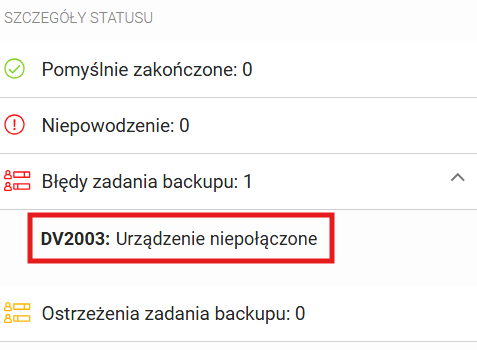
Wszystkie błędy i ostrzeżenia znajdziesz w sekcji **SZCZEGÓŁY STATUSU**. Aby zobaczyć więcej informacji, rozwiń zakładkę — w tym konkretnym przypadku zadanie nie powiodło się, ponieważ urządzenie nie ma łączności z **Management Service**.
{% endstep %}
{% endstepper %}
***
## Obsługa błędów przez zakładkę Zdarzenia
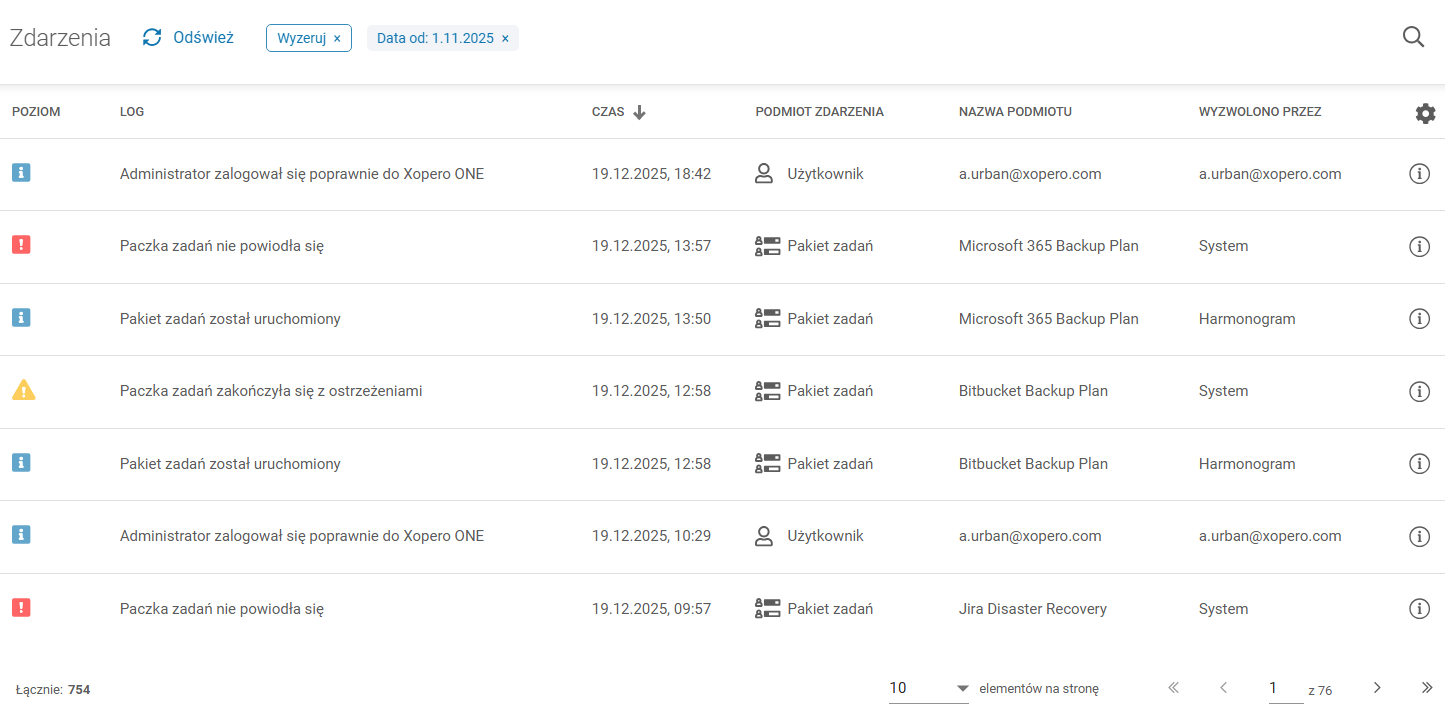
Wszystkie błędy i ostrzeżenia są również wyświetlane w zakładce **Zdarzenia** — tutaj możesz przeglądać zarówno statystyki, jak i logi dla wszystkich urządzeń podłączonych do **Management Service**.
{% hint style="info" %}
Zakładka **Zdarzenia** dostarcza więcej informacji niż tylko błędy planów backupu. Aby znaleźć interesujące cię wpisy, skorzystaj z **funkcji wyszukiwania** znajdującej się w prawym górnym rogu okna.
{% endhint %}
***
## Przydatne linki i materiały
{% content-ref url="/pages/MxuN5cNTdquybtEiFvVj" %}
[Urządzenia](/xopero-one-en/pl/zarzadzanie/urzadzenia.md)
{% endcontent-ref %}
{% content-ref url="/pages/jY1cV2cgOpHtHFPcqdGo" %}
[Zadania](/xopero-one-en/pl/zarzadzanie/zadania.md)
{% endcontent-ref %}
{% content-ref url="/pages/OtR5yWkontgZ8VUup1PS" %}
[Pliki logów](/xopero-one-en/pl/zarzadzanie/pliki-logow.md)
{% endcontent-ref %}
[^1]: Xopero ONE Management Service
 **statystyk** po prawej stronie okna. W sekcji **Ostatnie zadania** zobaczysz statusy ostatnich wykonań.
 **Rozwiń** po prawej stronie.