# Instalacja na serwerach i stacjach roboczych Windows

{% tabs fullWidth="false" %}
{% tab title="WS 2008R2 & WS 2012" %}

<p align="center"><a href="#installer_download" class="button primary" data-icon="circle-1">Pobieranie instalatora</a>    <a href="#installation_process" class="button primary" data-icon="circle-2">Proces instalacji</a></p>

## Pobieranie instalatora <a href="#installer_download" id="installer_download"></a>

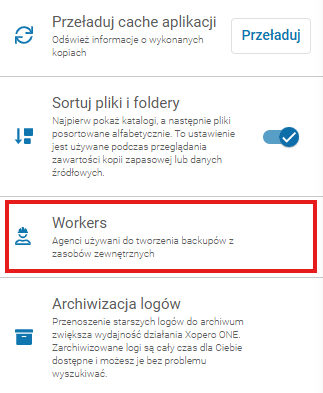
1. Zaloguj się do **Xopero ONE Management Service** (**XMS**) przez przeglądarkę, przejdź do **Ustawienia** > **Zaawansowane** > **Workers** i kliknij przycisk **Pobierz agenta**.

<figure><img src="https://1873867500-files.gitbook.io/~/files/v0/b/gitbook-x-prod.appspot.com/o/spaces%2Fwg6DDqlTFok8F9zv6rqa%2Fuploads%2FfL5u0a0y4mq6cprpZwv4%2Fimage.png?alt=media&#x26;token=a1669bd2-9d6e-485c-ad54-8ab747e696f9" alt=""><figcaption></figcaption></figure>

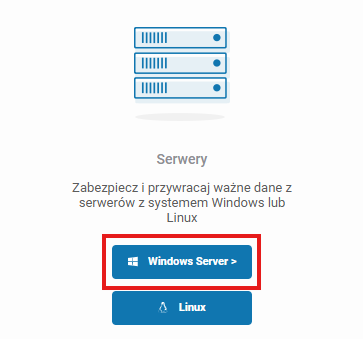
2. Otworzy się okno pobierania — przewiń do sekcji **Serwer** i kliknij przycisk **Windows Server >**.

<figure><img src="https://1873867500-files.gitbook.io/~/files/v0/b/gitbook-x-prod.appspot.com/o/spaces%2Fwg6DDqlTFok8F9zv6rqa%2Fuploads%2FKO0p0XcsCoM71WgzyUjg%2Fimage.png?alt=media&#x26;token=3dee2019-f29f-4808-8f32-3074cefd1663" alt=""><figcaption></figcaption></figure>

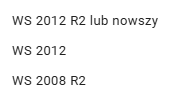
3. Wybierz **WS 2012** lub **WS 2008 R2** aby pobrać dedykowany instalator.

<figure><img src="https://1873867500-files.gitbook.io/~/files/v0/b/gitbook-x-prod.appspot.com/o/spaces%2Fwg6DDqlTFok8F9zv6rqa%2Fuploads%2FqfmLhynbzdMlPAdEo3W7%2Fimage.png?alt=media&#x26;token=2d63d70c-cfa6-4954-a6a4-46dc2acec342" alt=""><figcaption></figcaption></figure>

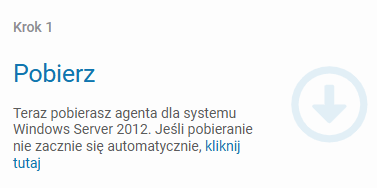
4. Pobieranie rozpocznie się automatycznie; dodatkowo w **XMS** pojawi się sekcja Instalacja z instrukcją krok po kroku.

<figure><img src="https://1873867500-files.gitbook.io/~/files/v0/b/gitbook-x-prod.appspot.com/o/spaces%2Fwg6DDqlTFok8F9zv6rqa%2Fuploads%2Fbw7cUBsc6uLlxLZ9wboN%2Fimage.png?alt=media&#x26;token=e1b5e14b-fd79-4b38-92c8-837961570090" alt=""><figcaption></figcaption></figure>

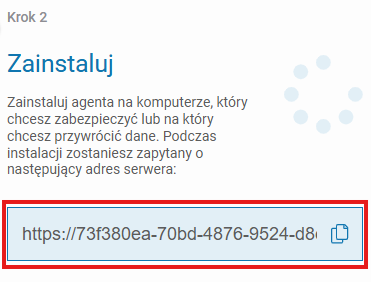
5. W sekcji instalacji zobaczysz **adres wraz z portem** — zapisz go, ponieważ będzie on potrzebny podczas instalacji agenta.

<figure><img src="https://1873867500-files.gitbook.io/~/files/v0/b/gitbook-x-prod.appspot.com/o/spaces%2Fwg6DDqlTFok8F9zv6rqa%2Fuploads%2FU3F4NYpJRlAOwpwTcp2E%2Fimage.png?alt=media&#x26;token=9b1ab2a1-3822-484f-9ff5-bbde13a89492" alt=""><figcaption></figcaption></figure>

6. Po zakończeniu pobierania, możesz przejść do procesu instalacji.

***

## Proces instalacji <a href="#installation_process" id="installation_process"></a>

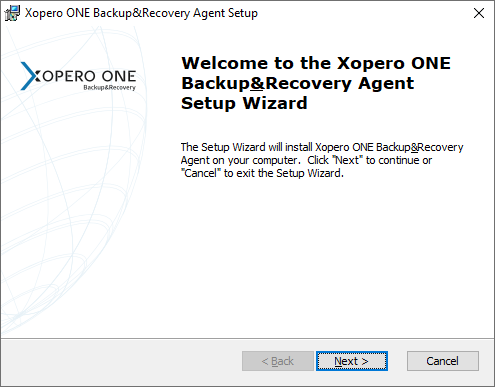
1. Uruchom pobrany instalator. Kliknij **Next** aby rozpocząć proces instalacji.

<figure><img src="https://content.gitbook.com/content/wg6DDqlTFok8F9zv6rqa/blobs/vlegAXYROXZXNcyR9XyB/image.png" alt="Installation wizard window"><figcaption></figcaption></figure>

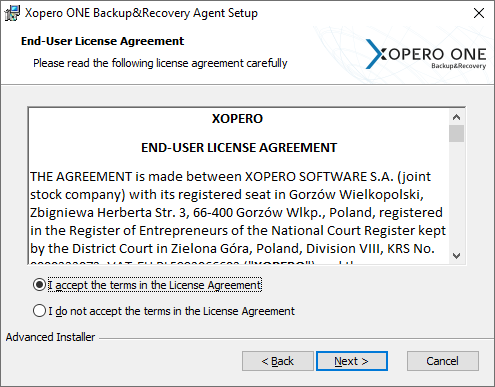
2. Przeczytaj i zaakceptuj [**Umowę Licencyjną Użytkownika Końcowego**](#user-content-fn-1)[^1], następnie przejdź do kolejnego kroku.

<figure><img src="https://content.gitbook.com/content/wg6DDqlTFok8F9zv6rqa/blobs/jHAjsALHVzDRg9iTGVQw/image.png" alt="End-user agreement"><figcaption></figcaption></figure>

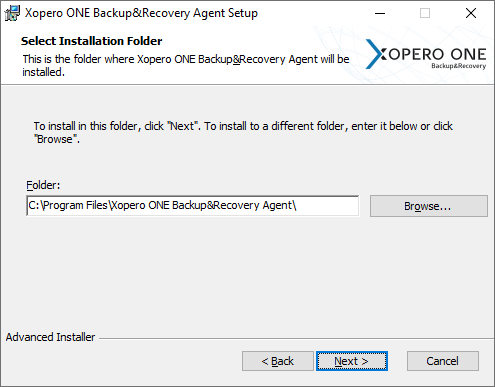
3. Wybierz katalog instalacyjny dla klienta **Xopero ONE**.

<figure><img src="https://content.gitbook.com/content/wg6DDqlTFok8F9zv6rqa/blobs/C6tVVK00dkANImQtyz6I/image.png" alt="Choosing installation path"><figcaption></figcaption></figure>

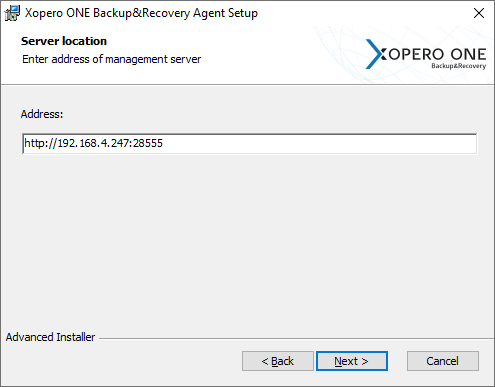
4. Wklej wcześniej skopiowany adres w polu **Address** i kliknij **Next** aby kontynuować.

<figure><img src="https://content.gitbook.com/content/wg6DDqlTFok8F9zv6rqa/blobs/Sm2Lkb5qAOSGuLpGdrwZ/image.png" alt="Setting Management Service URL"><figcaption></figcaption></figure>

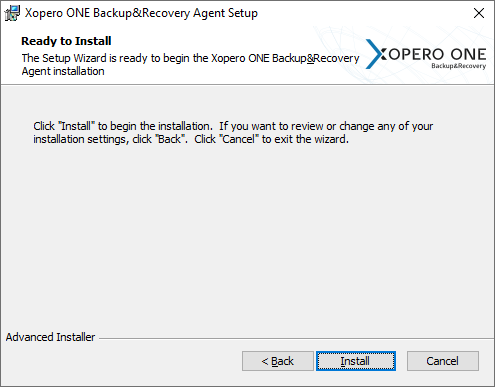
5. Kliknij **Install** aby rozpocząć instalację.

<figure><img src="https://content.gitbook.com/content/wg6DDqlTFok8F9zv6rqa/blobs/M6lmJE4KJq6v8pOHv8Wx/image.png" alt="Installation of Xopero ONE"><figcaption></figcaption></figure>

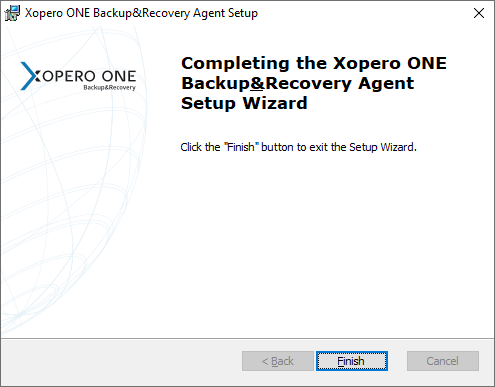
6. Po zakończeniu pracy kreatora kliknij przycisk **Finish**.

<figure><img src="https://content.gitbook.com/content/wg6DDqlTFok8F9zv6rqa/blobs/Ec0oyIjoBLdC5BtMqPVX/image.png" alt="Finished installation"><figcaption></figcaption></figure>

7. Możesz teraz aktywować swoje urządzenie w panelu **Xopero ONE Management Service**.
   {% endtab %}

{% tab title="WS & WS 2012 R2+" %}

<p align="center"><a href="#installer-download-serv" class="button primary" data-icon="circle-1">Pobieranie instalatora</a>    <a href="#installation_process_serv" class="button primary" data-icon="circle-2">Proces instalacji</a></p>

## Pobieranie instalatora <a href="#installer-download-serv" id="installer-download-serv"></a>

1. Zaloguj się do **Xopero ONE Management Service** (**XMS**) przez przeglądarkę, przejdź do **Ustawienia > Zaawansowane > Workers** i kliknij przycisk **Pobierz agenta**.
2. Otworzy się okno pobierania — przewiń do sekcji Serwer i kliknij przycisk **Windows Server>**.

<figure><img src="https://1873867500-files.gitbook.io/~/files/v0/b/gitbook-x-prod.appspot.com/o/spaces%2Fwg6DDqlTFok8F9zv6rqa%2Fuploads%2FKO0p0XcsCoM71WgzyUjg%2Fimage.png?alt=media&#x26;token=3dee2019-f29f-4808-8f32-3074cefd1663" alt=""><figcaption></figcaption></figure>

3. Wybierz **WS 2012 R2 lub nowszy** aby pobrać dedykowany instalator.

<figure><img src="https://1873867500-files.gitbook.io/~/files/v0/b/gitbook-x-prod.appspot.com/o/spaces%2Fwg6DDqlTFok8F9zv6rqa%2Fuploads%2FqfmLhynbzdMlPAdEo3W7%2Fimage.png?alt=media&#x26;token=2d63d70c-cfa6-4954-a6a4-46dc2acec342" alt="Choosing server version"><figcaption></figcaption></figure>

4. Pobieranie rozpocznie się automatycznie; dodatkowo w **XMS** pojawi się sekcja Instalacja z instrukcją krok po kroku.

<figure><img src="https://1873867500-files.gitbook.io/~/files/v0/b/gitbook-x-prod.appspot.com/o/spaces%2Fwg6DDqlTFok8F9zv6rqa%2Fuploads%2Fbw7cUBsc6uLlxLZ9wboN%2Fimage.png?alt=media&#x26;token=e1b5e14b-fd79-4b38-92c8-837961570090" alt="Download link"><figcaption></figcaption></figure>

5. W sekcji instalacji zobaczysz **adres wraz z portem** — zapisz go, ponieważ będzie on potrzebny podczas instalacji agenta.

<figure><img src="https://1873867500-files.gitbook.io/~/files/v0/b/gitbook-x-prod.appspot.com/o/spaces%2Fwg6DDqlTFok8F9zv6rqa%2Fuploads%2FU3F4NYpJRlAOwpwTcp2E%2Fimage.png?alt=media&#x26;token=9b1ab2a1-3822-484f-9ff5-bbde13a89492" alt="Service&#x27;s IP address and port"><figcaption></figcaption></figure>

***

## Proces instalacji <a href="#installation_process_serv" id="installation_process_serv"></a>

1. Uruchom pobrany instalator. Kliknij **Next** aby rozpocząć proces instalacji.

<figure><img src="https://content.gitbook.com/content/wg6DDqlTFok8F9zv6rqa/blobs/vlegAXYROXZXNcyR9XyB/image.png" alt="Installation wizard window"><figcaption></figcaption></figure>

2. Przeczytaj i zaakceptuj [**Umowę Licencyjną Użytkownika Końcowego**](#user-content-fn-1)[^1], następnie przejdź do kolejnego kroku.

<figure><img src="https://content.gitbook.com/content/wg6DDqlTFok8F9zv6rqa/blobs/jHAjsALHVzDRg9iTGVQw/image.png" alt="End-user agreement"><figcaption></figcaption></figure>

3. Wybierz katalog instalacyjny dla klienta **Xopero ONE**.

<figure><img src="https://content.gitbook.com/content/wg6DDqlTFok8F9zv6rqa/blobs/C6tVVK00dkANImQtyz6I/image.png" alt="Choosing installation path"><figcaption></figcaption></figure>

4. Wklej wcześniej skopiowany adres w polu **Address** i kliknij **Next** aby kontynuować.

<figure><img src="https://content.gitbook.com/content/wg6DDqlTFok8F9zv6rqa/blobs/Sm2Lkb5qAOSGuLpGdrwZ/image.png" alt="Setting Management Service URL"><figcaption></figcaption></figure>

5. Kliknij **Install** aby rozpocząć instalację.

<figure><img src="https://content.gitbook.com/content/wg6DDqlTFok8F9zv6rqa/blobs/M6lmJE4KJq6v8pOHv8Wx/image.png" alt="Installation of Xopero ONE"><figcaption></figcaption></figure>

6. Po zakończeniu pracy kreatora kliknij przycisk **Finish**.

<figure><img src="https://content.gitbook.com/content/wg6DDqlTFok8F9zv6rqa/blobs/Ec0oyIjoBLdC5BtMqPVX/image.png" alt="Finished installation"><figcaption></figcaption></figure>

7. Możesz teraz aktywować swoje urządzenie w panelu **Xopero ONE Management Service**.
   {% endtab %}

{% tab title="MSI (masowe wdrożenie)" %}

## Proces instalacji

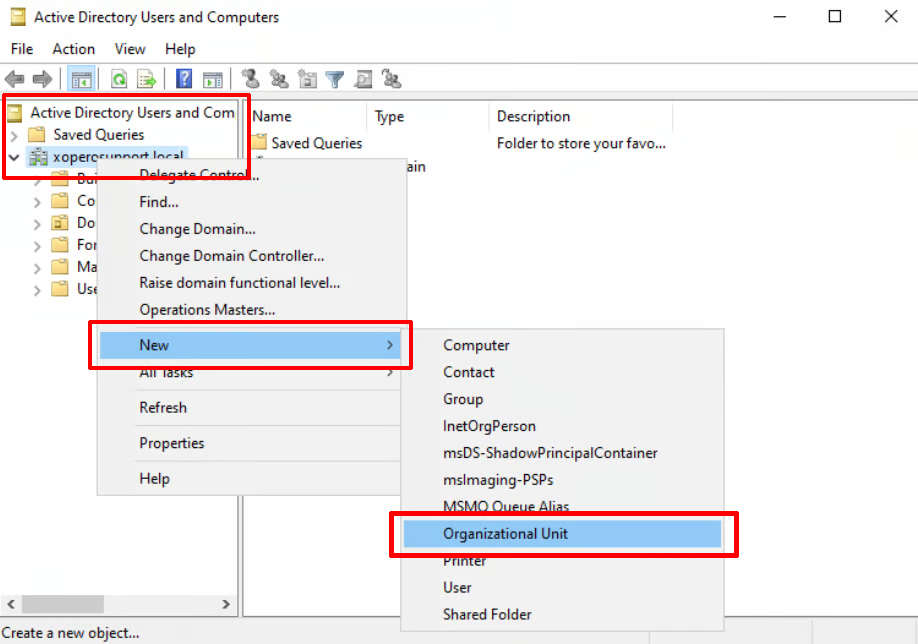
1. Otwórz **Active Directory** i utwórz nową **Jednostkę Organizacyjną** (**OU**) na kontrolerze domeny w katalogu **Użytkownicy i komputery** usługi **Active Directory**.

<figure><img src="https://content.gitbook.com/content/wg6DDqlTFok8F9zv6rqa/blobs/WyG7ouWWimPIgLW9m4TZ/image.png" alt="" width="563"><figcaption></figcaption></figure>

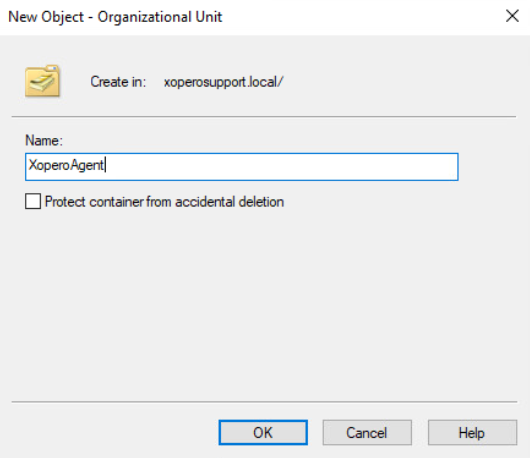
2. Nadaj jednostce nazwę i potwierdź przyciskiem OK.

<figure><img src="https://content.gitbook.com/content/wg6DDqlTFok8F9zv6rqa/blobs/GoEmVQtiEKgIASF2TYBY/image.png" alt="giving a name to organization unit"><figcaption></figcaption></figure>

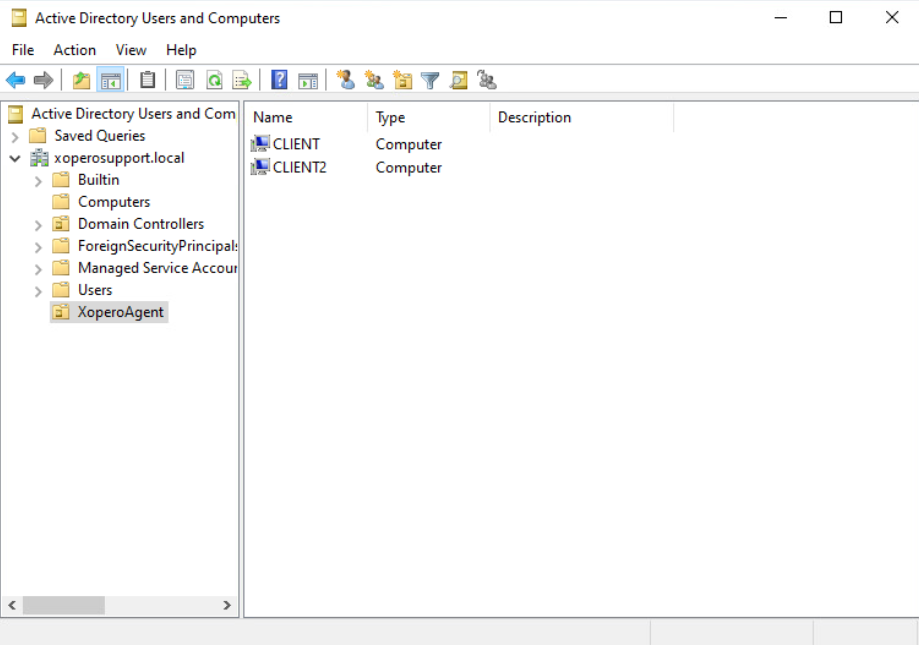
3. Przenieś wszystkie urządzenia, na których ma zostać zainstalowany **agent**, do nowo utworzonej **jednostki** (**OU**).

<figure><img src="https://content.gitbook.com/content/wg6DDqlTFok8F9zv6rqa/blobs/mR11lblOxN3raLaxd0rc/image.png" alt="transfering the computers to the organization unit" width="563"><figcaption></figcaption></figure>

4. Utwórz folder sieciowy **dostępny dla wszystkich komputerów objętych instalacją** **agenta Xopero ONE** i umieść w nim instalator .msi.

{% hint style="info" %}
Instalator .msi pobierzesz w panelu **XMS**: **Ustawienia > Zaawansowane > Workers** > **Pobierz agenta** > **Urządzenia**.
{% endhint %}

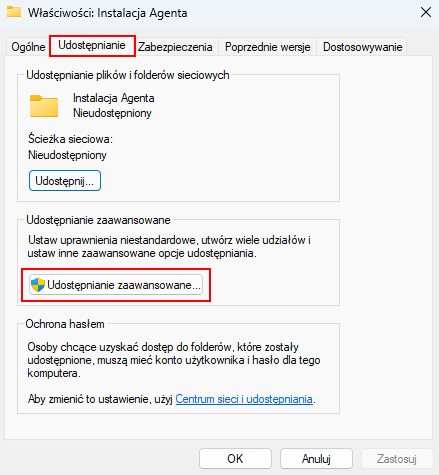
5. Zmień uprawnienia dostępu do folderu: kliknij go prawym przyciskiem myszy > **Właściwości >** **Udostępnianie > Udostępnianie zaawansowane**.

<figure><img src="https://1873867500-files.gitbook.io/~/files/v0/b/gitbook-x-prod.appspot.com/o/spaces%2Fwg6DDqlTFok8F9zv6rqa%2Fuploads%2FLkNLm06SV2v0WITS1ebu%2Fimage.png?alt=media&#x26;token=1c590a23-91ae-4fb4-baa0-6d1620f5c5f6" alt=""><figcaption></figcaption></figure>

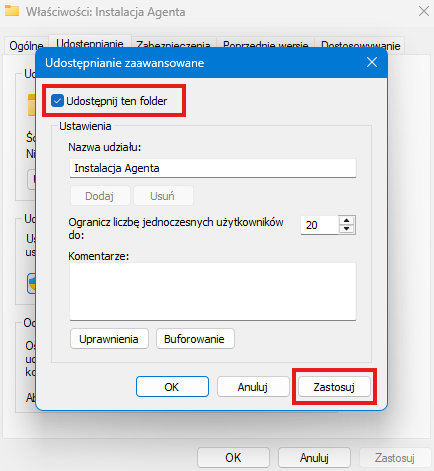
6. Upewnij się, że pole ✅**Udostępnij ten folder** jest zaznaczone, a następnie kliknij **Zastosuj** aby zapisać zmiany.

<figure><img src="https://1873867500-files.gitbook.io/~/files/v0/b/gitbook-x-prod.appspot.com/o/spaces%2Fwg6DDqlTFok8F9zv6rqa%2Fuploads%2F7dR4YWhotRBDMTW0kZJF%2Fimage.png?alt=media&#x26;token=04b6a58f-b247-4f8f-a6d6-d955f19249f8" alt=""><figcaption></figcaption></figure>

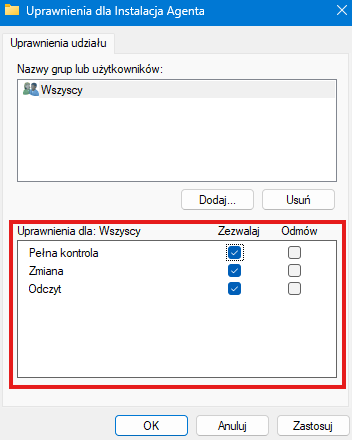
7. Następnie kliknij przycisk **Uprawnienia** pod polem **Komentarze** i zmień uprawnienia użytkowników w następujący sposób:

> Dla administratorów domeny: **Pełna kontrola**\
> Dla uwierzytelnionych użytkowników: **Odczyt**

<figure><img src="https://1873867500-files.gitbook.io/~/files/v0/b/gitbook-x-prod.appspot.com/o/spaces%2Fwg6DDqlTFok8F9zv6rqa%2Fuploads%2F3v4SFED9vES3IIosIIEy%2Fimage.png?alt=media&#x26;token=aaa9dd21-99f6-4c52-b4dd-1fe03aaec10f" alt=""><figcaption></figcaption></figure>

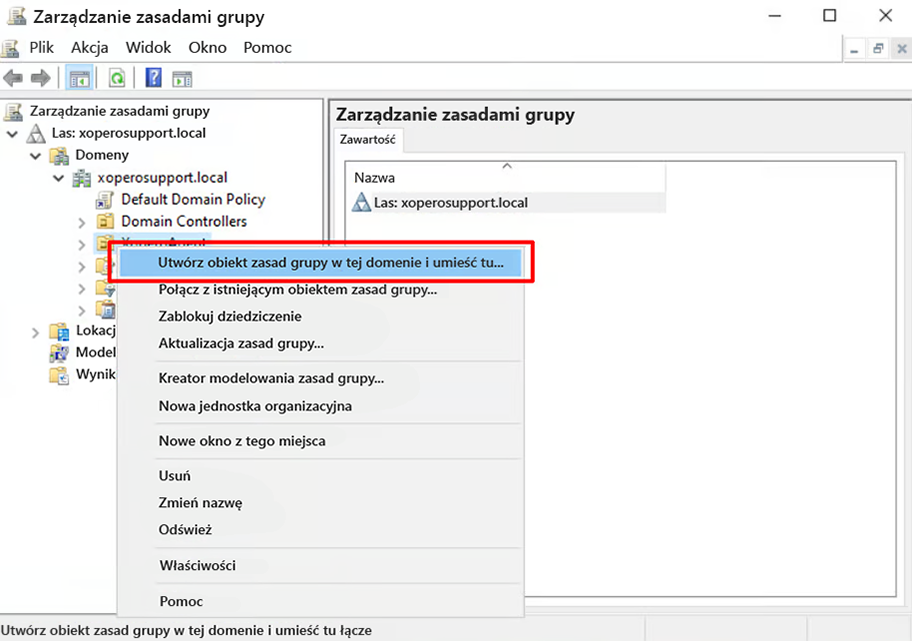
8. Otwórz **Zarządzanie zasadami grupy** (**GPO**), kliknij prawym przyciskiem myszy na swoje **OU** i wybierz opcję **Utwórz obiekt GPO w tej domenie i umieść tutaj łącze...** z menu kontekstowego.

<figure><img src="https://1873867500-files.gitbook.io/~/files/v0/b/gitbook-x-prod.appspot.com/o/spaces%2Fwg6DDqlTFok8F9zv6rqa%2Fuploads%2FF61u1BulduPbBW3CKqvF%2Fimage.png?alt=media&#x26;token=1a28a0ac-ef9e-4c98-8651-5ad709417c75" alt="" width="563"><figcaption></figcaption></figure>

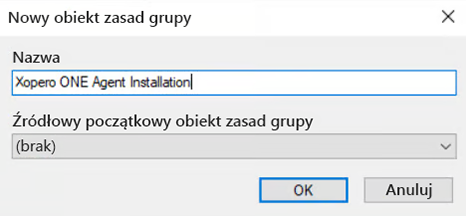
9. Nadaj nazwę nowemu obiektowi i kliknij **OK**.

<figure><img src="https://1873867500-files.gitbook.io/~/files/v0/b/gitbook-x-prod.appspot.com/o/spaces%2Fwg6DDqlTFok8F9zv6rqa%2Fuploads%2FA1icFoiSHnqmZMhAS3kC%2Fimage.png?alt=media&#x26;token=0ac65bb8-4727-442f-a9f2-56fc4a6e58be" alt="" width="350"><figcaption></figcaption></figure>

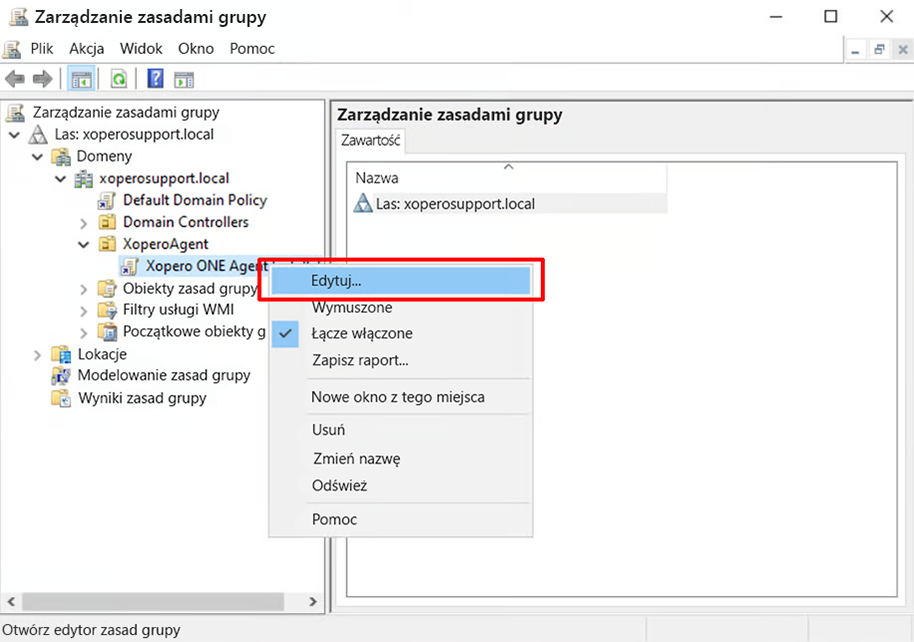
10. Kliknij prawym przyciskiem myszy na nową regułę i wybierz **Edytuj**.

<figure><img src="https://1873867500-files.gitbook.io/~/files/v0/b/gitbook-x-prod.appspot.com/o/spaces%2Fwg6DDqlTFok8F9zv6rqa%2Fuploads%2Fj1egT3n5MXwCl76CxPEw%2Fimage.png?alt=media&#x26;token=97bf0747-456d-419a-aa72-1e64171eda73" alt=""><figcaption></figcaption></figure>

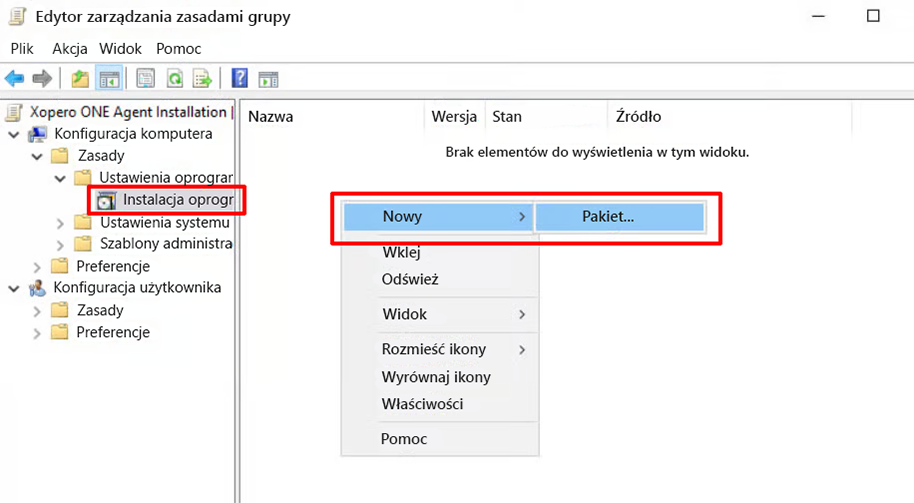
11. Rozwiń **Konfiguracja komputera > Reguły > Ustawienia oprogramowania > Instalacja oprogramowania.** W sekcji **Instalacja oprogramowania**, kliknij prawym przyciskiem myszy w prawym oknie i wybierz **Nowy > Pakiet**.

<figure><img src="https://1873867500-files.gitbook.io/~/files/v0/b/gitbook-x-prod.appspot.com/o/spaces%2Fwg6DDqlTFok8F9zv6rqa%2Fuploads%2FHrpI68Irx6Qpha7rh8Q9%2Fimage.png?alt=media&#x26;token=f1c487b6-4aed-4d34-91e7-f62412dabde8" alt="" width="563"><figcaption></figcaption></figure>

12. Znajdź udostępniony folder w którym umieściłeś instalator **.msi,** następnie go zaznacz i otwórz.
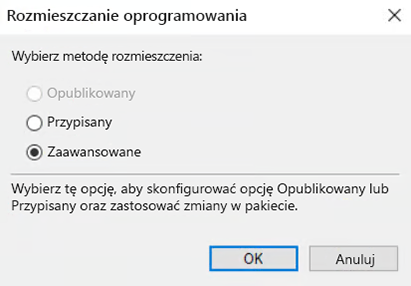
13. W oknie **wdrażania oprogramowania** wybierz metodę **Zaawansowane** i kliknij **OK**.

<figure><img src="https://1873867500-files.gitbook.io/~/files/v0/b/gitbook-x-prod.appspot.com/o/spaces%2Fwg6DDqlTFok8F9zv6rqa%2Fuploads%2FmVqxYR2AesW10RcE43na%2Fimage.png?alt=media&#x26;token=203c1475-22e6-4f86-9f4e-3eb7a855c99d" alt="" width="308"><figcaption></figcaption></figure>

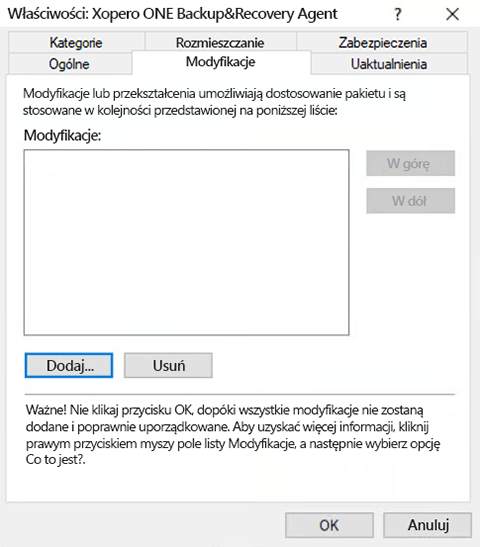
14. W oknie właściwości agenta przejdź do karty **Modyfikacje**.

<figure><img src="https://1873867500-files.gitbook.io/~/files/v0/b/gitbook-x-prod.appspot.com/o/spaces%2Fwg6DDqlTFok8F9zv6rqa%2Fuploads%2FsGM4H1be9Kj6jNc7dnTi%2Fimage.png?alt=media&#x26;token=b344cc12-6de8-4d83-9b45-4540f00f8f4a" alt=""><figcaption></figcaption></figure>

15. Utwórz plik **.mst** z dodatkową konfiguracją instalatora — możesz użyć programu **Orca** dostępnego jako część pakietu **Windows SDK**:

{% hint style="success" %}
Dowiedz się jak zainstalować **Orca** na [stronie edukacyjnej Microsoft Learn](https://learn.microsoft.com/pl-pl/windows/win32/msi/orca-exe).
{% endhint %}

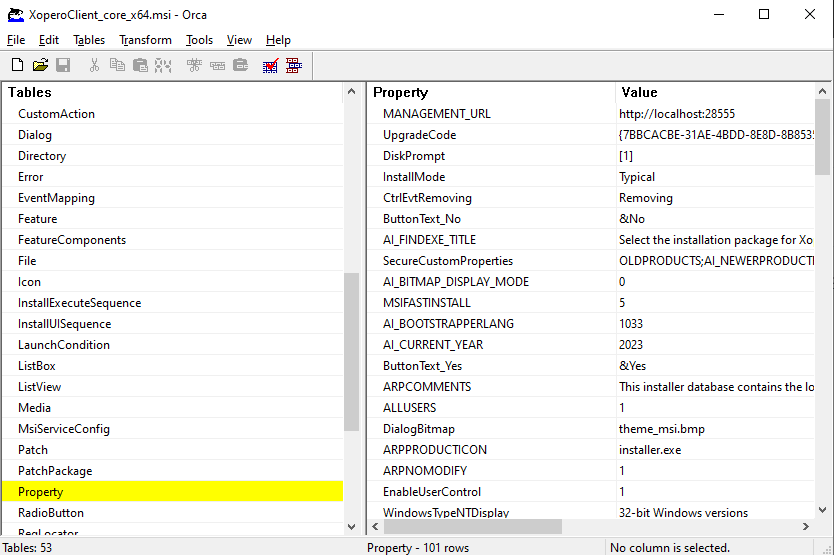
1️⃣ W programie **Orca**, przejdź do **File** > **Open**, następnie znajdź i wybierz instalator **Xopero ONE** **agent** **.msi**.

2️⃣ Kliknij **Transform** i wybierz **New Transform** z menu kontekstowego. W tabeli **Property** znajdź wiersz **MANAGEMENT\_URL** i zmień jego wartość na **adres IP** [**XMS**](#user-content-fn-2)[^2] (format: <mark style="color:red;">**XMSIPaddress:port**</mark>, np. `https://123.4.5.6:28555`).

<figure><img src="https://content.gitbook.com/content/wg6DDqlTFok8F9zv6rqa/blobs/BWJ7FN1V318RgqFwS4iL/orca_property.png" alt=""><figcaption></figcaption></figure>

3️⃣ Opcjonalnie możesz edytować parametr:

> **APPDIR** — ścieżka instalacji **agenta Xopero ONE**

4️⃣ Kliknij **Transform** > **Generate transform** i zapisz plik **.mst** w uprzednio utworzonym udostępnionym folderze zawierającym instalator.

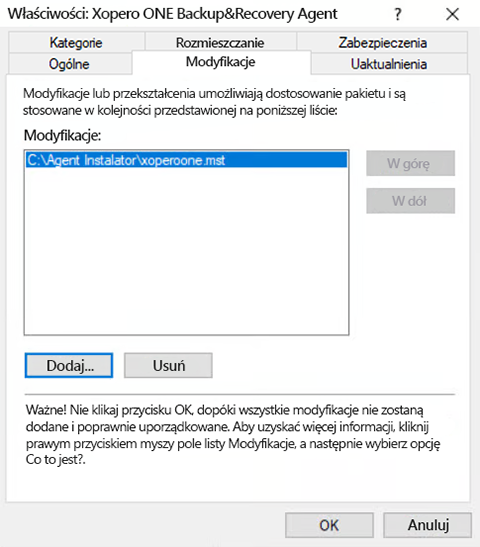
16. Wróć do okna **Właściwości Xopero ONE Backup\&Recovery Agent**, kliknij **Dodaj** i wskaż ścieżkę do pliku **.mst** zawierający adres **XMS** (parametr dla instalatora **MSI**). Potwierdź zmiany i kliknij **OK** aby zamknąć okno.

<figure><img src="https://1873867500-files.gitbook.io/~/files/v0/b/gitbook-x-prod.appspot.com/o/spaces%2Fwg6DDqlTFok8F9zv6rqa%2Fuploads%2Fl7761FGamlm22xsYuTO0%2Fimage.png?alt=media&#x26;token=cb667a2b-c4ec-4bd1-b555-41ad6b67dfc0" alt=""><figcaption></figcaption></figure>

17. Gdy **GPO** odpowiedzialne za dystrybucję i wdrożenie instalatora **MSI** zostały poprawnie skonfigurowane, możesz wymusić aktualizację zasad na komputerach użytkowników, których dotyczy ta polityka w **Active Directory**— wystarczy uruchomić **CMD** i użyć następującej komendy:

```
gpupdate /force
```

18. Po ponownym uruchomieniu stacji roboczej, agent **Xopero ONE** zostanie automatycznie zainstalowany z parametrem wskazującym na adres **XMS**.
    {% endtab %}
    {% endtabs %}

[^1]: **End-User License Agreement**

[^2]: Xopero ONE Management Service