> For the complete documentation index, see [llms.txt](https://helpcenter.xopero.com/xopero-one-en/llms.txt). Markdown versions of documentation pages are available by appending `.md` to page URLs; this page is available as [Markdown](https://helpcenter.xopero.com/xopero-one-en/pl/wdrozenie-i-konfiguracja/xopero-one-agent/instalacja-w-kontenerze-docker.md).
# Instalacja w kontenerze Docker
{% hint style="info" %}
Obraz usługi agenta backupu jest hostowany na [oficjalnym profilu Xopero w serwisie Docker Hub](https://hub.docker.com/r/xopero/xone-agent).
{% endhint %}
{% tabs %}
{% tab title="Docker" %}
## Wdrożenie
1. Aby zainstalować agenta **Xopero ONE** wewnątrz kontenera **Docker**, użyj obrazów dostępnych w serwisie **Docker Hub**:
```docker
docker pull xopero/xone-agent:latest
```
2. Utwórz na hoście katalog dla baz danych kontenera (które wewnątrz kontenera znajdują się w lokalizacji `/app/Xopero`), aby przechowywać je poza kontenerem:
```docker
mkdir -p /opt/xone-agent/data
```
3. Uruchom kontener z prawidłowym montowaniem wolumenu i zmiennymi środowiskowymi, używając poniższego polecenia:
```docker
docker run -v /host/path:/container/path -e ENV_VAR=value image_name
```
```docker
docker run -d \
--name \
-e ManagementServiceUrl="" \
-e XoperoOverriddenHostName="" \
-v /opt/xone-agent/data:/app/Xopero \
--restart unless-stopped \
xopero/xone-agent:latest
```
{% code title="Przykład" overflow="wrap" %}
```docker
docker run -d \
--name xone-agent \
-e ManagementServiceUrl="https://192.168.1.10:28555" \
-e XoperoOverriddenHostName="Docker_agent" \
-v /opt/xone-agent/data:/app/Xopero \
--restart unless-stopped \
xopero/xone-agent:latest
```
{% endcode %}
4. Sprawdź, czy kontener działa poprawnie, używając następującego polecenia:
```docker
docker ps
```
5. Po wykonaniu wszystkich powyższych kroków agent pojawi się w panelu **Xopero ONE Management Service** celem aktywacji.
{% endtab %}
{% tab title="QNAP NAS (CS > 3.0)" %}
## Wymagania wstępne
**QNAP**:
* [x] Procesor x86 lub x64 (architektura ARM **nie jest obsługiwana**).
* [x] Minimum 2GB pamięci RAM.
* [x] Aplikacja **Container Station** z **App Center.**
***
## Konfiguracja środowiska
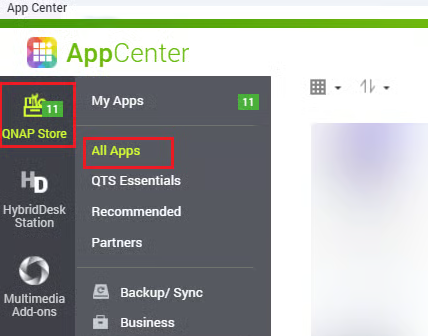
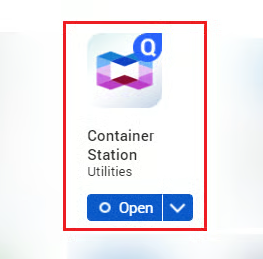
1. Zaloguj się do **panelu webowego** **QNAP** i otwórz aplikację **App Center**. Przejdź do **QNAP Store** > **All Apps** i wyszukaj **Container Station** (**CS**).
2. Pobierz aplikację **Container Station**. Po pobraniu otwórz ją i wybierz ścieżkę, która będzie używana jako katalog danych kontenera **Docker**.
3. Kliknij **Start Now**, aby kontynuować.
***
## Wdrożenie
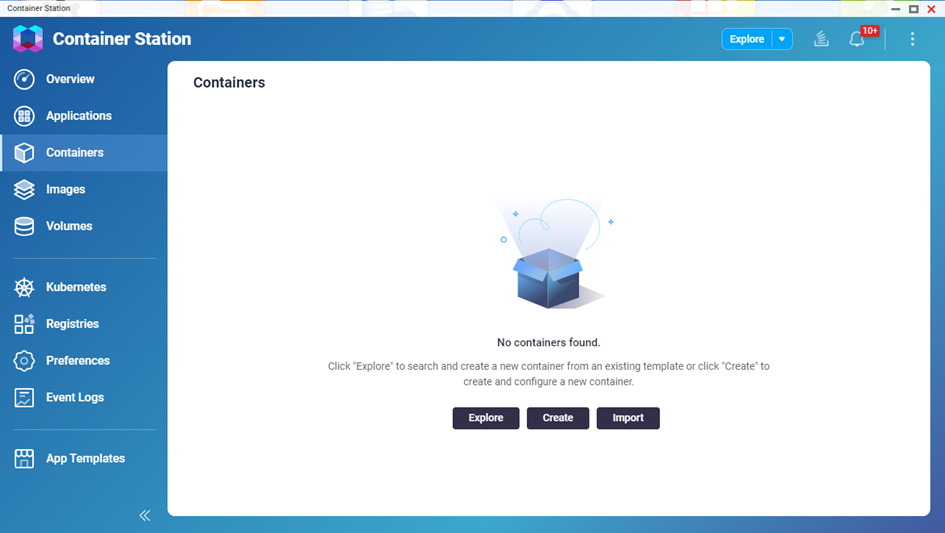
1. W aplikacji **Container Station** otwórz menu **Containers** i kliknij przycisk **Create**.
2. W sekcji **Image Configuration** wybierz **Advanced mode**. Jako typ obrazu wybierz **Docker image**, a w polu **Image** wklej:
```docker
xopero/xone-agent:latest
```
3. Upewnij się, że opcja **Try pulling the image from the registry before creating the container** jest zaznaczona, a następnie kliknij **Next**.
4. W karcie **Configure Container**, skonfiguruj kontener **Docker Xopero ONE** i kliknij **Next**, aby kontynuować:
> **Name** — ustaw własną nazwę kontenera.
>
> **Restart policy** — określa, czy kontener powinien uruchamiać się automatycznie (np. po restarcie **QNAP**).
5. W tej samej karcie przejdź do ⚙️**Advanced Settings**.
6. Przejdź do sekcji **Environments** section i kliknij **Add New Variable,** aby dodać zmienne środowiskowe o następujących wartościach:
{% code title="ASPNETCORE\_URLS" overflow="wrap" %}
```docker
http://+:80
```
{% endcode %}
{% code title="DOTNET\_RUNNING\_IN\_CONTAINER" overflow="wrap" %}
```docker
true
```
{% endcode %}
{% code title="ManagementServiceUrl" overflow="wrap" %}
```docker
Xopero ONE Management Service address
```
{% endcode %}
{% hint style="warning" %}
Zastąp `Xopero ONE Management Service address` własnym adresem **Xopero ONE Management Service\***.
{% endhint %}
**‼️\*ManagementServiceUrl** – **własny adres** **Xopero ONE Management Service** (**XMS**) w jednym z następujących formatów (w zależności od modelu wdrożenia **XMS**):
> a. `http://ipaddress:port`, np. `http://192.168.0.1:28555`
>
> b. `https://XMSID.ads.xopero.com`, np. `https://a00b0dc0-0116-0000-0000-d0000028960e.ads.xopero.com`
{% code title="XoperoOverriddenHostName" %}
```docker
your custom QNAP container name
```
{% endcode %}
7. Kliknij **Apply,** aby zapisać zmiany.
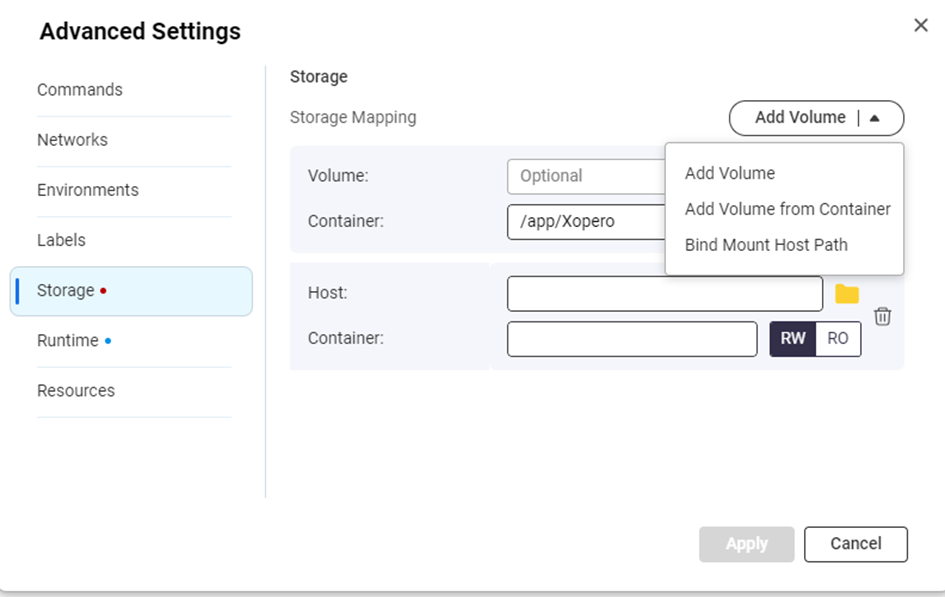
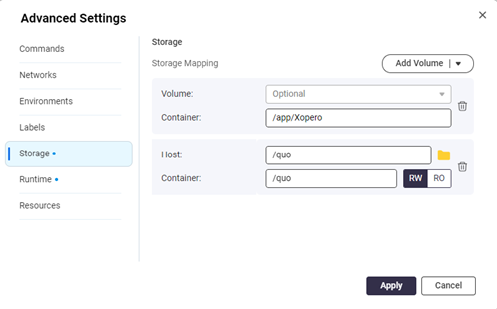
8. Przejdź do karty **Storage** — tutaj możesz podmontować wolumeny **QNAP** do kontenera **Docker** agenta **Xopero ONE**.
{% hint style="success" %}
Możesz zamontować wiele katalogów, klikając przycisk **Add Volume** i powtarzając operację.
{% endhint %}
{% hint style="info" %}
Aby wykonywać kopię zapasową danych z **QNAP**, wybierz **Bind Mount Host Path** z menu rozwijanego **Add Volume** — pozwoli to określić, do których danych kontener **Xopero ONE** ma dostęp. Wybierz katalog z hosta i wprowadź ścieżkę, pod którą będzie on widoczny wewnątrz kontenera w polu **Container**.
{% endhint %}
9. Sprawdź ponownie i potwierdź ustawienia, a następnie kliknij **Finish** aby utworzyć kontener.
10. **Container Station** pobierze najnowszy obraz **Xopero ONE** i utworzy na jego podstawie kontener.
11. Po zakończeniu procesu nowy kontener będzie widoczny w karcie **Container** w **Container Station**.
12. Możesz teraz połączyć się z panelem administracyjnym **Xopero ONE Management Service**, aby aktywować agenta.
{% endtab %}
{% tab title="QNAP NAS (CS < 3.0)" %}
## Wymagania wstępne
**QNAP**:
* [x] Procesor x86 lub x64 (architektura ARM **nie jest obsługiwana**).
* [x] Minimum 2GB pamięci RAM.
* [x] Aplikacja **Container Station** z **App Center.**
***
## Konfiguracja środowiska
1. Zaloguj się do **panelu webowego** **QNAP** i otwórz aplikację **App Center**. Przejdź do **QNAP Store** > **All Apps** i wyszukaj **Container Station** (**CS**).
2. Pobierz aplikację **Container Station**. Po pobraniu otwórz ją i wybierz ścieżkę, która będzie używana jako katalog danych kontenera **Docker**.
3. Kliknij **Start Now**, aby kontynuować.
4. Gdy to zrobisz, pobierz obraz **Docker** agenta **Xopero ONE**, który jest dostępny [pod tym adresem](https://xopero.com/download/xopero_one/latest/client-image.tar).
***
## Wdrożenie
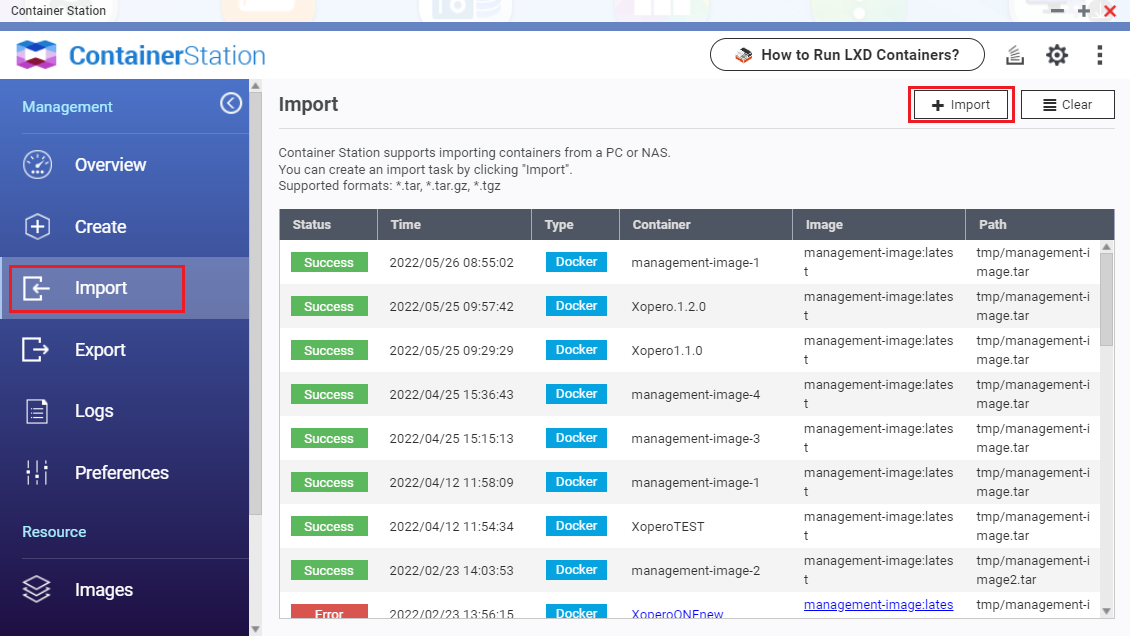
1. Otwórz aplikację **Container Station** i przejdź do karty **Import**.
2. Kliknij przycisk ➕**Import** aby przesłać pobrany wcześniej plik obrazu **Docker**.
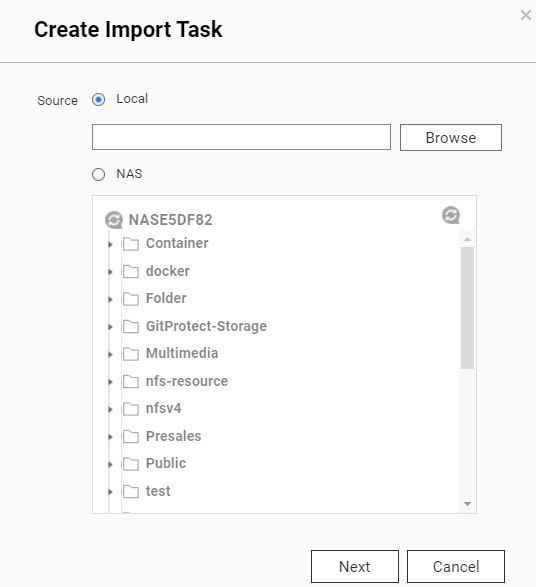
3. W oknie **Create Import Task** wybierz typ źródła i ścieżkę do pliku obrazu agenta **Xopero ONE**, a następnie kliknij **Next**.
{% hint style="info" %}
Wybranie pliku ze źródła lokalnego umożliwia wybór plików zapisanych na urządzeniu. Alternatywnie możesz użyć opcji **NAS**, aby uzyskać dostęp do plików bezpośrednio z **QNAP**.
{% endhint %}
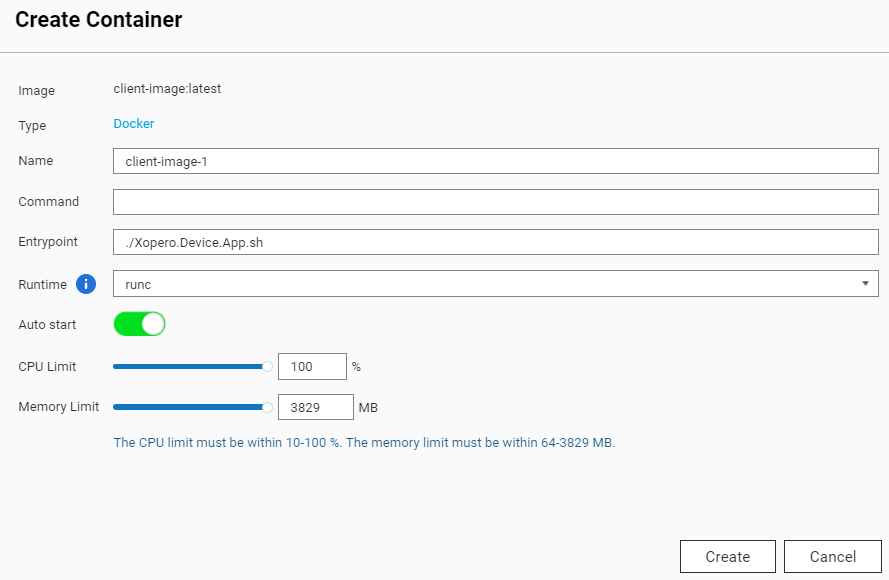
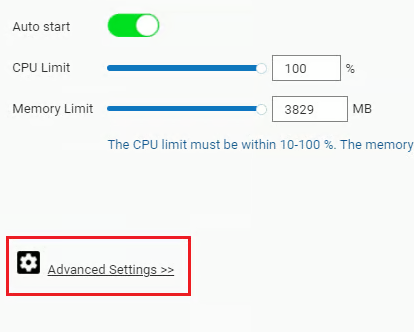
4. W karcie **Create Container** formularz zawiera kilka pól, z których najważniejsze to:
> **Name** — tutaj możesz ustawić własną nazwę kontenera.
>
> **Auto start** — określa, czy kontener uruchomi się automatycznie, np. w przypadku restartu QNAP.
>
> **CPU Limit** — pozwala określić procent użycia procesora przydzielony dla kontenera.
>
> **Memory Limit** — limit pamięci RAM dla kontenera.
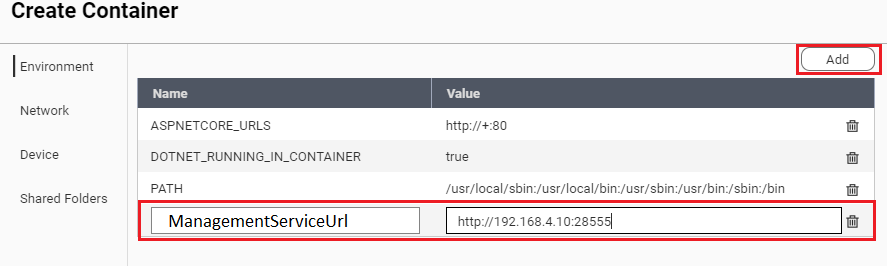
5. Kliknij przycisk ⚙️**Advanced Settings >>** przejdź do sekcji **Environment**.
6. Aby dodać nową zmienną środowiskową, kliknij przycisk **Add**, nazwij ją `ManagementServiceUrl` i ustaw jej wartość na adres usługi **Xopero ONE Management Service\***.
**‼️\*ManagementServiceUrl** – własny adres **Xopero ONE Management Service** (**XMS**) w jednym z następujących formatów (w zależności od modelu wdrożenia **XMS**):
> a. `http://ipaddress:port`, np. `http://192.168.0.1:28555`
>
> b. `https://XMSID.ads.xopero.com`, np. `https://a00b0dc0-0116-0000-0000-d0000028960e.ads.xopero.com`
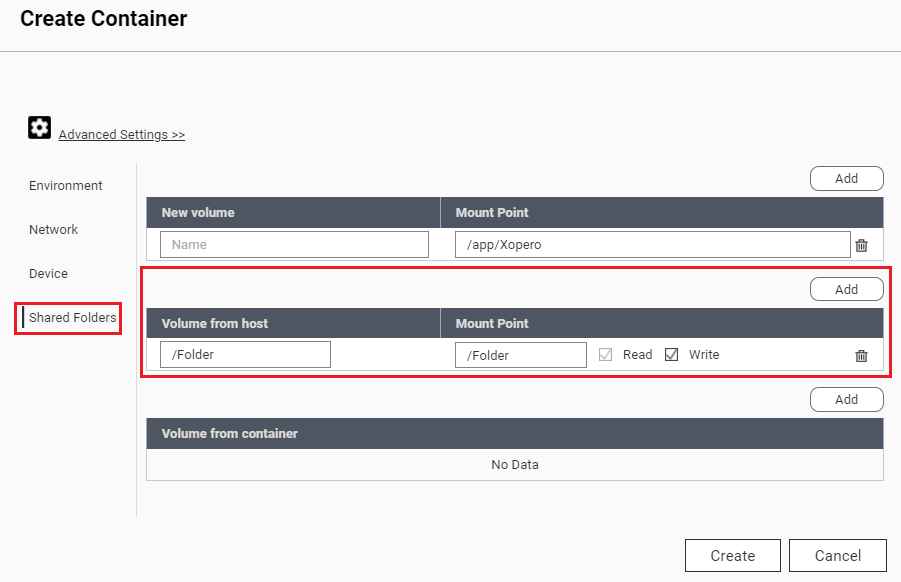
7. Przejdź do sekcji **Shared Folders** — tutaj możesz podmontować wolumeny **QNAP** do kontenera **Docker** agenta **Xopero ONE**.
{% hint style="success" %}
Możesz zamontować wiele katalogów, klikając przycisk **Add Volume** i powtarzając operację.
{% endhint %}
8. by wykonywać kopię zapasową danych z urządzenia **QNAP**, wybierz **Add** w sekcji **Volume from host** — pozwoli to określić, do których danych kontener **Xopero ONE** ma mieć dostęp. Wybierz katalog z hosta w polu **Volume from host** i wprowadź ścieżkę widoczną wewnątrz kontenera w polu **Mount Point**.
{% hint style="info" %}
Na przykład, jeśli chcesz wykonać kopię zapasową katalogu o nazwie `Backup` wewnątrz folderu udostępnionego `Public`, ustaw pole **Volume from the host** na `/Public/Backup`. **Mount Point** może być inny, np. `/Backup`.
{% endhint %}
9. Po wykonaniu powyższych kroków kliknij **Create** aby kontynuować.
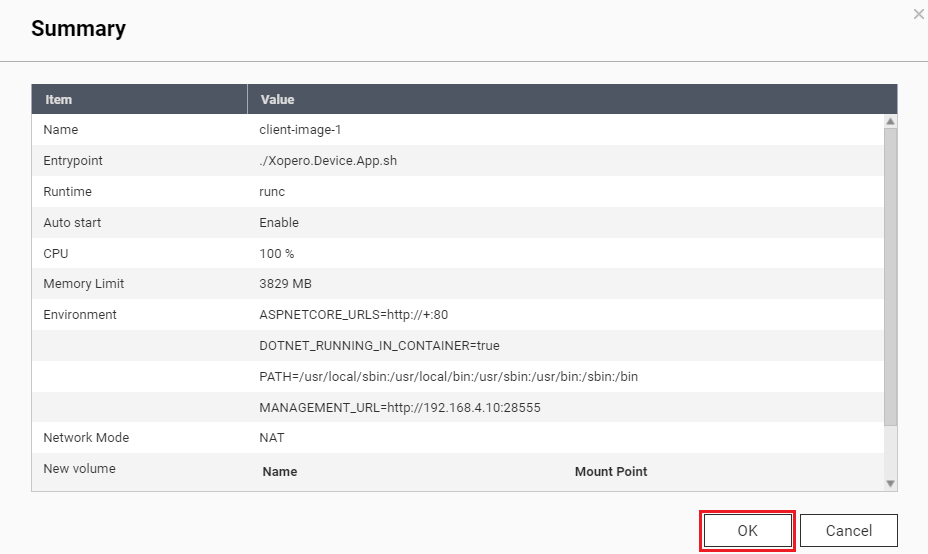
10. W oknie **Summary** sprawdź ponownie swoje ustawienia, a następnie kliknij **OK**, aby zakończyć konfigurację.
10. Możesz teraz połączyć się z panelem administracyjnym **Xopero ONE Management Service**, aby aktywować agenta.
{% endtab %}
{% tab title="Synology NAS" %}
## Wdrożenie
{% hint style="warning" %}
Aby wdrożyć agenta **Xopero ONE** na urządzeniu **Synology** za pomocą **Dockera**, użyj aplikacji **Container Manager**. Jeśli nie jest ona zainstalowana, pobierz ją z **Package Center**.
{% endhint %}
1. Przejdź do karty **Container** i kliknij przycisk **Create**. Rozwiń sekcję **Image** i kliknij **Add image**, a następnie wyszukaj obraz `xopero/xone-agent`.
{% hint style="info" %}
Wszystkie obrazy usług **Xopero** są hostowane w serwisie **Docker Hub**.
{% endhint %}
2. Wybierz obraz, kliknij **Download**, i wybierz wersję oznaczoną jako latest. Kliknij **Select** aby potwierdzić.
3. Gdy obraz zostanie pobrany, wybierz go z menu rozwijanego w polu **Image.**
4. Następnie zdefiniuj własną nazwę dla kontenera. W razie potrzeby skonfiguruj również limity zasobów kontenera.
5. Zaznacz opcję **Enable auto-restart** aby upewnić się, że kontener uruchomi się automatycznie po zrestartowaniu urządzenia, a następnie kliknij **Next**.
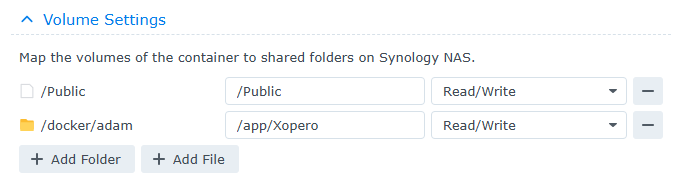
6. W sekcji **Volume Settings**, kliknij przycisk ➕**Add Folder**, i wybierz katalogi wymagające ochrony. Kontener musi mieć podmontowane katalogi zewnętrzne, aby mieć do nich dostęp podczas wykonywania kopii zapasowych.
{% hint style="info" %}
Aby chronić dane przechowywane w katalogu `Public`, wybierz ten folder i określ **tę samą ścieżkę** wewnątrz kontenera, aby zapewnić spójność między systemami plików hosta i kontenera.
{% endhint %}
{% hint style="success" %}
Możesz podmontować wiele katalogów, klikając przycisk ➕ **Add Folder** i powtarzając operację.
{% endhint %}
7. Dodatkowo, aby zapewnić trwałość danych podczas aktualizacji kontenera lub prac konserwacyjnych, zamontuj bazy danych agenta w katalogu zewnętrznym. Bazy te znajdują się w lokalizacji `/app/Xopero` i powinny zostać zmapowane do wyznaczonego miejsca poza kontenerem, aby uniknąć utraty lub niespójności danych.
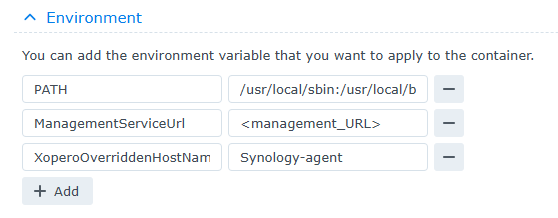
8. W sekcji **Environment** definiuj wymagane zmienne:
> **ManagementServiceUrl** — własny adres **Xopero ONE Management Service** (**XMS**) w jednym z następujących formatów (w zależności od modelu wdrożenia **XMS**):
>
> a. `http://ipaddress:port`, np. `http://192.168.0.1:28555`
>
> b. `https://XMSID.ads.xopero.com`, np. `https://a00b0dc0-0116-0000-0000-d0000028960e.ads.xopero.com`
>
> **XoperoOverriddenHostName** — określ nazwę agenta, aby ułatwić jego identyfikację w systemie.
9. Kliknij **Next** aby potwierdzić konfigurację. W oknie **Summary**, sprawdź ponownie swoje ustawienia i jeśli wszystko się zgadza, kliknij **Done**, aby sfinalizować proces.
{% endtab %}
{% endtabs %}