> For the complete documentation index, see [llms.txt](https://helpcenter.xopero.com/xopero-one-en/llms.txt). Markdown versions of documentation pages are available by appending `.md` to page URLs; this page is available as [Markdown](https://helpcenter.xopero.com/xopero-one-en/pl/wdrozenie-i-konfiguracja/xopero-one-agent/instalacja-w-systemie-linux-i-macos.md).
# Instalacja w systemie Linux i MacOS
{% tabs %}
{% tab title="Linux" %}
## Wymagania wstępne
Przed instalacją agenta sprawdź, czy system spełnia wszystkie wymagania. Informacje na ten temat znajdziesz w poniższych artykułach
{% content-ref url="/pages/sWnNuc32ePz2p4zZ0Rdz" %}
[Wymagania systemowe](/xopero-one-en/pl/xopero-one/wymagania-systemowe.md)
{% endcontent-ref %}
{% content-ref url="/pages/ZO1Ci3C1rUavK5WvO4ld" %}
[Obsługiwane platformy](/xopero-one-en/pl/xopero-one/obslugiwane-platformy.md)
{% endcontent-ref %}
***
## Instalacja
1. Pobierz instalator **agenta** (**skrypt bash**) na swój system **Linux** i nadaj uprawnienia do wykonywania właścicielowi pliku (użytkownikowi lub grupie) za pomocą polecenia `chmod`:
{% hint style="info" %}
Aby pobrać instalator, zaloguj się do **Xopero ONE Management Service** przez przeglądarkę, przejdź do **Ustawienia > Zaawansowane >** **Workers** i kliknij przycisk **Pobierz agenta**. Otworzy się okno pobierania — wybierz odpowiednią wersję agenta aby ją pobrać.
{% endhint %}
```bash
chmod +x xoperoclient.sh
```
2. Następnie uruchom skrypt za pomocą polecenia:
```bash
./xoperoclient.sh or bash xoperoclient.sh
```
Uruchamianie skryptu wraz z komendą sudo
{% hint style="warning" %}
Powyższy skrypt powinien być uruchomiony z **konta z uprawnieniami administracyjnymi** — z tego powodu może być konieczne użycie polecenia `sudo` (jak w powyższym przykładzie).
{% endhint %}
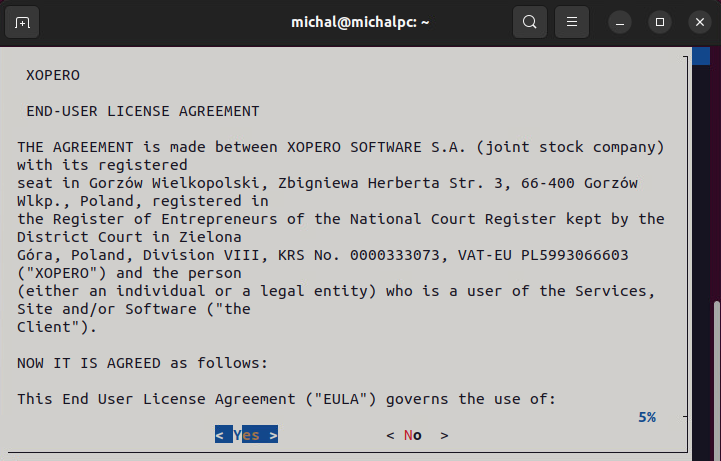
3. Zaakceptuj **Umowę Licencyjną Użytkownika Końcowego** (EULA), aby kontynuować.
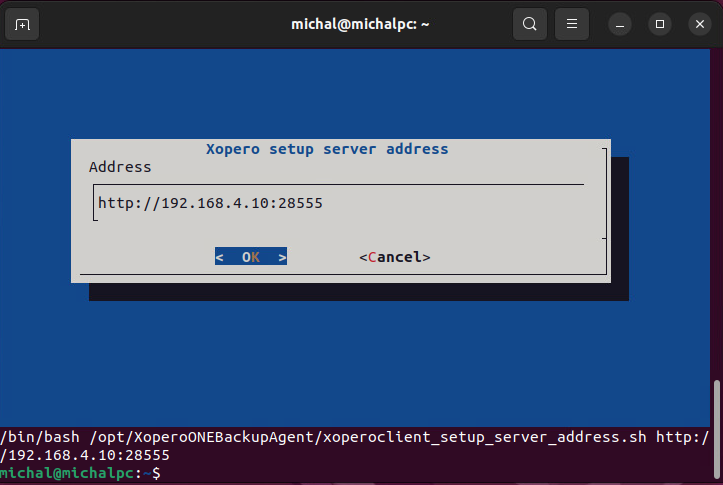
4. Wprowadź **adres IP** w polu **Address** (wraz z protokołem i portem) i kliknij OK, aby zakończyć instalację. Adres ten znajdziesz w **Xopero ONE Management Service** — system wyświetli go w momencie **rozpoczęcia pobierania** instalatora.
5. Teraz, gdy **agent Xopero ONE** jest zainstalowany, możesz go aktywować w panelu webowym **XMS** i rozpocząć ochronę danych.
{% endtab %}
{% tab title="MacOS" %}
## Instalacja
1. Pobierz kreator instalacji **agenta Xopero ONE** za pośrednictwem XMS[^1] i uruchom go.
{% hint style="info" %}
Aby pobrać instalator, zaloguj się do **Xopero ONE Management Service** przez przeglądarkę, przejdź do **Ustawienia > Zaawansowane >** **Workers** i kliknij przycisk **Pobierz agenta**. Otworzy się okno pobierania — wybierz odpowiednią wersję agenta aby ją pobrać.
{% endhint %}
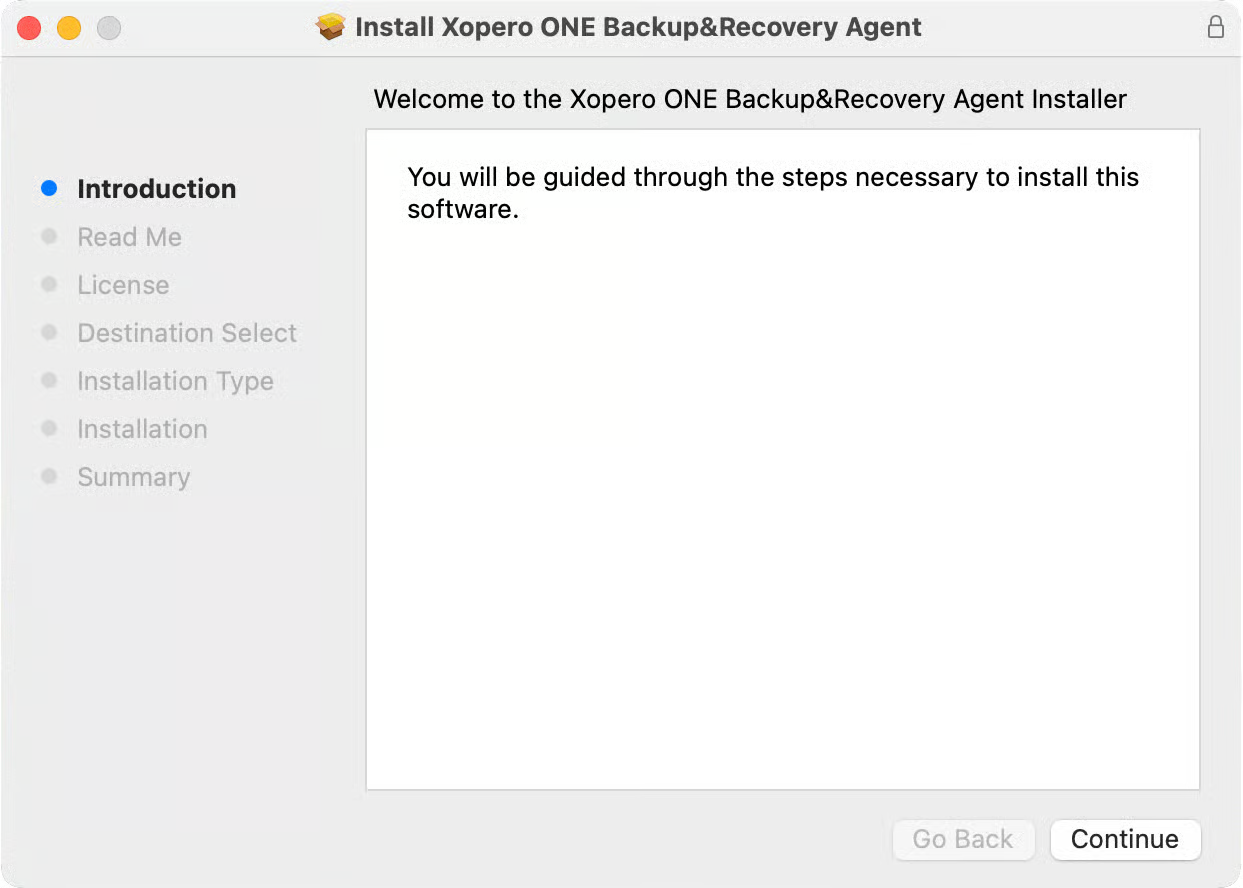
2. Kliknij **Continue** aby rozpocząć.
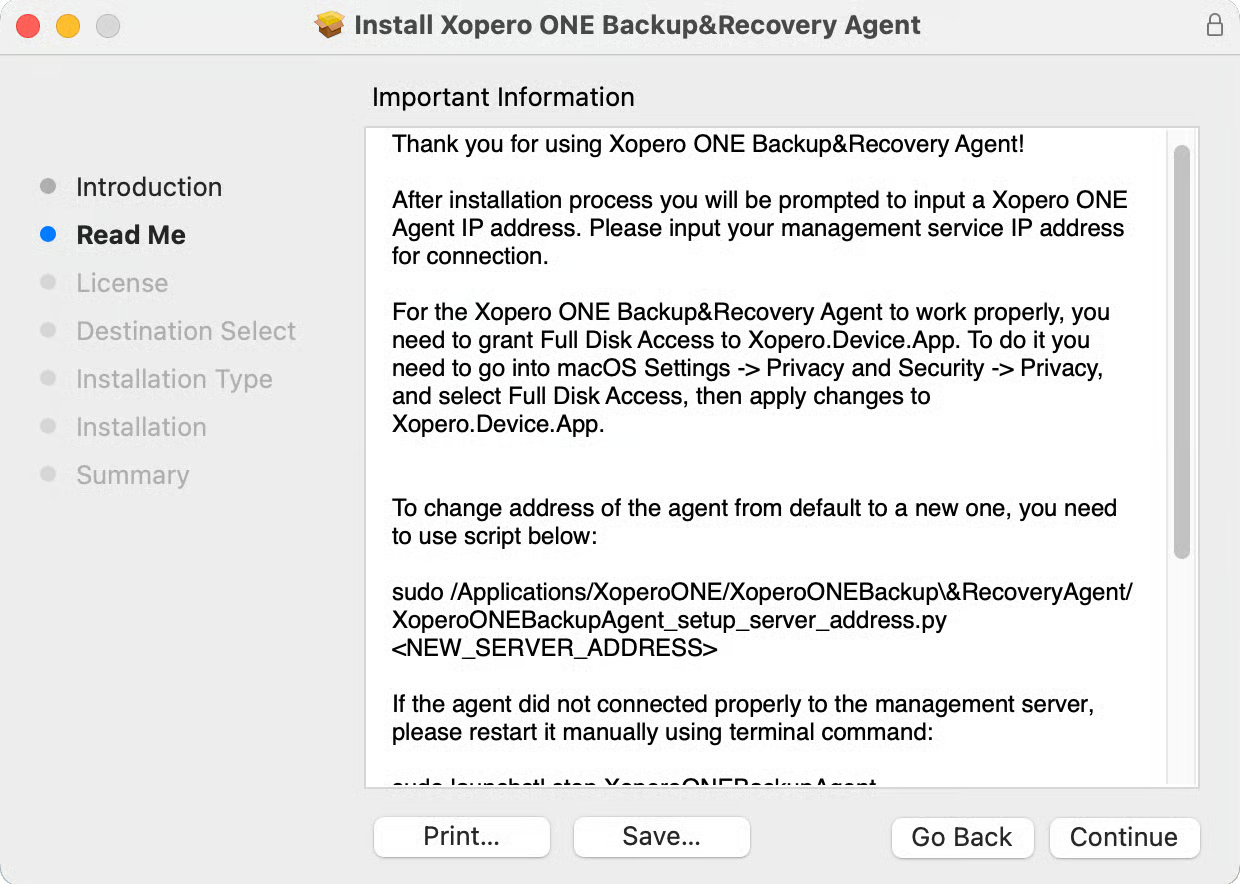
3. Wybierz **Continue** w sekcji **Read Me**.
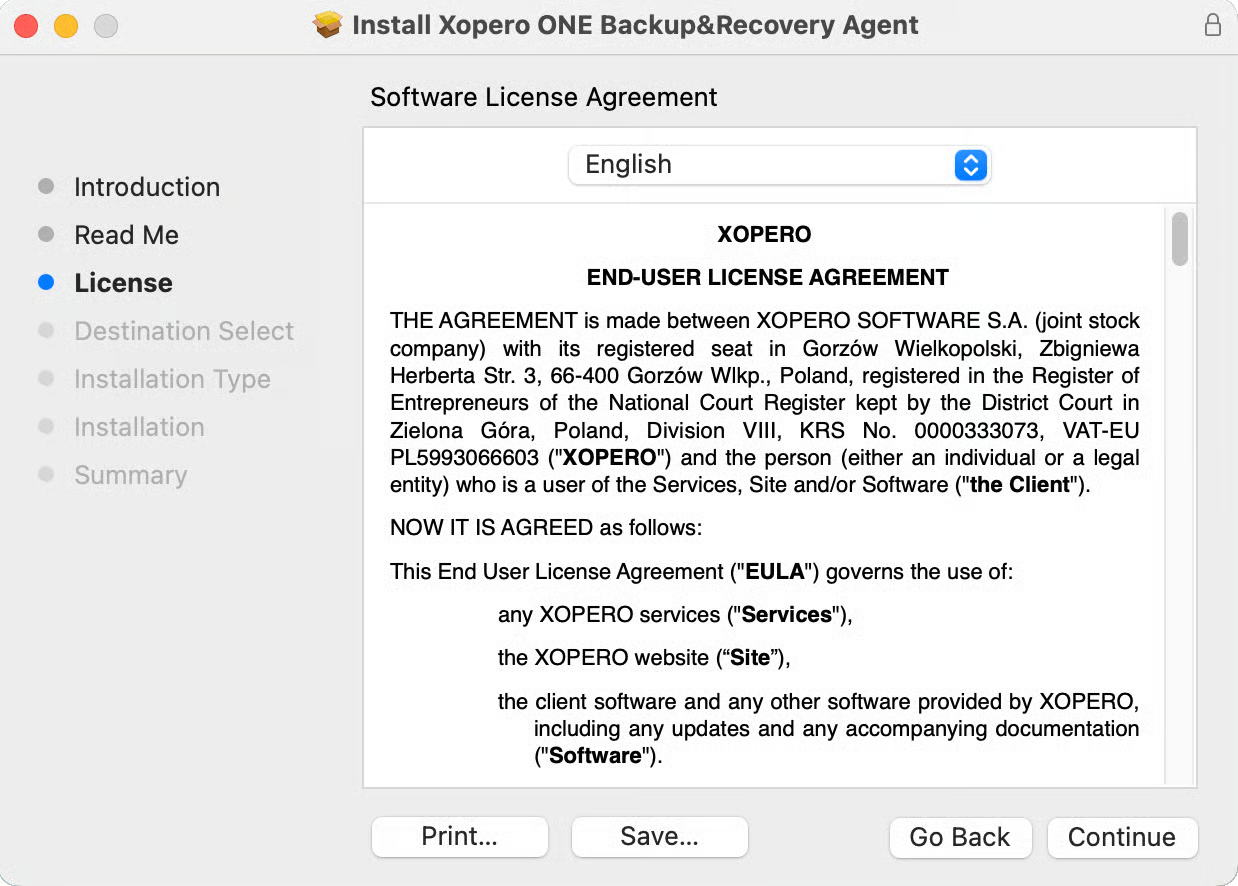
4. Przeczytaj **Umowę Licencyjną** (**EULA**) i kliknij **Continue**, aby ją zaakceptować.
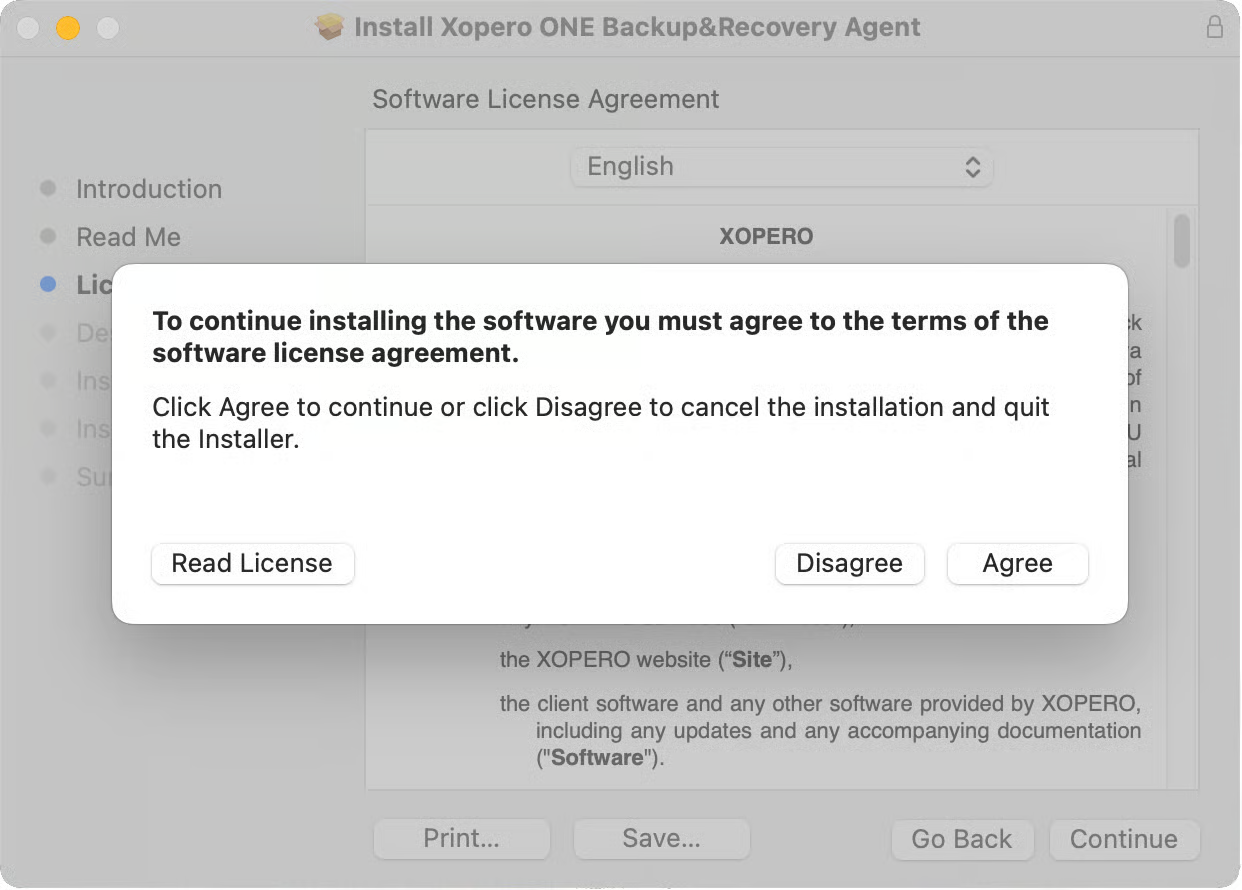
5. Kliknij **Agree** aby zaakceptować warunki licencji oprogramowania.
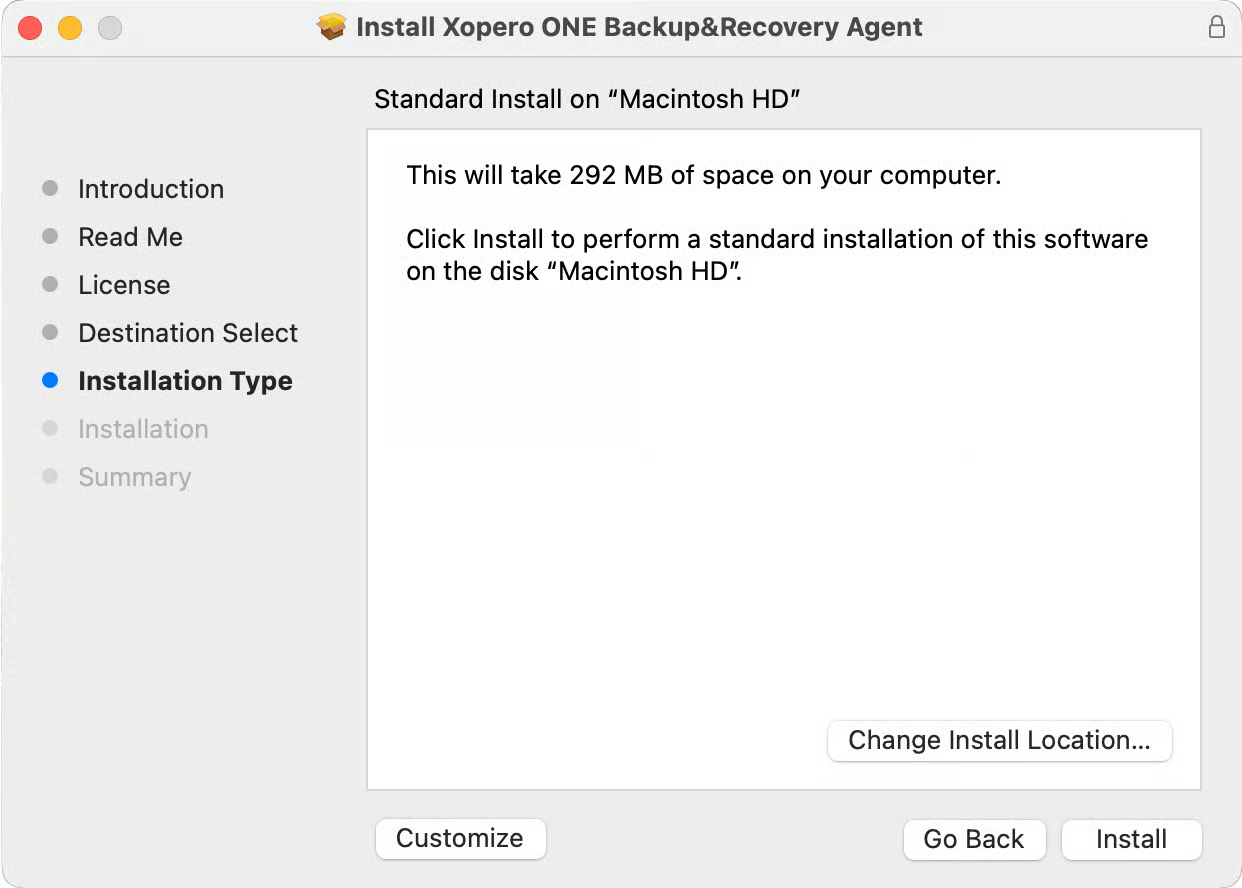
6. W razie potrzeby zmień katalog instalacyjny i kliknij **Install** aby rozpocząć instalację.
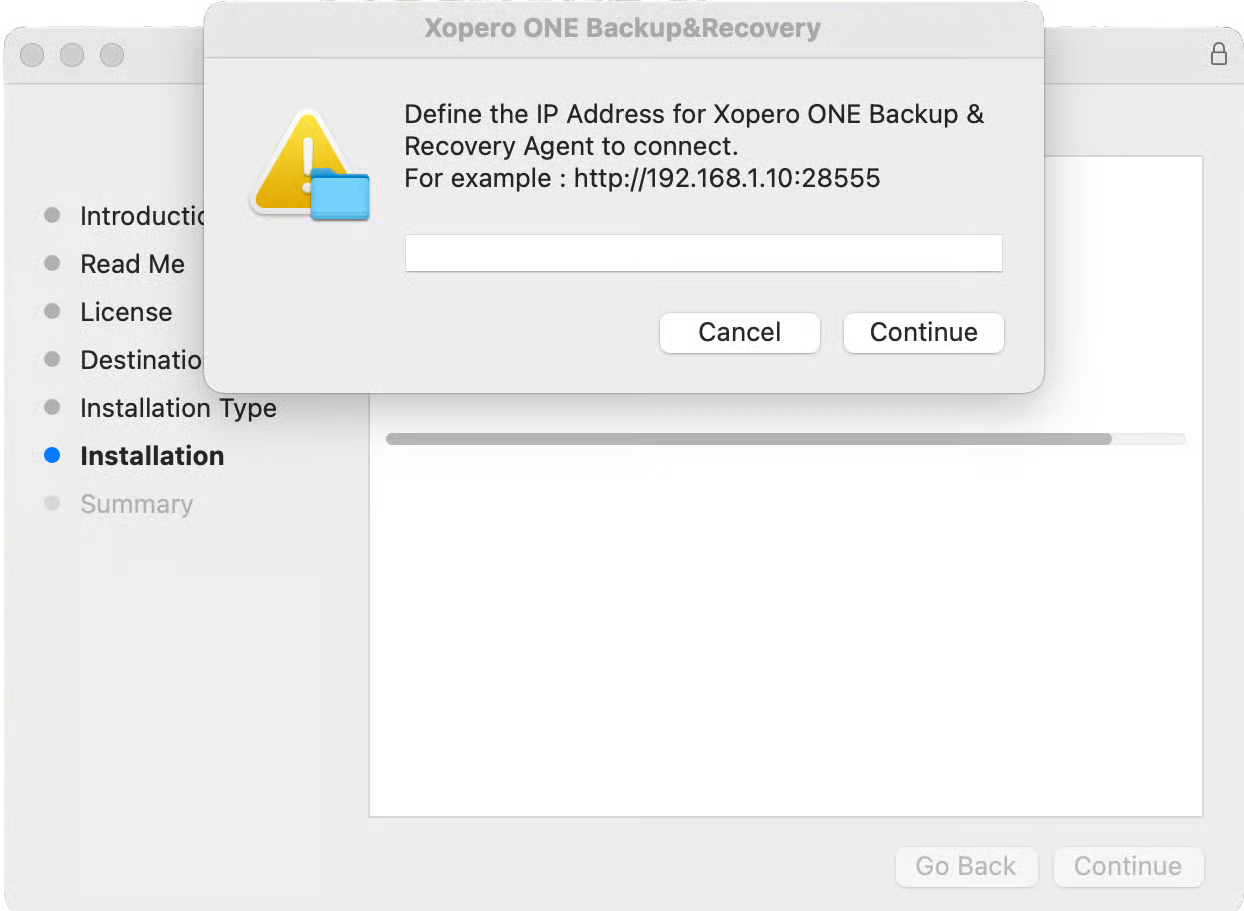
7. Podczas procesu instalacji kreator poprosi o adres **XMS** — podaj go w tym kroku.
8. Kliknij **OK**, aby potwierdzić konfigurację.
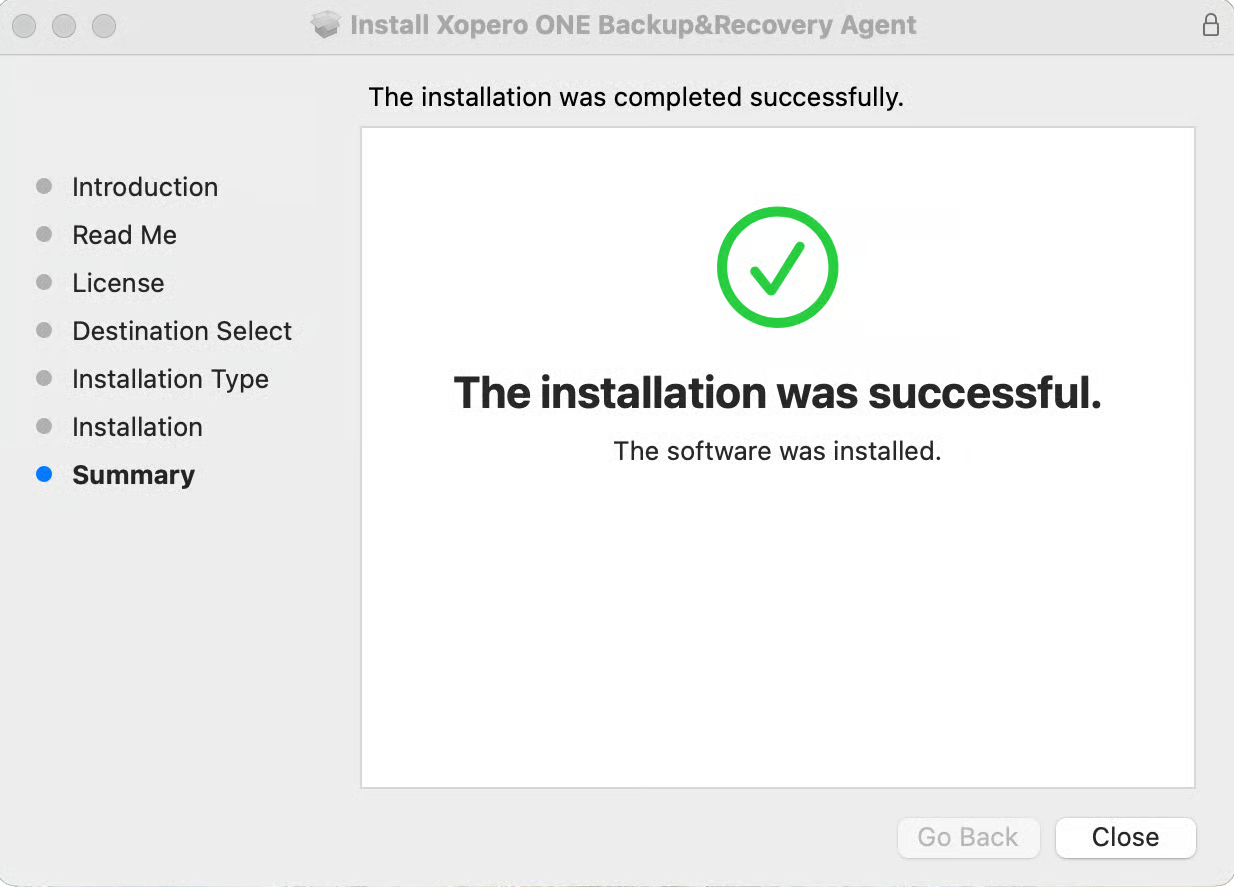
9. **Agent Xopero ONE** został pomyślnie zainstalowany — możesz zamknąć kreator instalacji.
***
## Instalacja nienadzorowana
Jeśli nie chcesz korzystać z kreatora instalacji, możesz wybrać opcję instalacji nienadzorowanej.
1. Pobierz plik `xoperoclient.pkg` na swoje urządzenie.
{% hint style="info" %}
Aby pobrać instalator, zaloguj się do **Xopero ONE Management Service** przez przeglądarkę, przejdź do **Ustawienia > Zaawansowane >** **Workers** i kliknij przycisk **Pobierz agenta**. Otworzy się okno pobierania — wybierz odpowiednią wersję agenta aby ją pobrać.
{% endhint %}
2. Uruchom następujące polecenie w terminalu macOS (**Aplikacje** > **Narzędzia** > **Terminal**):
{% code overflow="wrap" %}
```bash
sudo /bin/launchctl setenv "XOPERO_INSTALLER_SERVER_ADDRESS_CONFIG" "https://XMS_adress::28555>" && sudo installer -pkg -target /; sudo /bin/launchctl unsetenv "XOPERO_INSTALLER_SERVER_ADDRESS_CONFIG"
```
{% endcode %}
> **‼️Przegląd polecenia:**
>
> {% code title="Ustawienie zmiennej środowiskowej z adresem IP oraz domyślnym portem XMS:" overflow="wrap" %}
>
> ```bash
> sudo /bin/launchctl setenv "XOPERO_INSTALLER_SERVER_ADDRESS_CONFIG" "https://"
> ```
>
> {% endcode %}
>
> {% code title="Uruchomienie instalatora" overflow="wrap" %}
>
> ```bash
> sudo installer -pkg -target /;
> ```
>
> {% endcode %}
>
> {% code title="Usunięcie zmiennej środowiskowej" overflow="wrap" %}
>
> ```bash
> sudo /bin/launchctl unsetenv "XOPERO_INSTALLER_SERVER_ADDRESS_CONFIG"
> ```
>
> {% endcode %}
***
## Konfiguracja uprawnień
Po instalacji należy w kilku krokach dodać niezbędne uprawnienia dla plików **Xopero**.
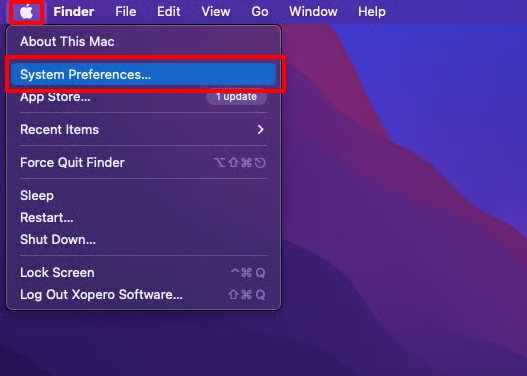
1. Kliknij ikonę **Mac** w lewym górnym rogu i wybierz **System preferences** z menu rozwijanego
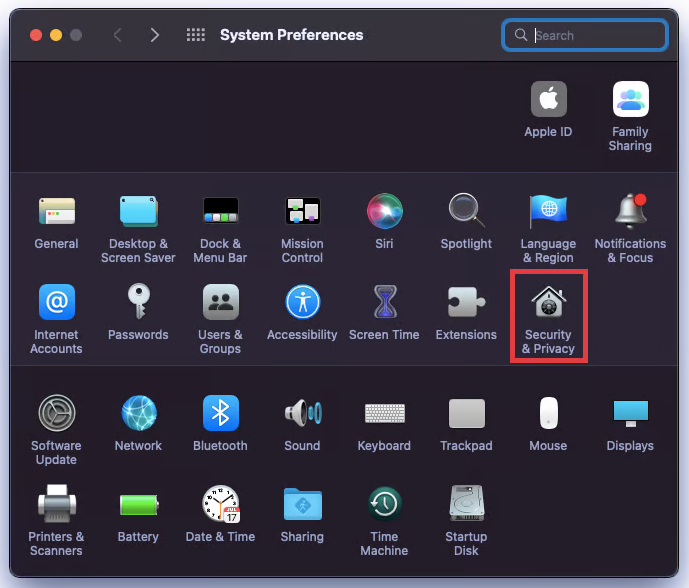
2. Przejdź do sekcji **Security & Privacy**.
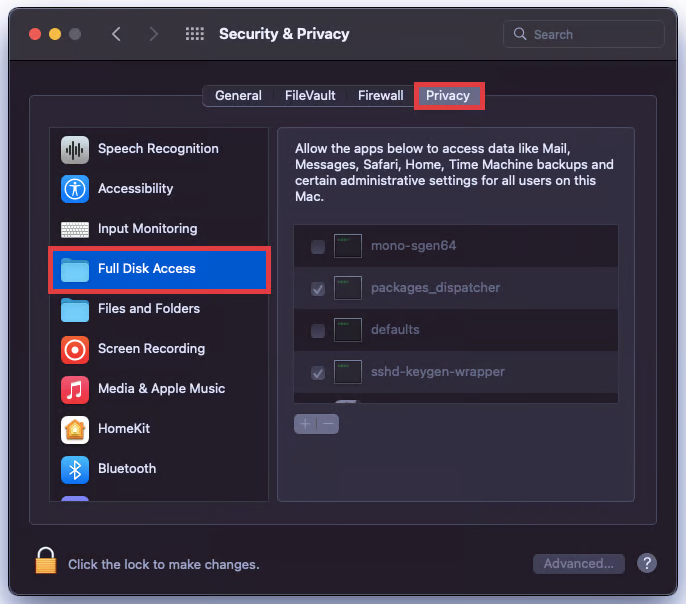
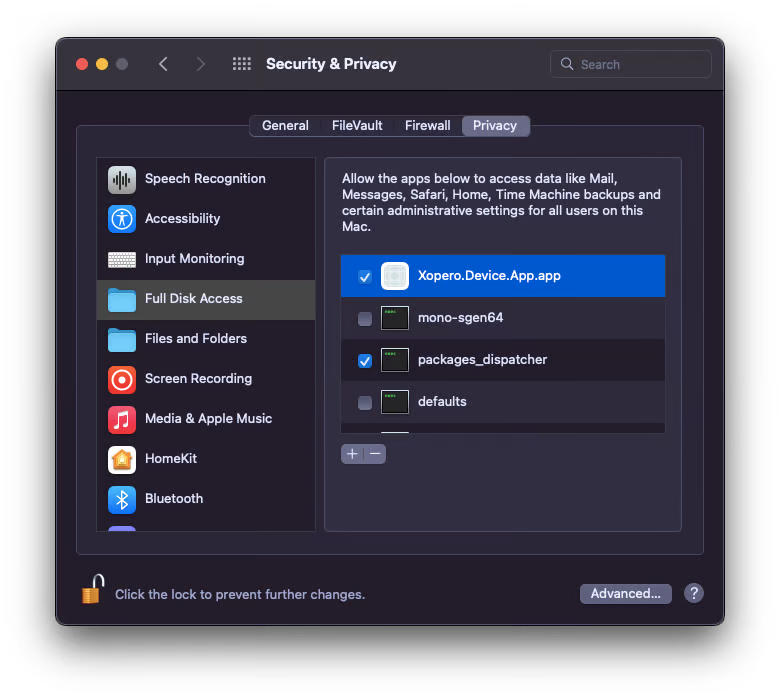
3. Przejdź do karty **Privacy**, następnie wybierz **Full Disk Access** z menu po lewej stronie.
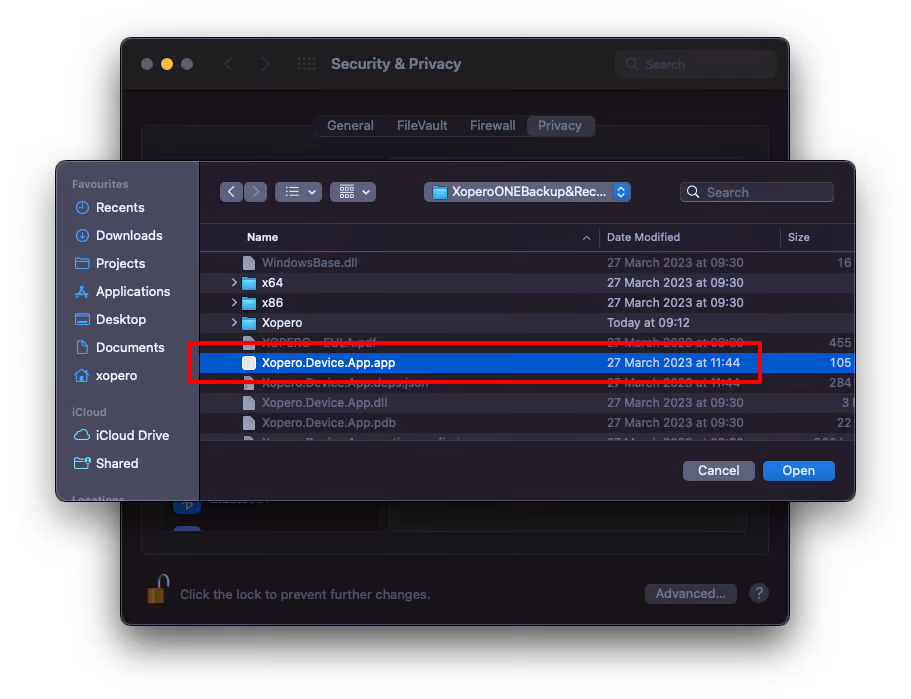
4. Dodaj **`Xopero.Device.App.app`** do listy.
5. Nadaj uprawnienia aplikacji **`Xopero.Device.App.app`** aby ukończyć konfigurację.
{% endtab %}
{% endtabs %}
[^1]: Xopero ONE Management Service