> For the complete documentation index, see [llms.txt](https://helpcenter.xopero.com/xopero-one-en/llms.txt). Markdown versions of documentation pages are available by appending `.md` to page URLs; this page is available as [Markdown](https://helpcenter.xopero.com/xopero-one-en/pl/wdrozenie-i-konfiguracja/xopero-one-agent/konfiguracja-agenta.md).
# Konfiguracja agenta
## Aktywacja (przydzielanie licencji)
{% stepper %}
{% step %}
Zaloguj się do konsoli **Xopero ONE Management Service** (**XMS**).
{% endstep %}
{% step %}
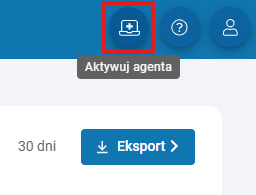
Kliknij przycisk **Aktywuj agenta** w górnym menu.
{% endstep %}
{% step %}
Pojawi się pasek boczny z listą dostępnych agentów — możesz zobaczyć podstawowe informacje, takie jak typ urządzenia, nazwa, adres IP i system operacyjny.
{% endstep %}
{% step %}
Wybierz urządzenie, które chcesz aktywować (możesz wybrać wiele urządzeń, jeśli przydzielasz im ten sam typ licencji) i naciśnij przycisk **Aktywuj**, aby kontynuować.
{% endstep %}
{% step %}
Następnie wybierz typ licencji, który chcesz przypisać wybranym urządzeniom i kliknij **Przypisz licencję** aby potwierdzić swój wybór.
{% endstep %}
{% step %}
Gdy licencja zostanie poprawnie przypisana, twoje urządzenia będą widoczne w zakładce **Urządzenia**.
{% endstep %}
{% endstepper %}
{% hint style="info" %}
W systemie **Xopero ONE**, licencje local worker, cloud worker, oraz feature worker są **bezpłatne**. Te licencje pozwalają na wykonywanie określonych operacji, z wyjątkiem tworzenia kopii zapasowej samego urządzenia — dlatego urządzenia z tymi licencjami pojawiają się w zakładce **Ustawienia** > **Zaawansowane** > **Workers**.
{% endhint %}
***
## Konfiguracja
{% hint style="danger" %}
Aby modyfikować plik `config.json`, **musisz zatrzymać** usługę **Xopero ONE Backup\&Recovery Agent**. Po wprowadzeniu zmian uruchom ponownie usługę (może być także konieczne odświeżenie zmian w panelu **Management Service**).
{% endhint %}
Domyslnie, plik `config.json`, znajduje się w następujących lokalizacjach:
1. Dla **Windows**: `C:\Program Files\Xopero ONE Backup&Recovery Agent`
2. Dla **Linux**: `/opt/XoperoONEBackupAgent/`
💡Możesz edytować plik `config.json` za pomocą prostego edytora tekstu (np. **Notatnik**, **Notepad++**).
### Adres Management Service
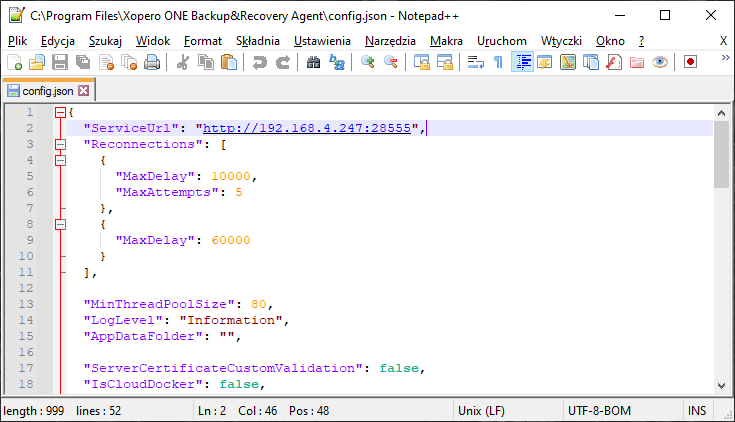
Adres **Xopero ONE** **Management Service** (**XMS**) z którym łączy się agent, jest kluczowy zarówno podczas instalacji, jak i konfiguracji. Jeśli adres IP lub protokół (http/https) **Management Service (XMS)** się zmieni, status agenta zmieni się na offline. Aby ponownie nawiązać połączenie, zaktualizuj wartość `ServiceUrl` w pliku konfiguracyjnym na zaktualizowany adres.
***
### LogLevel
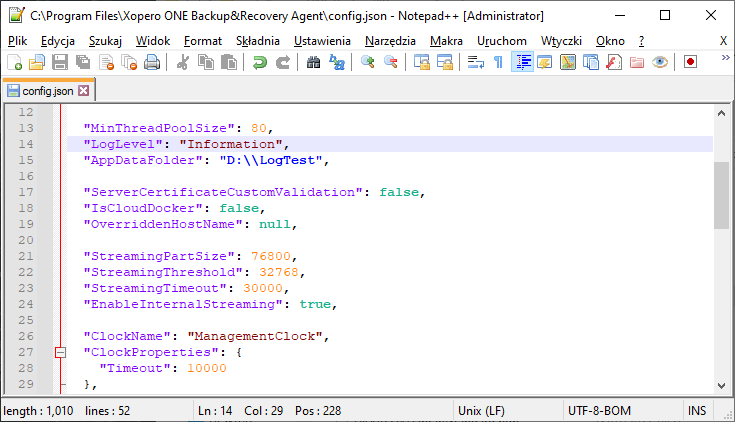
Domyślnie, wartość `LogLevel` jest ustawiona na `Information`. Możesz ją zmienić na jedną z poniższych:
1. `Trace`
2. `Debug`
3. `Information`
4. `Warning`
5. `Error`
6. `Critical`
7. `None`
***
### Domyślna ścieżka logów
Domyślnie logi aplikacji są przechowywane w następującym katalogu:\
`C:\ProgramData\Xopero ONE\Xopero ONE Backup&Recovery Agent\Logs`\
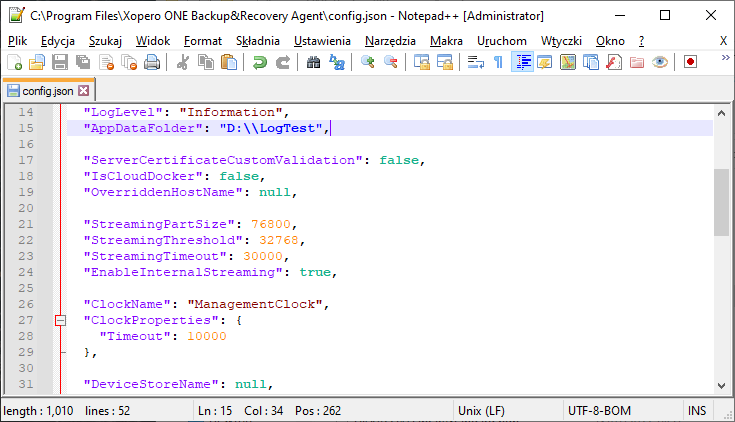
Aby zmienić lokalizację, zmodyfikuj parametr `AppDataFolder`.
{% hint style="warning" %}
Zwróć uwagę, że poprawny format wartości `AppDataFolder` zawiera **podwójny ukośnik** po literze dysku (np. `D:\\`).
{% endhint %}
***
### Nazwa urządzenia
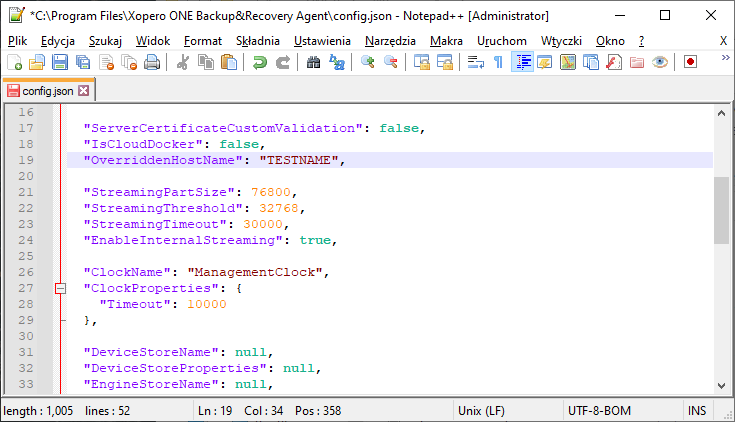
Nazwa urządzenia domyślnie odpowiada nazwie systemu. Aby ją spersonalizować, zmodyfikuj parametr `OverriddenHostName`.
{% hint style="warning" %}
Zwróć uwagę, że niestandardowa nazwa musi być wprowadzona w cudzysłowie (np. `"TESTNAME"`).
{% endhint %}
***
### Liczba ponowień prób
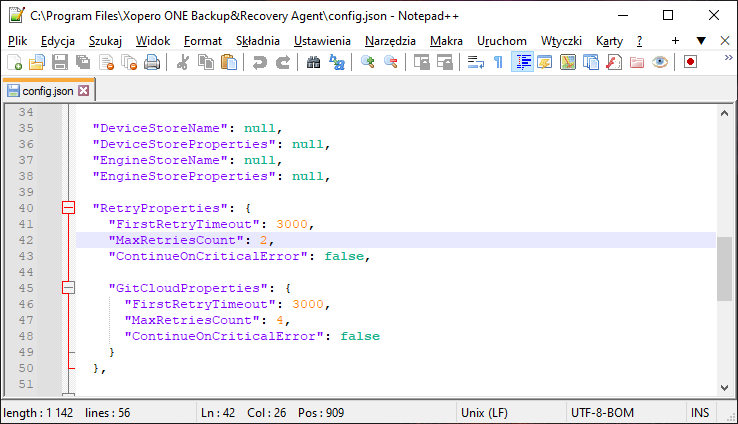
Jeśli zadanie tworzenia kopii zapasowej bazy danych kończy się błędem **DV0249 - "Nie można odczytać danych kopii zapasowej"**, najpierw rozwiąż wszelkie problemy ze stabilnością połączenia po swojej stronie. Jeśli problem będzie się powtarzał, możesz zwiększyć liczbę ponowień prób w aplikacji **Xopero ONE** — aby to zrobić, wystarczy edytować parametr `MaxRetriesCount`, zmieniając jego domyślną wartość z **2** na wyższą, np. **20**.
***
### Virtual appliance
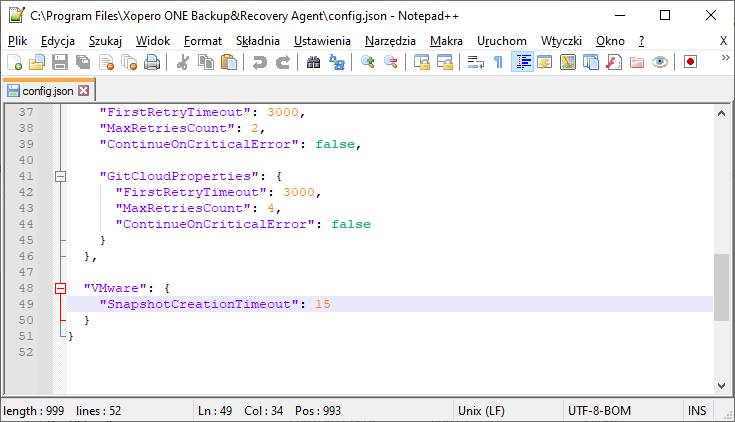
**VMware** virtual appliance jest maszyną opartą na systemie **Linux** z uruchomioną usługą agenta. Możesz modyfikować jej ustawienia edytując plik `config.json`.
Aby skonfigurować limit czasu tworzenia migawki (snapshot), znajdź sekcję **VMware** na dole pliku i dostosuj parametr `SnapshotCreationTimeout` do swoich potrzeb.