> For the complete documentation index, see [llms.txt](https://helpcenter.xopero.com/xopero-one-en/llms.txt). Markdown versions of documentation pages are available by appending `.md` to page URLs; this page is available as [Markdown](https://helpcenter.xopero.com/xopero-one-en/pl/wdrozenie-i-konfiguracja/xopero-one-management-service/dzialania-poinstalacyjne.md).
# Działania poinstalacyjne
Ten artykuł zawiera informacje o tym, jak postępować po zainstalowaniu komponentu Xopero ONE Management Service (XMS).
## Dostęp do XMS w modelu wdrożenia on-premise
Aby uzyskać dostęp do lokalnej usługi **Xopero ONE Management Service**, połącz się z urządzeniem, na którym zainstalowano konsolę XMS, używając następującego adresu:
```
ipAddress:port
```
> **`ipAddress`** - adres IP urządzenia, na którym zainstalowano **XMS**.
>
> **`port`** - port zdefiniowany podczas procesu instalacji (domyślnie **Xopero ONE** używa portu 28555).
Jeśli usługa XMS otworzyła się poprawnie, możesz przejść do poniższych kroków (tworzenie konta root, dodawanie kodu licencyjnego, logowanie, pierwsza konfiguracja).
***
## Pierwsza konfiguracja Xopero ONE
{% stepper %}
{% step %}
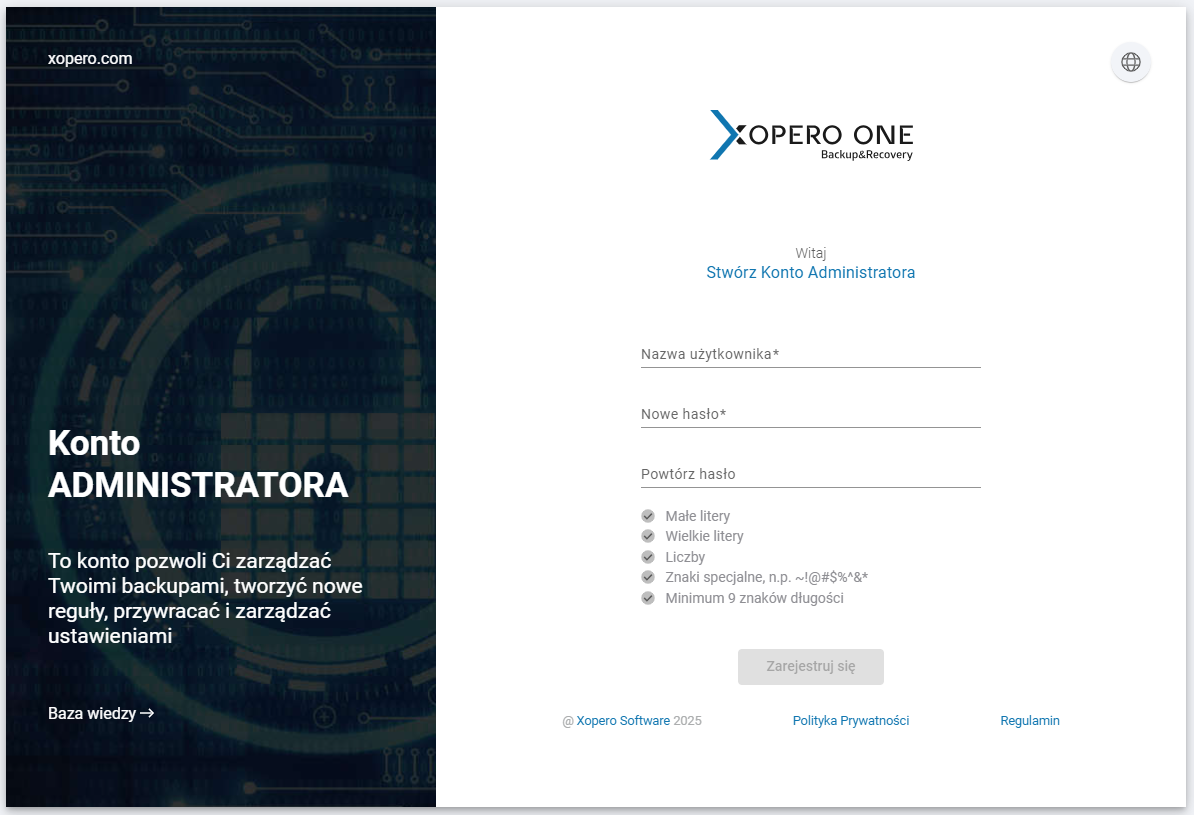
#### Utwórz konto administratora.
Przy pierwszym uruchomieniu **Management Service** zostaniesz poproszony o utworzenie **konta administratora**. Aby zarejestrować poprawne **konto administratora**, musisz podać swój login (musi to być poprawny adres e-mail) oraz utworzyć hasło zgodne z polityką haseł **Xopero**.
Po wypełnieniu formularza kliknij **Zarejestruj**, aby przejść do następnego kroku.
{% endstep %}
{% step %}
#### Dodaj klucz licencyjny.
Po zarejestrowaniu konta administratora zostaniesz poproszony o podanie **klucza licencyjnego** (powinieneś go otrzymać drogą mailową po rejestracji w **Xopero ONE**) – jest to ostatni krok przed uzyskaniem pełnej gotowości systemu **Xopero ONE** do pracy.\
\
Po wprowadzeniu klucza kliknij **Kontynuuj**, aby przejść do konfiguracji systemu.
{% endstep %}
{% step %}
#### Uruchom pierwszą konfigurację.
W ramach wstępnej konfiguracji powinieneś dodać swoje **pierwsze urządzenie**, którego chcesz użyć do skonfigurowania **magazynu danych**. Następnie musisz zainstalować **agenta backupu** i aktywować go w systemie **Xopero**.
{% hint style="info" %}
Przejrzyj kategorię [Agent Xopero ONE](/xopero-one-en/pl/wdrozenie-i-konfiguracja/xopero-one-agent.md) aby znaleźć więcej informacji na temat instalacji agenta.
{% endhint %}
Następnie dodaj magazyn, w którym chcesz przechowywać swoje dane. Ponieważ **Xopero ONE** jest [**systemem wielomagazynowym**](#user-content-fn-1)[^1], możesz dodawać różne magazyny z różnych źródeł i korzystać zarówno z zasobów lokalnych (np. **SMB**, **NFS**), jak i rozwiązań chmurowych (np. **Wasabi**, **Amazon** itp.).
{% hint style="info" %}
Dowiedz się więcej o magazynach w sekcji [PRZEGLĄD I KONFIGURACJA PAMIĘCI MASOWEJ (CEL KOPII ZAPASOWEJ)](/xopero-one-en/pl/magazyny-danych/przeglad.md).
{% endhint %}
Po zainicjowaniu wszystkich komponentów systemu możesz rozpocząć ochronę swoich danych i tworzenie planów backupu.
{% endstep %}
{% endstepper %}
[^1]: multi-storage