> For the complete documentation index, see [llms.txt](https://helpcenter.xopero.com/xopero-one-en/llms.txt). Markdown versions of documentation pages are available by appending `.md` to page URLs; this page is available as [Markdown](https://helpcenter.xopero.com/xopero-one-en/pl/wdrozenie-i-konfiguracja/xopero-one-management-service/instalacja-w-kontenerze-docker.md).
# Instalacja w kontenerze Docker
Ten artykuł opisuje proces instalacji Xopero ONE Management Service (XMS) wewnątrz kontenera Docker dla modelu wdrożenia on-premise.
{% tabs %}
{% tab title="Windows (Docker Desktop)" %}
## Wdrożenie
1. Pobierz [obraz Docker](https://xopero.com/download/xopero_one/latest/management-image.tar) **Xopero ONE Management Service** (**XMS**) na swoje urządzenie. Następnie otwórz konsolę **cmd** i wybierz obraz **XMS Docker** za pomocą następującego polecenia:
```docker
docker load -i docker_name.tar
```
{% hint style="danger" %}
Zastąp `docker_name.tar` azwą swojego pliku obrazu **XMS Docker**.
{% endhint %}
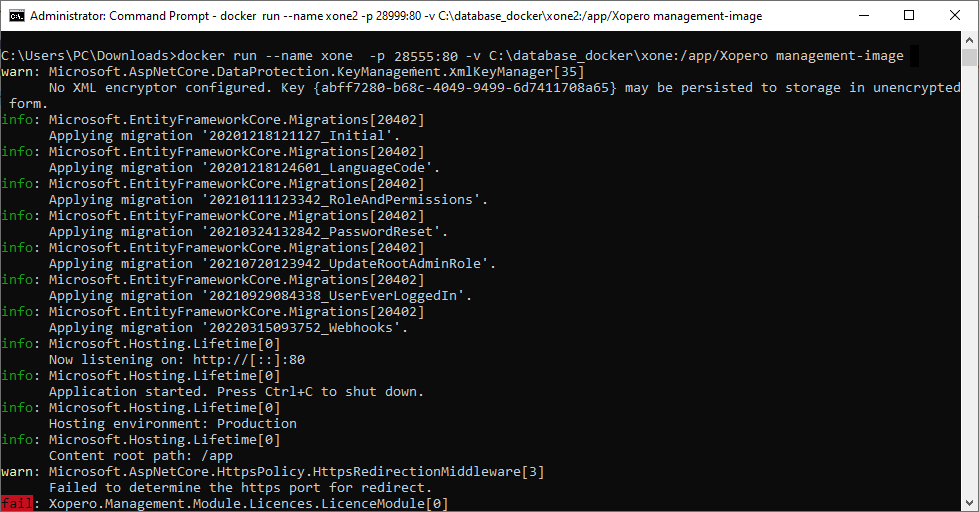
2. Po zaimportowaniu obrazu użyj następującego polecenia, aby utworzyć kontener:
```docker
docker run -d \
--name \
-p :80 \
-v :/app/Xopero \
xopero/xopero-one-service
```
{% hint style="warning" %}
W powyższym poleceniu zastąp **drive\_location\_database** ścieżką, w której ma zostać zamontowana baza danych (z kontenera do katalogu lokalnego) — **jest to istotne dla późniejszej aktualizacji kontenera**. W miejsce **container\_name**, wpisz nazwę swojego kontenera, a w miejsce **xms\_port**, wpisz port usługi, który będzie używany przez **Xopero ONE** (domyślnie port jest ustawiony na 28555).
{% endhint %}
{% code title="Przykład:" overflow="wrap" %}
```docker
docker run -d \
--name xone \
-p 28555:80 \
-v C:\database_docker\xone:/app/Xopero \
xopero/xopero-one-service
```
{% endcode %}
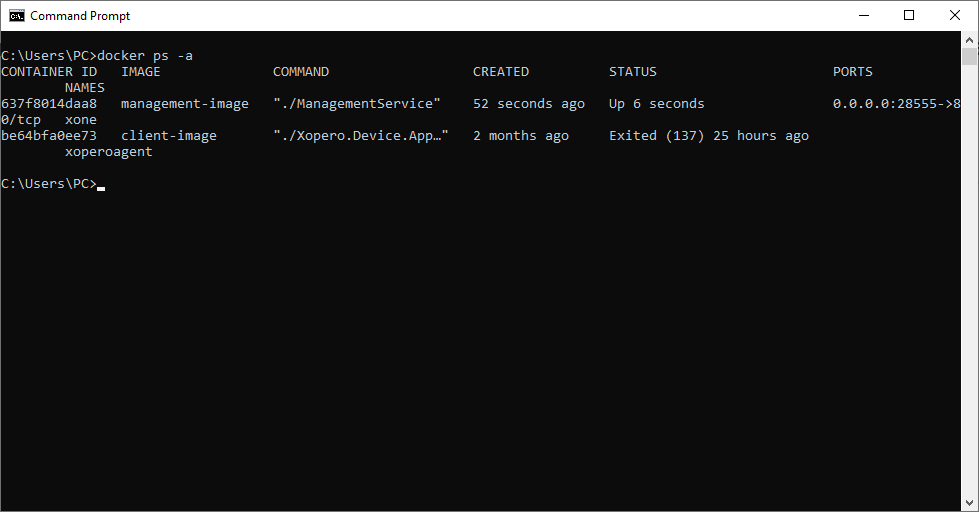
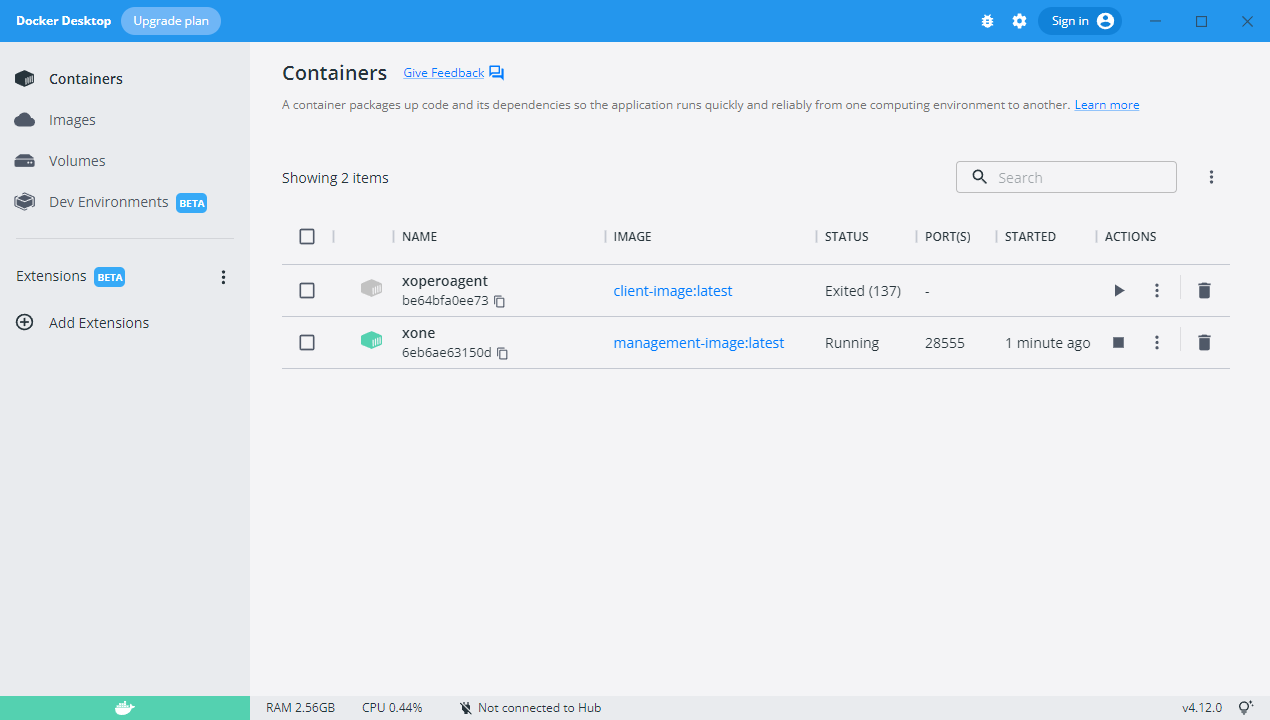
4. Następnie użyj poniższego polecenia, aby wyświetlić listę kontenerów (lub przejrzyj listę w aplikacji **Docker Desktop**):
```docker
docker ps -a
```
5. Jeśli nie widzisz żadnych błędów, oznacza to, że wdrożenie **XMS** zostało wykonane poprawnie. Możesz otworzyć panel **Xopero ONE Management Service**, używając następującego adresu:
```http
http://DockerHostAddress:28555
```
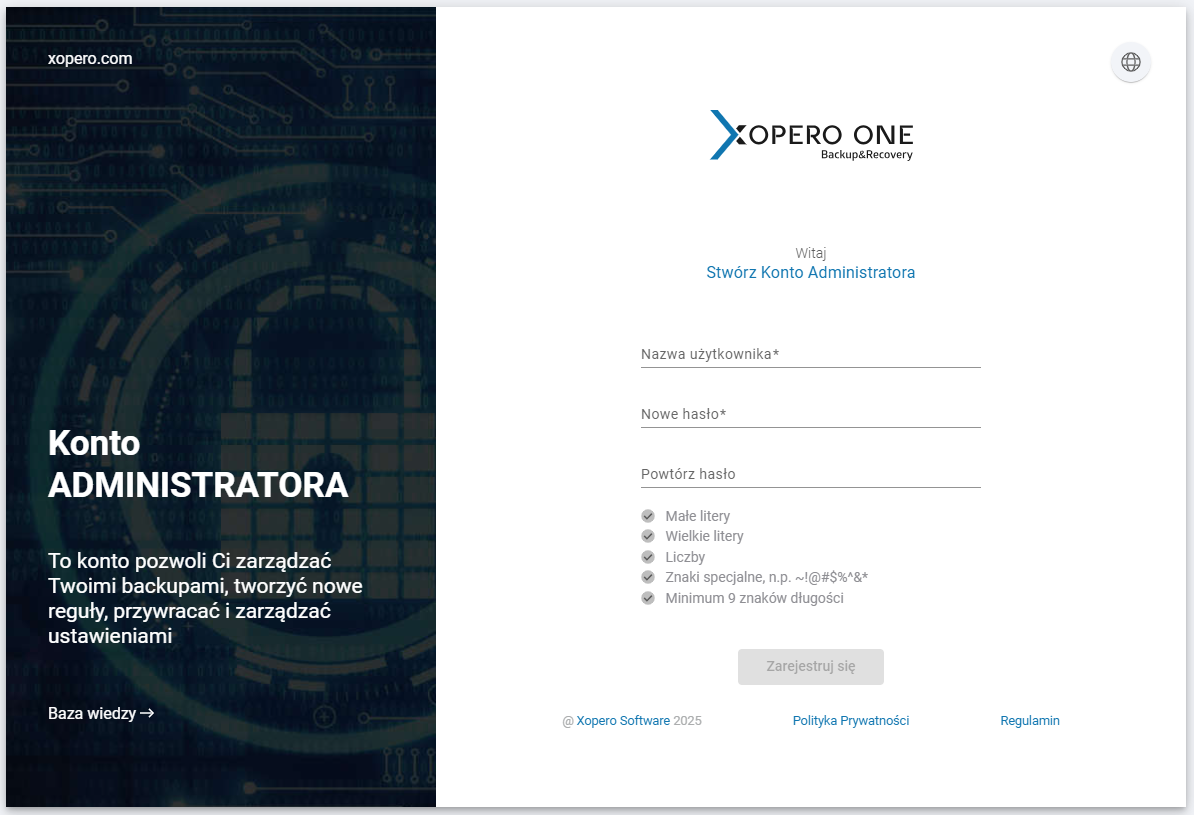
6. Przed rozpoczęciem korzystania z **XMS** musisz utworzyć **konto administratora** i **przypisać licencję** do swojej jednostki.
{% endtab %}
{% tab title="QNAP NAS (CS > 3.0)" %}
## Wymagania wstępne
**QNAP**:
* [x] Procesor x86 lub x64 (architektura ARM **nie jest obsługiwana**).
* [x] Minimum 2GB pamięci RAM.
* [x] Aplikacja **Container Station** z **App Center.**
***
## Konfiguracja środowiska
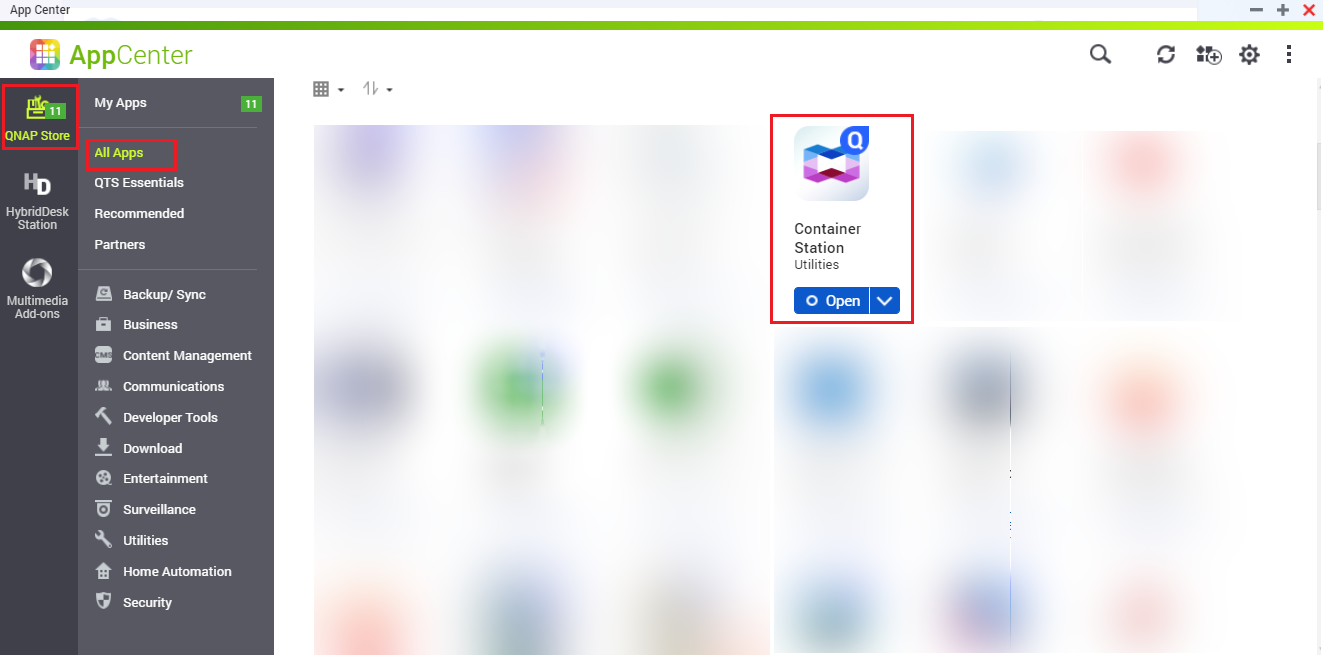
1. Zaloguj się do **panelu webowego** **QNAP** i otwórz aplikację **App Center**. Przejdź do **QNAP Store** > **All Apps** i wyszukaj **Container Station** (**CS**).
2. Pobierz aplikację **Container Station**. Po pobraniu otwórz ją i wybierz ścieżkę, która będzie używana jako **katalog danych kontenera Docker**.
3. Kliknij **Start Now**, aby kontynuować.
***
## Wdrożenie
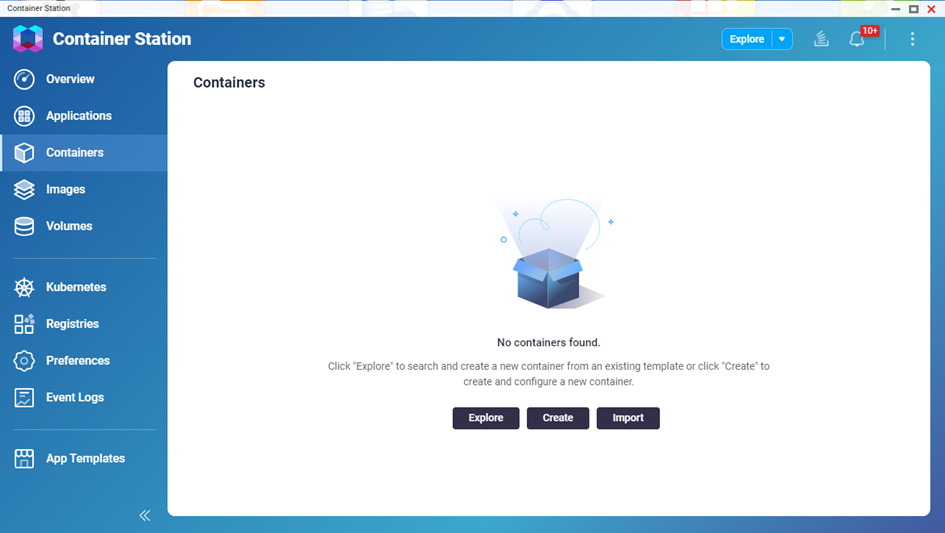
1. W aplikacji **Container Station** otwórz menu **Containers** i kliknij przycisk **Create**.
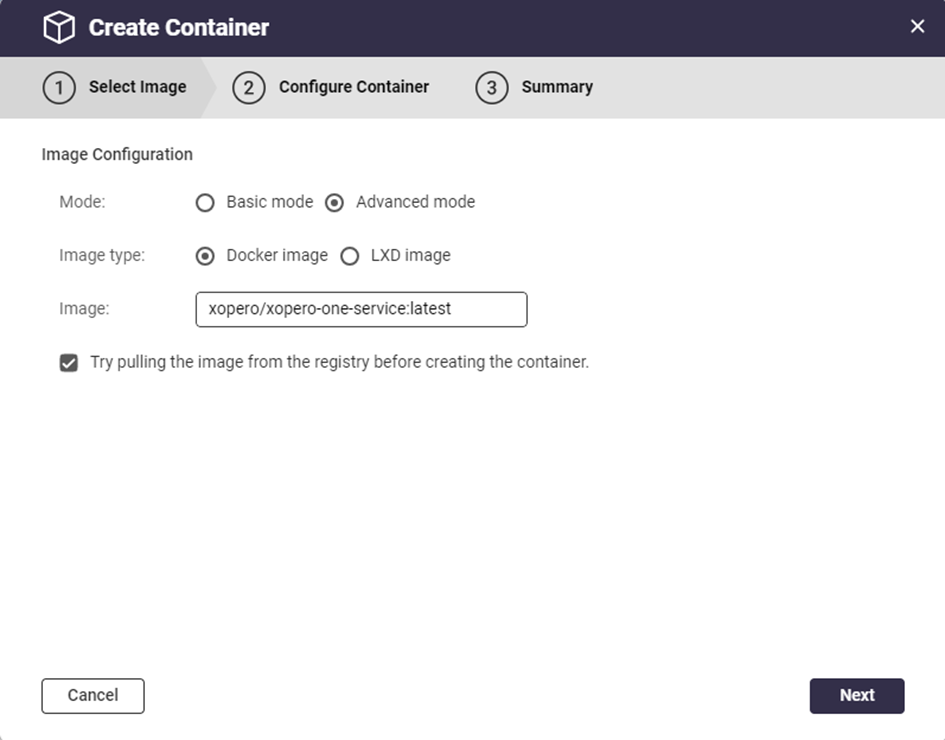
2. W sekcji **Image Configuration** wybierz **Advanced mode**. Jako typ obrazu wybierz **Docker image**, a w polu **Image** wklej:
```docker
xopero/xopero-one-service:latest
```
3. Upewnij się, że opcja **Try pulling the image from the registry before creating the container** jest zaznaczona, a następnie kliknij **Next**.
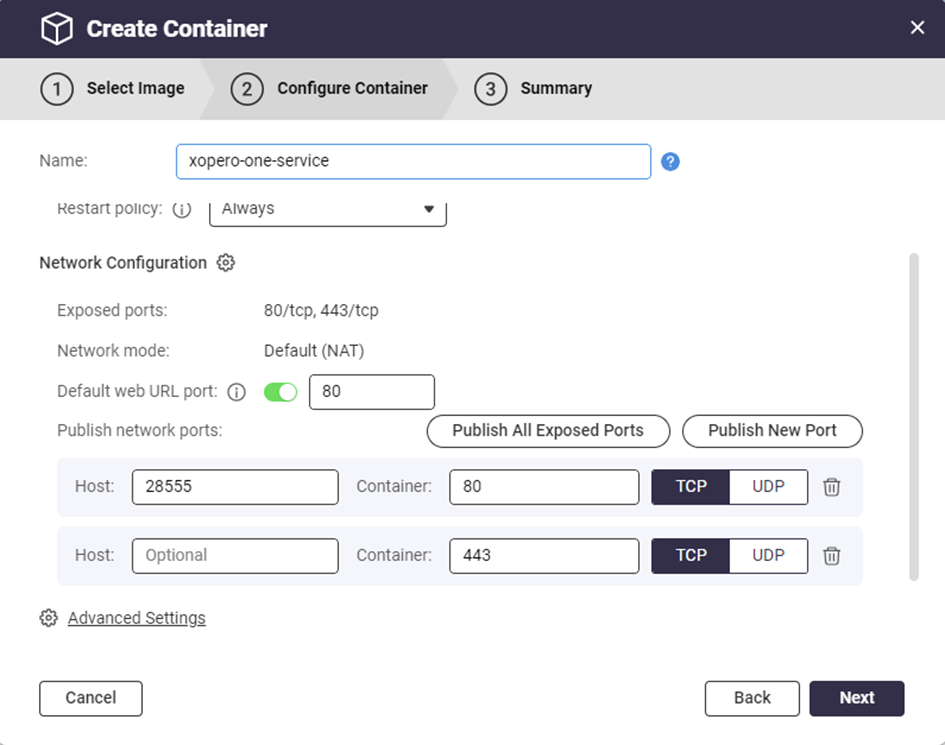
4. W karcie **Configure Container**, skonfiguruj kontener **Docker Xopero ONE** i kliknij **Next**, aby kontynuować:
> **Name:** ustaw własną nazwę kontenera.
>
> **Auto start:** określa, czy kontener powinien uruchamiać się automatycznie (np. po restarcie **QNAP**).
>
> **Publish network ports:** wprowadź numer portu w polu **Host** — będzie to port używany do łączenia się z usługą **Xopero ONE** w kontenerze na porcie 80 (zalecany port hosta to 28555).
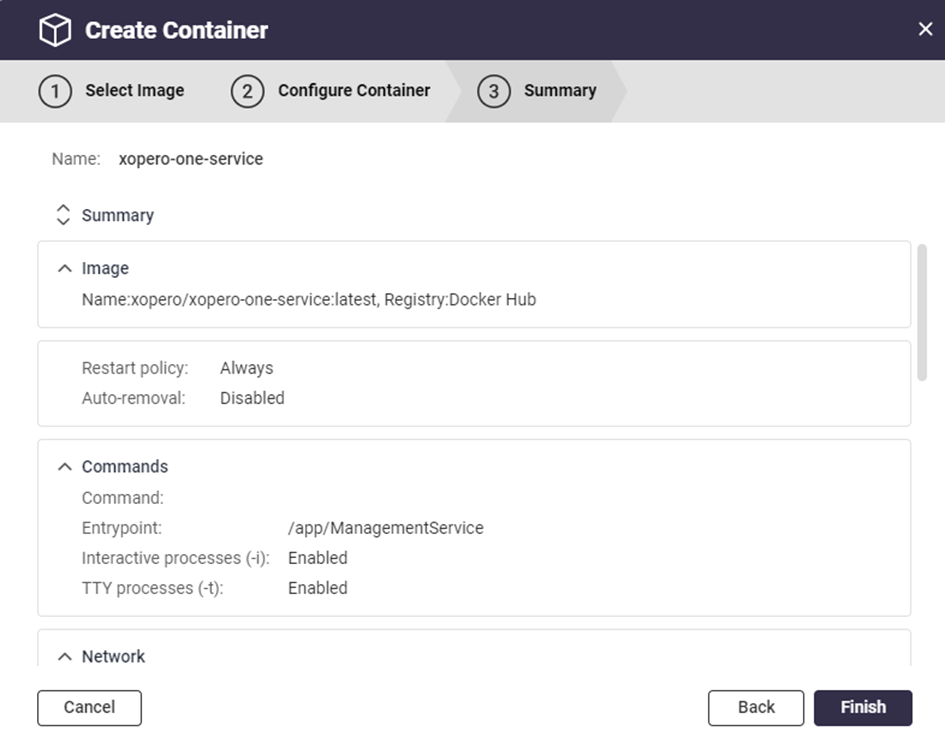
5. Sprawdź ponownie ustawienia konfiguracji i kliknij **Finish**.
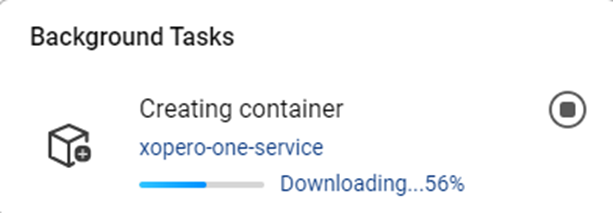
6. **Container Station** pobierze najnowszy obraz **Xopero ONE** i utworzy na jego podstawie kontener.
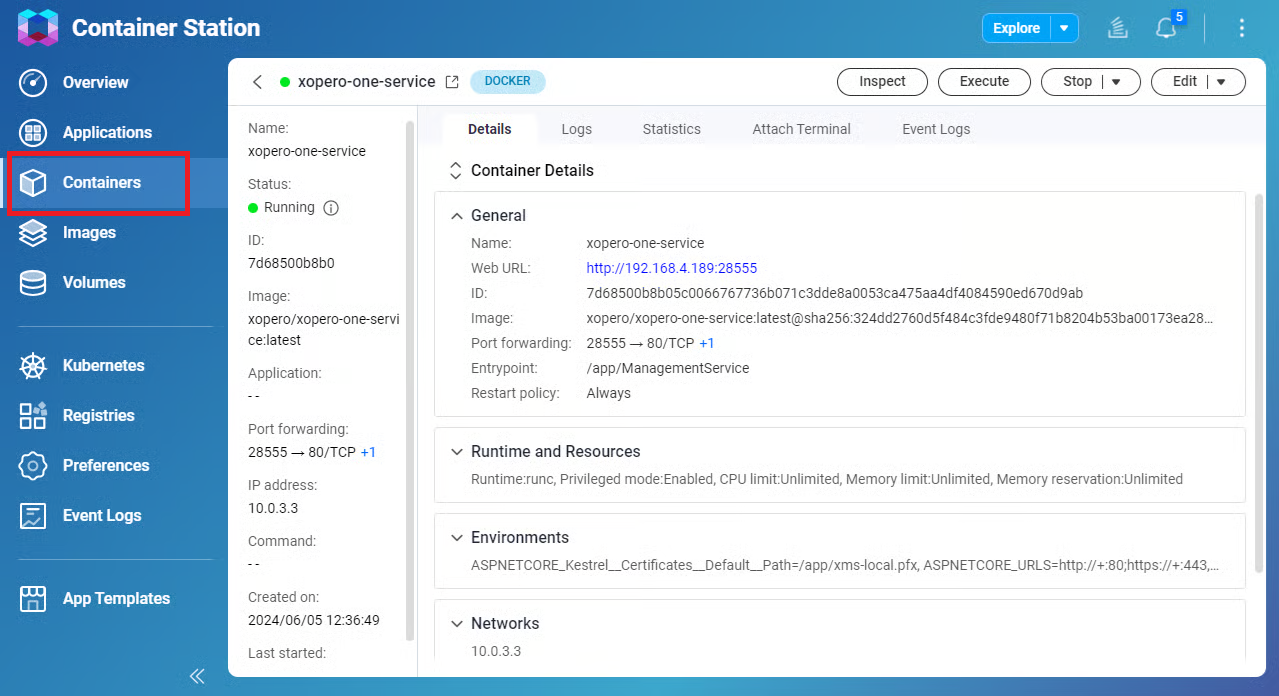
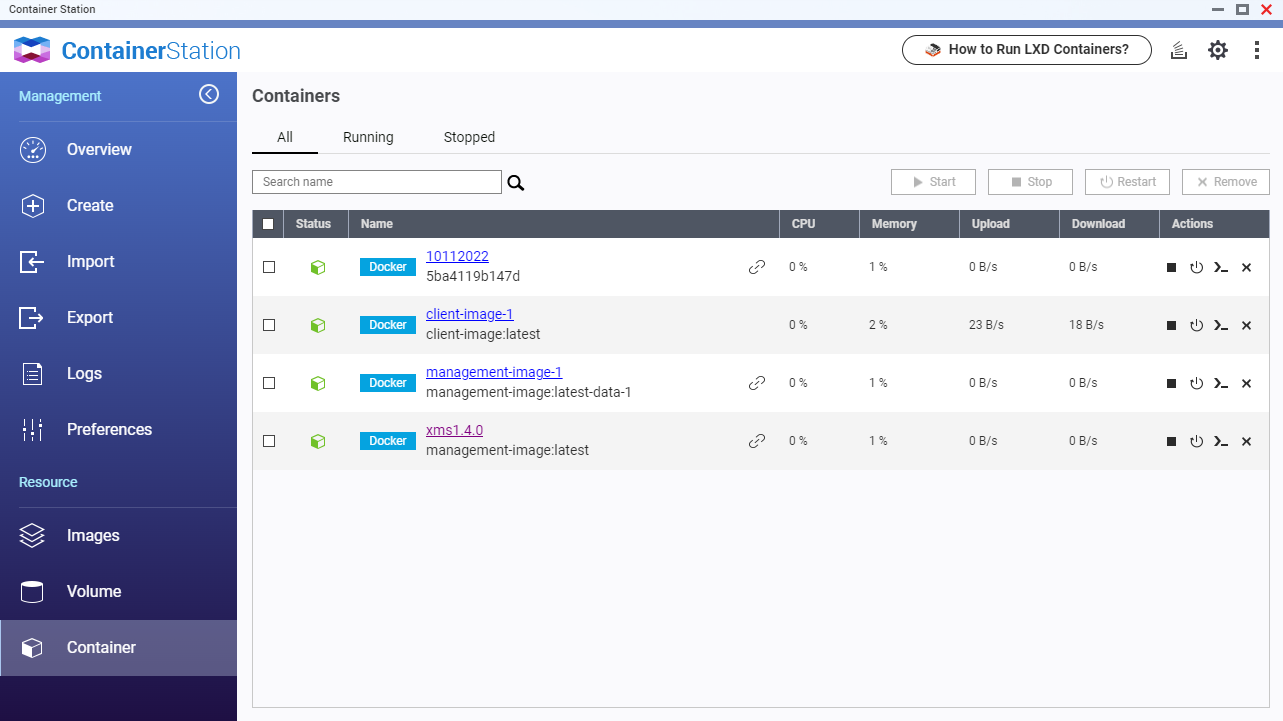
7. Po zakończeniu procesu nowy kontener będzie dostępny w aplikacji **Container Station** (w sekcji **Containers**).
8. Połącz się z **Xopero ONE**, używając **adresu URL** w następującym formacie (znajdziesz go w **Container Details** > **General** > **Web URL**):
> `http://QNAPaddress:port`
9. Aby dokończyć konfigurację **XMS**, utwórz nowe **konto administracyjne**, podaj **kod licencyjny** i wybierz **dane do ochrony**.
{% endtab %}
{% tab title="QNAP NAS (CS < 3.0)" %}
## Wymagania wstępne
**QNAP**:
* [x] Procesor x86 lub x64 (architektura ARM **nie jest obsługiwana**).
* [x] Minimum 2GB pamięci RAM.
* [x] Aplikacja **Container Station** z **App Center.**
***
## Konfiguracja środowiska
1. Zaloguj się do **panelu webowego** **QNAP** i otwórz aplikację **App Center**. Przejdź do **QNAP Store** > **All Apps** i wyszukaj **Container Station** (**CS**).
2. Pobierz aplikację **Container Station**. Po pobraniu otwórz ją i wybierz ścieżkę, która będzie używana jako **katalog danych kontenera Docker**.
3. Kliknij **Start Now**, aby kontynuować.
***
## Wdrożenie
1. Otwóz aplikację **Container Station** i kliknij ➕ **Create** w menu po lewej stronie.
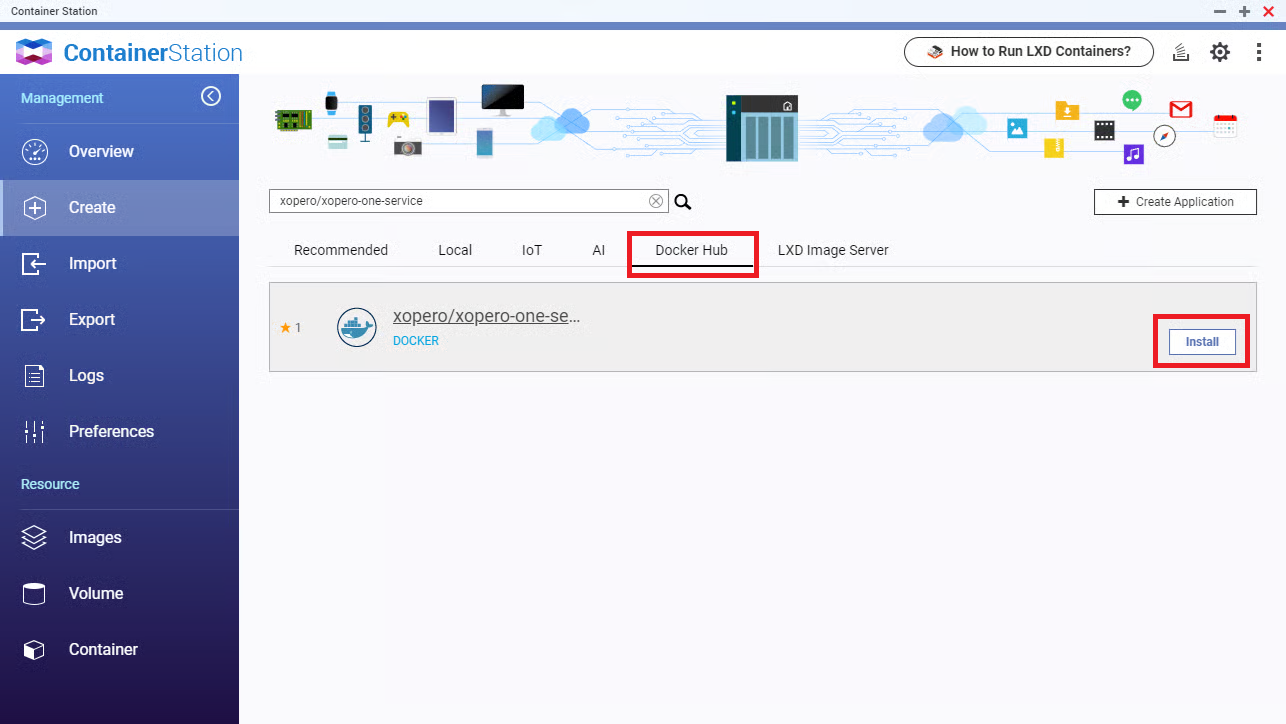
2. Skopiuj i wklej xopero/xopero-one-service w polu wyszukiwania i naciśnij **Enter** aby wyszukać **obraz Docker XMS** (powinien to być pierwszy wynik w karcie **Docker Hub**)
3. Kliknij przycisk **Install** obok **obrazu Docker**, aby rozpocząć proces tworzenia kontenera.
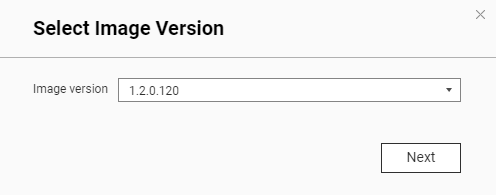
4. Wybierz **najnowszą** [wersję obrazu](#user-content-fn-1)[^1] i kliknij **Next**.
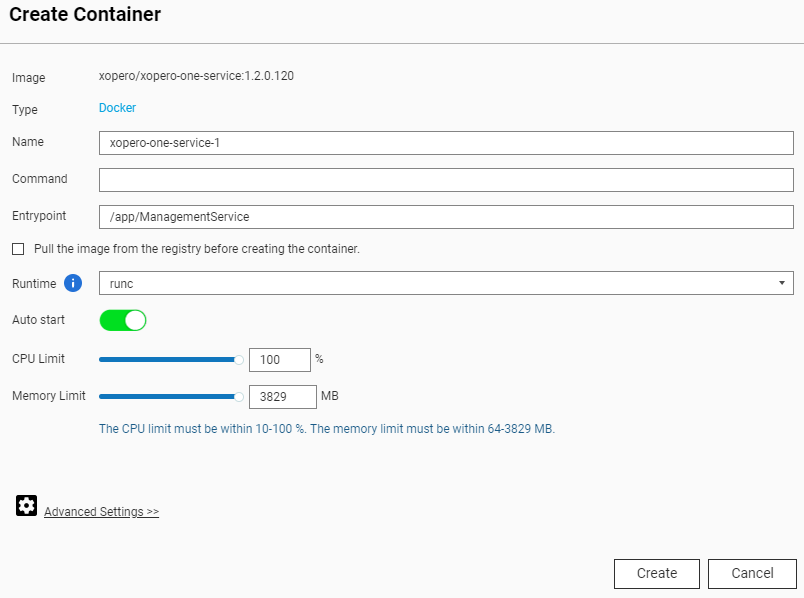
5. W oknie **Create Container**, skonfiguruj parametry **kontenera Docker** **Xopero ONE**.
> **Name:** ustaw własną nazwę kontenera.
>
> **Auto start:** określa, czy kontener powinien uruchamiać się automatycznie (np. po restarcie **QNAP**).
>
> **CPU Limit:** pozwala przypisać procentowe użycie procesora dostępne dla tego kontenera.
>
> **Memory Limit:** ustaw pamięć RAM przydzieloną do tego kontenera.
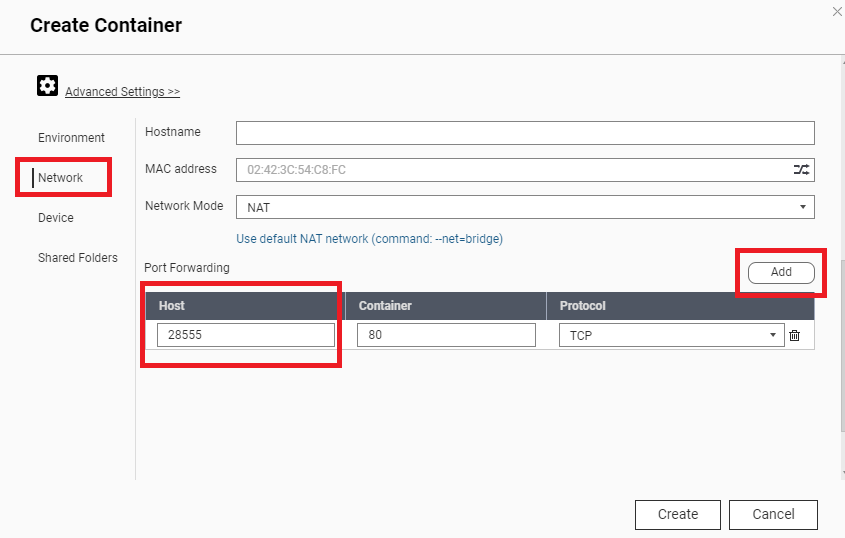
6. Przewiń w dół i kliknij ⚙️ **Advanced Settings>>**
7. W ⚙️ **Advanced Settings>>** przejdź do **Network** i kliknij przycisk **Add** po prawej stronie. Wprowadź numer portu w polu host **Host** pod sekcją **Port Forwarding**— to będzie port używany do połączenia z usługą **Xopero ONE** (zalecany, domyślny numer portu to **28555**).
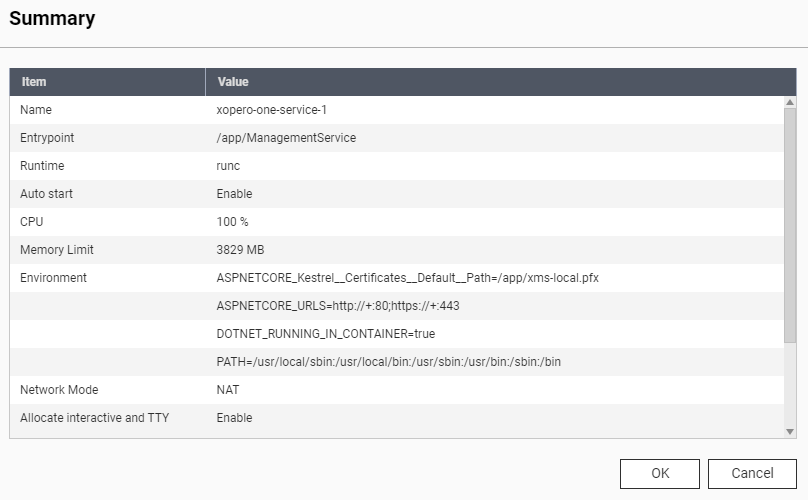
8. Kliknij **Create** — wyświetli się podsumowanie procesu konfiguracji. Zweryfikuj ponownie konfigurację i kliknij **OK** aby utworzyć kontener.
9. Po zakończeniu procesu nowy kontener będzie dostępny w aplikacji **Container Station** (w sekcji **Containers**).
10. Połącz się z **Xopero ONE Management Service** przez uruchomienie jej w **Container Station**, lub używając adresu URL w następującym formacie:
> [http://QNAPaddress:port](https://helpcenter.xopero.com/xopero-one-en/pl/wdrozenie-i-konfiguracja/xopero-one-management-service/http:/QNAPaddress:port)
11. Aby dokończyć konfigurację **XMS**, utwórz nowe **konto administracyjne**, podaj **kod licencyjny** i wybierz **dane do ochrony**.
{% endtab %}
{% tab title="Synology NAS" %}
## Wymagania wstępne
**Synology** musi spełniać następujące wymagania:
* [x] Procesor x86 lub x64 (architektura ARM **nie jest obsługiwana**).
* [x] Minimum 2GB pamięci RAM.
* [x] Aplikacja **Docker** z **Package Center.**
***
## Wdrożenie
1. Otwórz aplikację **Docker Hub**, przejdź do sekcji **Container**, i kliknij przycisk **Create**.
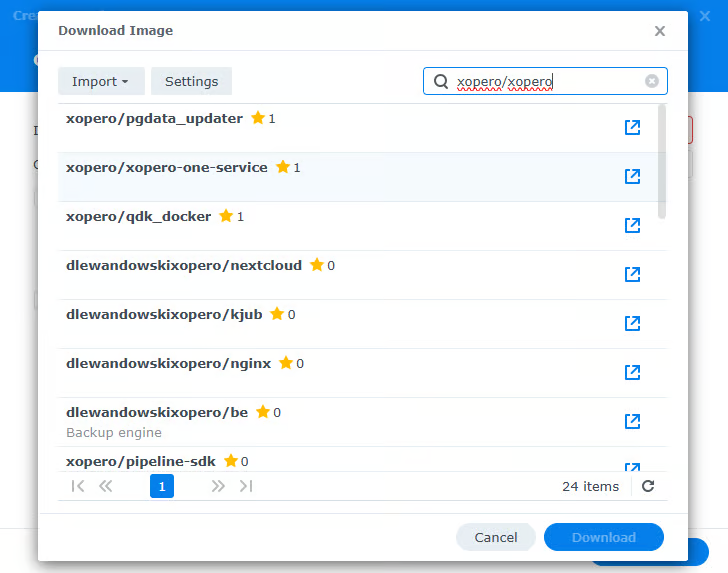
2. Rozwiń sekcję **Image** i kliknij **Add image**. Następnie wyszukaj `xopero/xopero-one-service`. Wybierz obraz, kliknij **Download** i wybierz wersję oznaczoną jako [**latest**](#user-content-fn-2)[^2]. Potwierdź wybór aby przejść dalej.
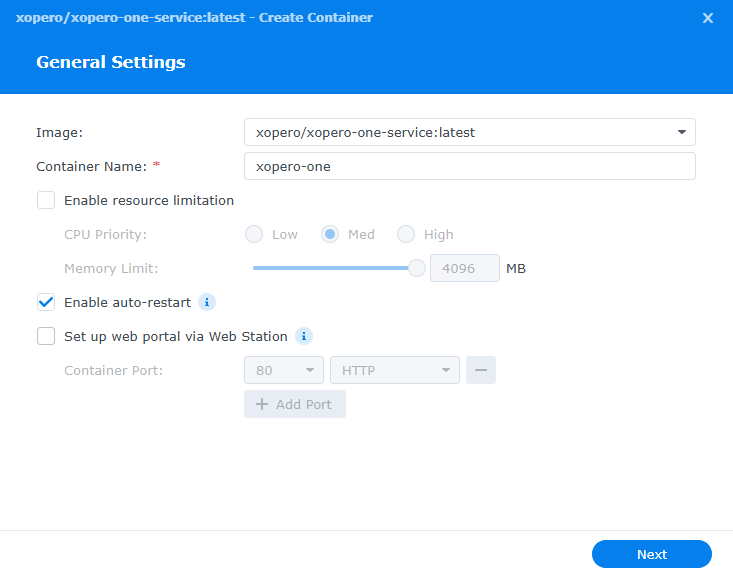
3. Po pobraniu obrazu wybierz go z menu rozwijanego **Image** w **General Settings**. Nadaj kontenerowi nazwę w polu **Container name**. W razie potrzeby skonfiguruj limity zasobów.
4. Zaznacz pole **Enable auto-restart** aby upewnić się, że kontener automatycznie się uruchomi ponownie przy restarcie urządzenia i przejdź do następnego kroku.
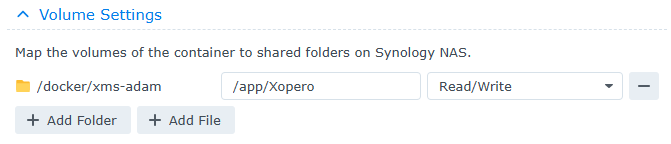
5. W **Volume Settings**, klinij przycisk➕ **Add Folder**. Aby zapewnić trwałość danych podczas aktualizacji i operacji konserwacyjnych, zamontuj bazy danych zarządzania w katalogu zewnętrznym. Bazy są przechowywane w `/app/Xopero` i powinny być zmapowane do wyznaczonej lokalizacji poza kontenerem, aby zapobiegać utracie i niezgodności danych.
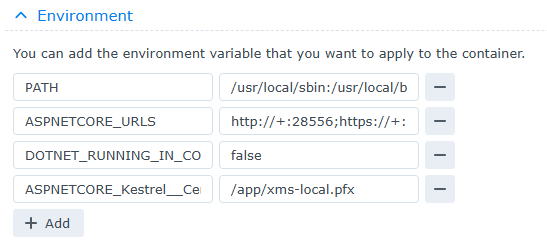
6. W sekcji **Environment**, zdefiniuj wymagane zmienne:
> **ASPNETCORE\_URLS:** porty usługi zarządzania dla protokołów http i https (np. **http\://+:****PORT\_NUMBER****;https\://+:****PORT\_NUMBER**)
{% hint style="warning" %}
Konsola zarządzania jest dostępna na porcie **28555** dla **protokołu szyfrowanego** (**https**) oraz na porcie **28556** dla **protokołu nieszyfrowanego** (**http**).
{% endhint %}
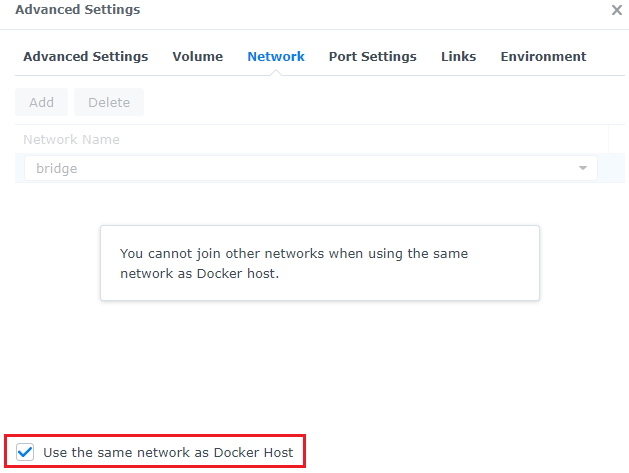
7. Przejdź do **Advanced Settings**. W karcie **Network**, wybierz **bridge** z menu rozwijanego **Network name**, aby umożliwić kontenerowi używanie tego samego nazewnictwa co host konetenera, następnie zaznacz pole wyboru **Use the same network as Docker Host** na dole.
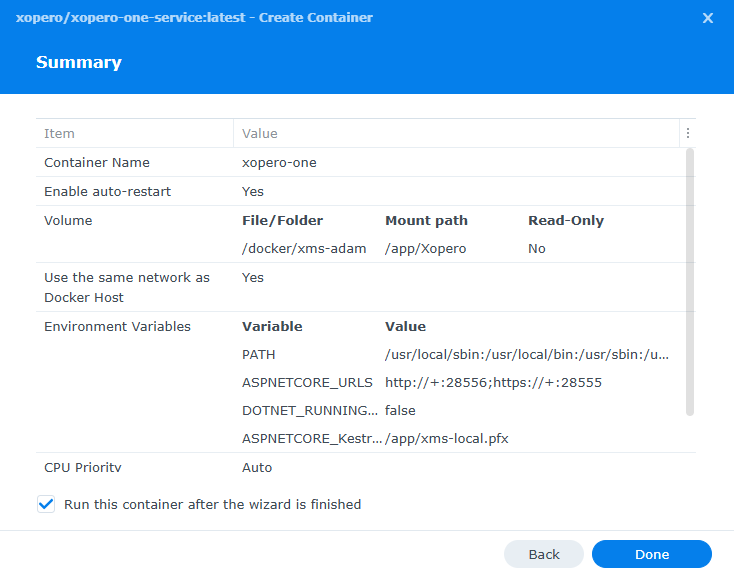
8. Potwierdź konfigurację i kliknij **Next**. W **Summary**, sprawdź ponownie ustawienia i kliknij **Done** aby zakończyć proces tworzenia kontenera.
9. Po utworzeniu kontenera możesz połączyć się z XMS pod jednym z adresów:
> https\://**yourSynologyAddress**:28555 (i.e., https\://**192.168.0.100**:28555)
>
> http\://**yourSynologyAddress**:28556 (i.e., http\://**192.168.0.100**:28556)
> {% endtab %}
> {% endtabs %}
[^1]: image version
[^2]: najnowsza