> For the complete documentation index, see [llms.txt](https://helpcenter.xopero.com/xopero-one-en/llms.txt). Markdown versions of documentation pages are available by appending `.md` to page URLs; this page is available as [Markdown](https://helpcenter.xopero.com/xopero-one-en/pl/wdrozenie-i-konfiguracja/xopero-one-management-service/instalacja-w-systemie-windows-i-linux.md).
# Instalacja w systemie Windows i Linux
Ten artykuł opisuje proces instalacji Xopero ONE Management Service w systemach Windows i Linux w modelu wdrożenia on-premise.
{% hint style="warning" %}
Przed rozpoczęciem procesu instalacji zapoznaj się z następującymi artykułami: [Wymagania systemowe](/xopero-one-en/pl/xopero-one/wymagania-systemowe.md) oraz [Obsługiwane platformy](/xopero-one-en/pl/xopero-one/obslugiwane-platformy.md).
{% endhint %}
{% hint style="success" %}
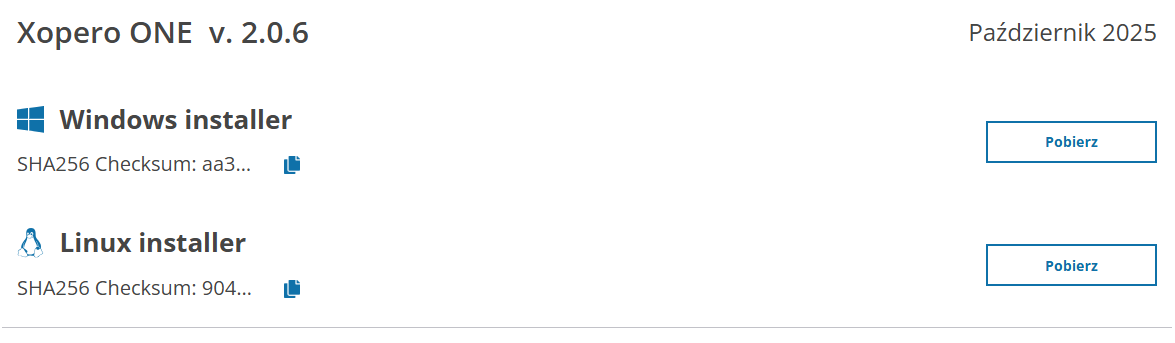
Aby zarejestrować się na bezpłatny okres próbny i pobrać instalator, odwiedź [stronę internetową **Xopero**](https://xopero.com/pl). Jeśli jesteś już zarejestrowanym użytkownikiem, pobierz instalator [tutaj](https://xopero.com/latest-updates/).
{% endhint %}
{% tabs fullWidth="false" %}
{% tab title="Windows" %}
## Proces instalacji w systemie Windows
1. Pobierz i uruchom instalator **Xopero ONE**.
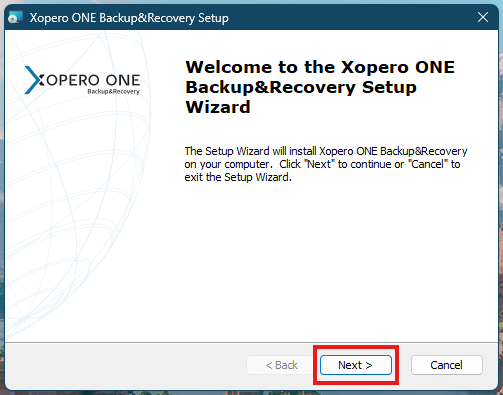
2. Kliknij **Dalej**, aby rozpocząć konfigurację instalacji.
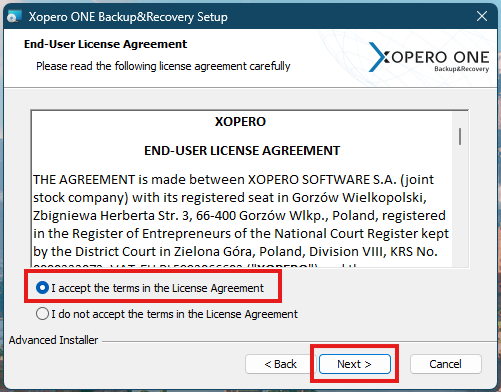
3. Zaakceptuj [Umowę Licencyjną Użytkownika Końcowego](#user-content-fn-1)[^1] i kliknij **Dalej**, aby kontynuować.
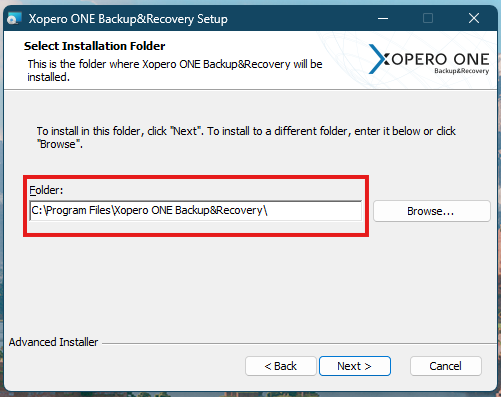
4. Wybierz folder instalacyjny i kliknij **Dalej**.
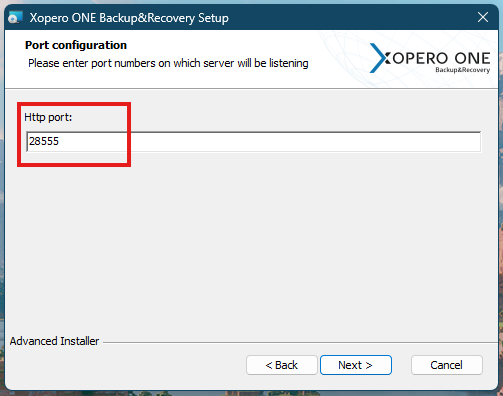
5. Zdefiniuj **port HTTP** dla **Xopero ONE Management Service**. W zależności od potrzeb możesz użyć **własnego portu HTTP** lub pozostać przy d**omyślnym porcie XMS** (**28555**).
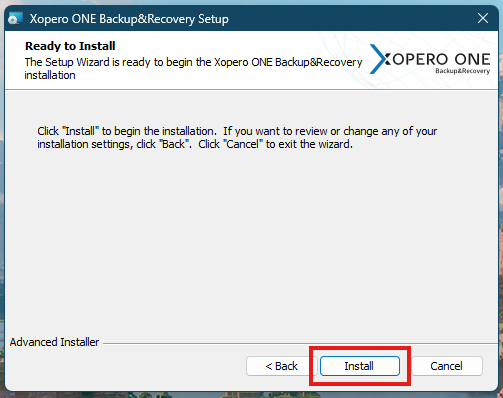
6. Kliknij **Zainstaluj**, aby rozpocząć proces instalacji.
7. Po pomyślnym zakończeniu instalacji kliknij **Zakończ**, aby zamknąć kreator.
{% endtab %}
{% tab title="Linux" %}
## Proces instalacji w systemie Linux
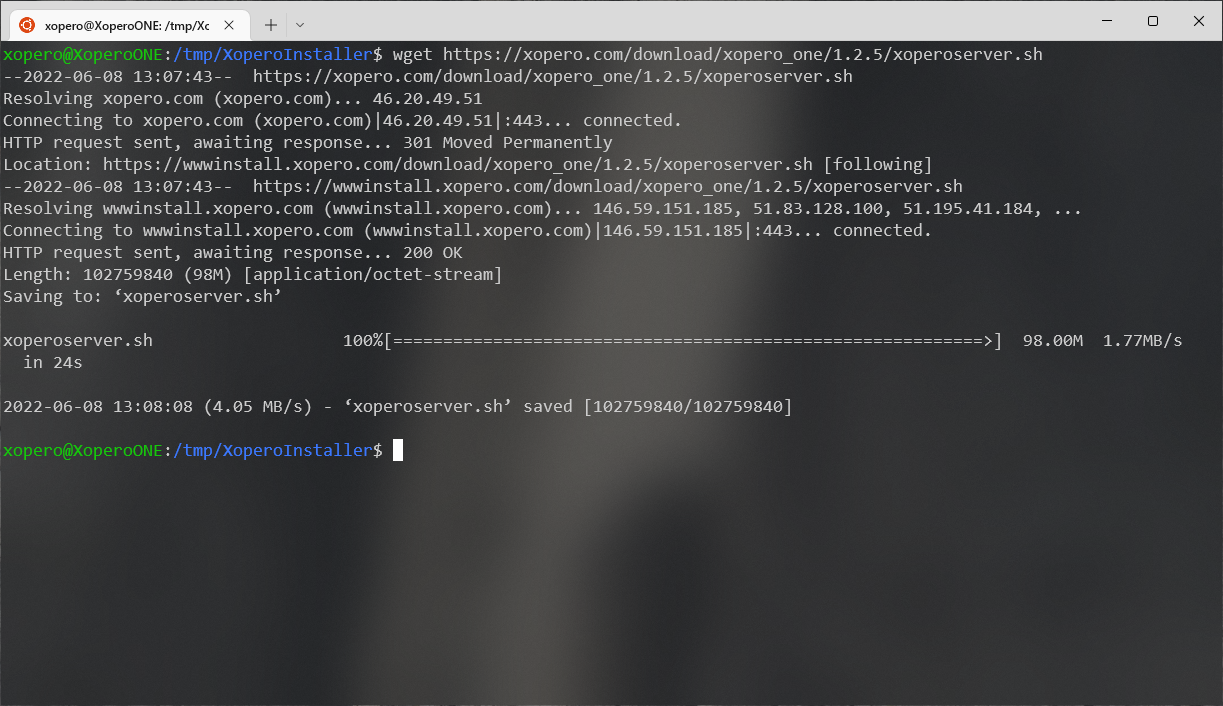
1. Pobierz i uruchom instalator **Xopero ONE** (`XoperoONEManagementService.sh`).
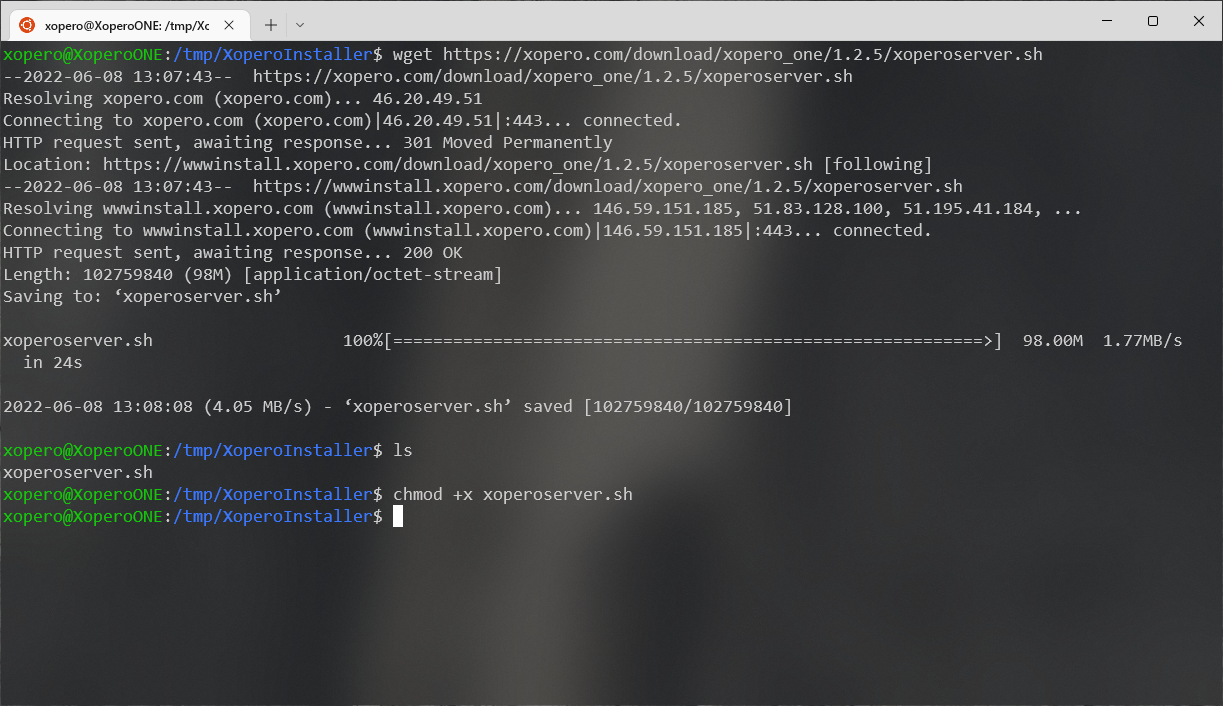
2. Nadaj uprawnienia do wykonywania (execute) pobranemu plikowi za pomocą następującego polecenia:
```bash
chmod +x xoperoserver.sh
```
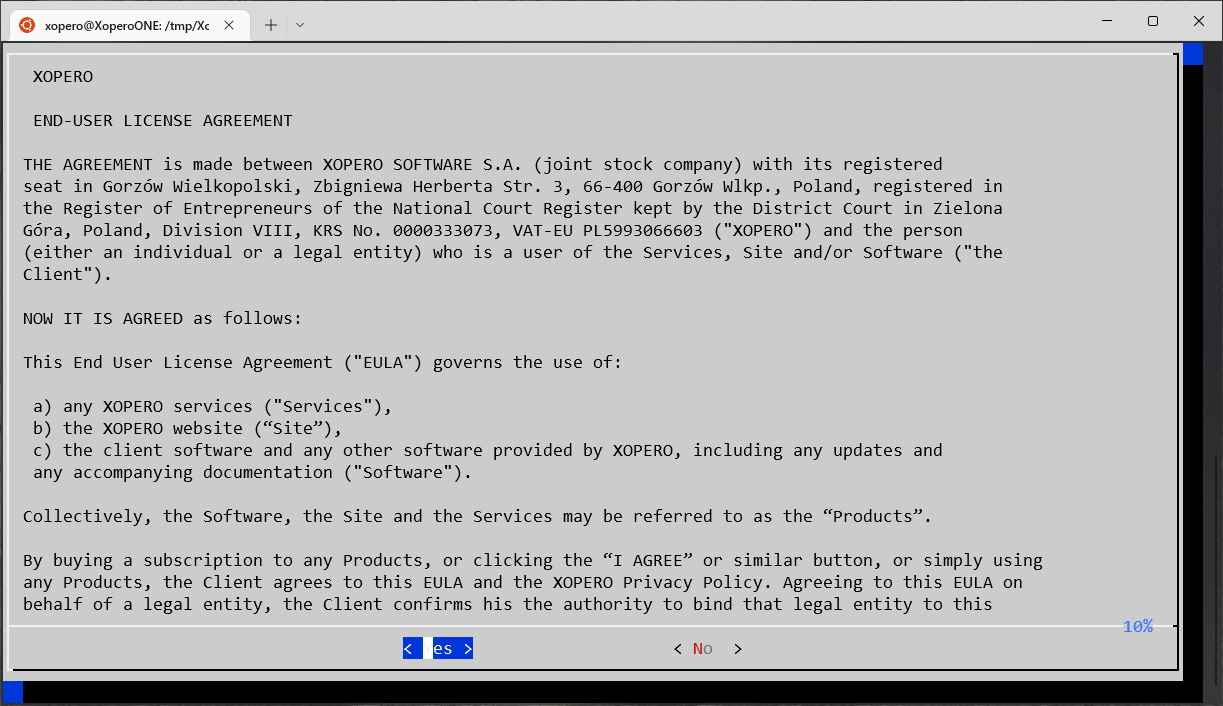
3. Uruchom plik `xoperoserver.sh`. Zaakceptuj [**Umowę Licencyjną Użytkownika Końcowego**](#user-content-fn-1)[^1], aby kontynuować.
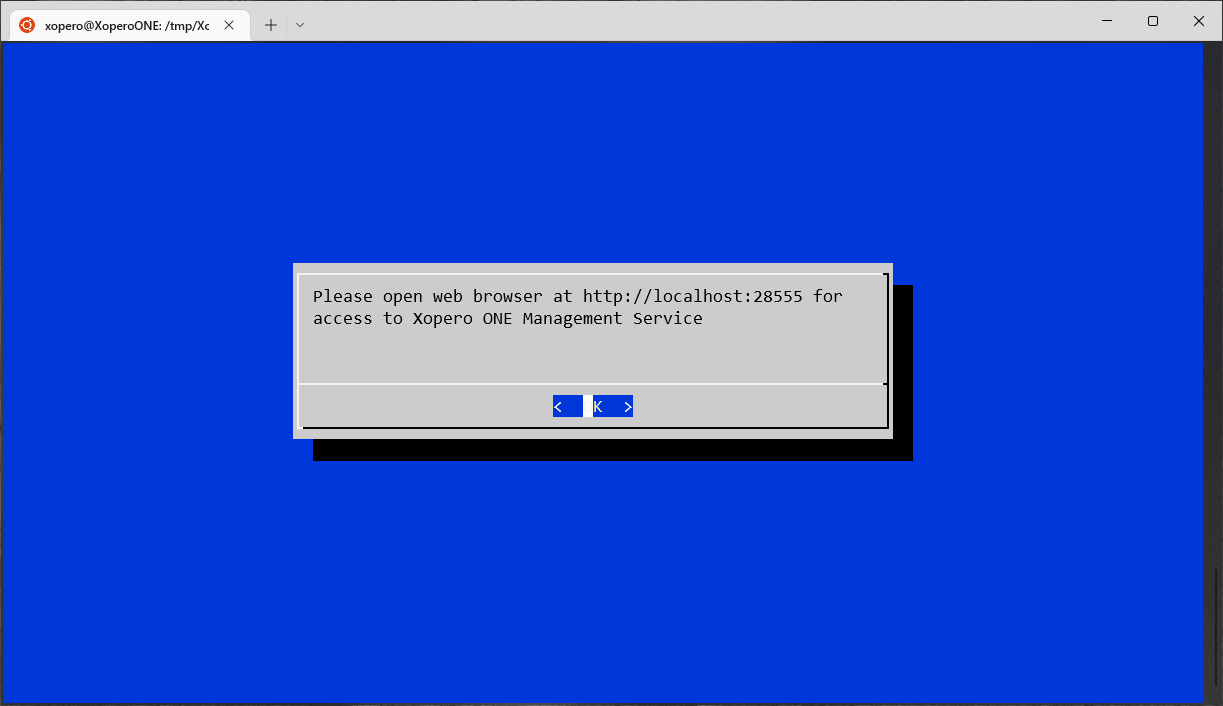
4. Po zakończeniu instalacji możesz zamknąć okno instalacji oprogramowania.
{% hint style="warning" %}
Należy pamiętać, że domyślnie usługa **Xopero ONE Management Service** zainstalowana w systemie **Linux** korzysta z **portu 28555**.
{% endhint %}
{% endtab %}
{% endtabs %}
[^1]: **End-User License Agreement**