> For the complete documentation index, see [llms.txt](https://helpcenter.xopero.com/xopero-one-en/llms.txt). Markdown versions of documentation pages are available by appending `.md` to page URLs; this page is available as [Markdown](https://helpcenter.xopero.com/xopero-one-en/pl/limity-zadan-i-ograniczenia-przepustowosci/zapobieganie-ograniczeniom-zadan/dodatkowe-poswiadczenia-bitbucket-dc.md).
# Dodatkowe poświadczenia Bitbucket DC
Ten artykuł wyjaśnia, jak przygotować i dodać dodatkowe konta Bitbucket DC do Xopero ONE w celu zapobiegania ograniczeniom żądań.
## Przygotowanie konta Bitbucket DC
W **Bitbucket DC**, możesz tworzyć konta użytkowników i organizować je w **grupy**. Ułatwia to zarządzanie organizacją i uprawnieniami.
💡 Więcej informacji na temat użytkowników i grup znajdziesz w [oficjalnej dokumentacji Bitbucket DC](https://confluence.atlassian.com/bitbucketserver/users-and-groups-776640439.html).
***
## Przygotowanie tokena dostępu HTTP
{% hint style="info" %}
Tokeny dostępu HTTP w Bitbucket DC mogą być używane zamiast haseł do uwierzytelniania za pomocą Git.
{% endhint %}
#### Aby utworzyć token dostępu HTTP dla swojego konta w Bitbucket DC:
1. Kliknij swoje **zdjęcie** **profilowe** i przejdź do **Manage account** > **HTTP access tokens**.
2. Wybierz opcję **Create token**.
3. Ustaw nazwę tokenu, uprawnienia i datę wygaśnięcia.
💡 Więcej informacji na temat tokenów dostępu HTTP znajdziesz w [oficjalnej dokumentacji Bitbucket DC](https://confluence.atlassian.com/bitbucketserver/http-access-tokens-939515499.html).
***
## Dodawanie poświadczeń Bitbucket DC do Xopero ONE
{% hint style="danger" %}
Dodanie nowych poświadczeń do **Xopero ONE** nie integruje ich automatycznie z zadaniami backupu — **musisz** zatwierdzić korzystanie z tych poświadczeń w planie backupu.
{% endhint %}
{% stepper %}
{% step %}
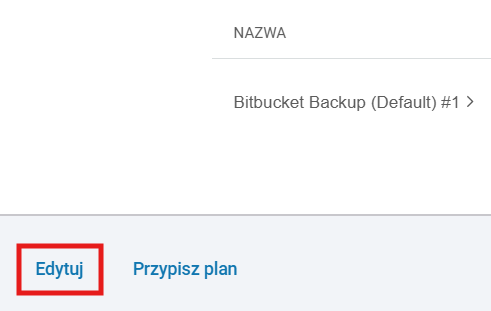
Zaloguj się do [**XMS**](#user-content-fn-1)[^1] i otwórz zakładkę **DevOps**. Znadź swój projekt **Bitbucket DC** (tę czynnośc należy wykonać indywidualnie dla każdego projektu) i kliknij **Edytuj** w lewym dolnym rogu kafelka projektu.
{% endstep %}
{% step %}
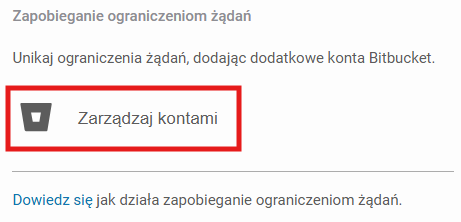
Przejdź do sekcji **Dodatkowe poświadczenia**.
{% endstep %}
{% step %}
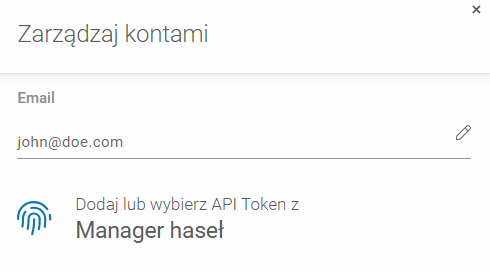
Kliknij przycisk **Dodaj**, wprowadź poświadczenia, a następnie kliknij **Zapisz** aby zakończyć.
{% endstep %}
{% endstepper %}
***
## Włączanie poświadczeń Bitbucket DC dla backupu
{% stepper %}
{% step %}
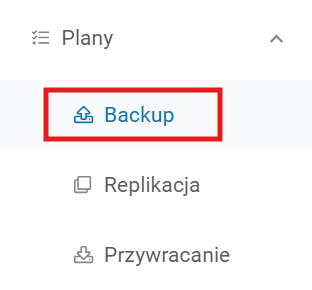
W [**XMS**](#user-content-fn-1)[^1], otwórz kartę plany i kliknij **Dodaj plan**, albo wybierz opcję **Edytuj plan** jeśli już go posiadasz.
{% endstep %}
{% step %}
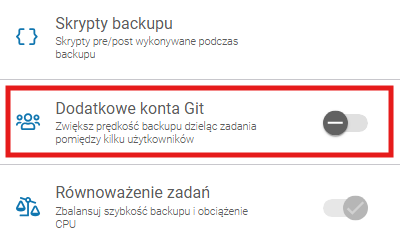
Przewiń do sekcji **Ustawienia zaawansowane**, kliknij **Edytuj**, i włącz przełącznik **Dodatkowe konta Git**.
{% endstep %}
{% step %}
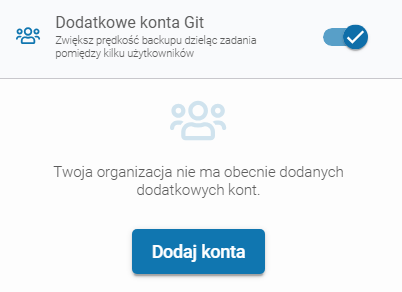
System wyświetli wszystkie dodatkowe konta dostępne dla wybranej organizacji. Przełącz przełącznik na **WŁ**. (**ON**) obok kont, których chcesz użyć, a następnie kliknij przycisk **Zapisz**.
{% endstep %}
{% step %}
Wróć do panelu **Edycji planu backupu**, kliknij przycisk **Zapisz**, aby zapisać ustawienia planu backupu. Plan backupu będzie teraz działał, używając wybranych dodatkowych kont **Bitbucket DC.**
{% endstep %}
{% endstepper %}
[^1]: Xopero ONE Management Service