> For the complete documentation index, see [llms.txt](https://helpcenter.xopero.com/xopero-one-en/llms.txt). Markdown versions of documentation pages are available by appending `.md` to page URLs; this page is available as [Markdown](https://helpcenter.xopero.com/xopero-one-en/pl/limity-zadan-i-ograniczenia-przepustowosci/zapobieganie-ograniczeniom-zadan/dodatkowe-poswiadczenia-github.md).
# Dodatkowe poświadczenia GitHub
Niniejszy artykuł wyjaśnia, jak przygotować i dodać dodatkowe poświadczenia GitHub i GitHub Enterprise w celu zapobiegania ograniczeniom żądań.
## Przygotowanie konta GitHub
Możesz dodać dowolną osobę do swojej organizacji GitHub (lub GitHub Enterprise), a stanie się ona jej członkiem. Aby to zrobić, postępuj zgodnie z instrukcjami na [oficjalnej stronie GitHub](https://docs.github.com/en/enterprise-server@3.4/organizations/managing-membership-in-your-organization/adding-people-to-your-organization).
***
## Przygotowanie [osobistego tokenu dostępu](#user-content-fn-1)[^1]
#### Aby utworzyć osobisty token dostępu (PAT) w **GitHub**:
1. Kliknij swoje **zdjęcie profilowe** w prawym górnym rogu dowolnej strony i wybierz **Settings**.
2. W lewym pasku bocznym kliknij **Developer settings**.
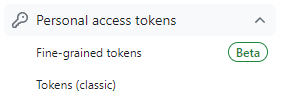
3. Wybierz **Personal access tokens**.
4. Kliknij **Generate new token**.
5. Wprowadź opisową nazwę dla tokenu.
{% hint style="danger" %}
Musisz używać tokenów (**klasycznych**) — **Xopero ONE nie obsługuje** tokenów o precyzyjnej kontroli (**fine**-**grained tokens**).
{% endhint %}
{% hint style="warning" %}
Należy pamiętać, że wersja beta mogła ulec zmianie. Po pełnym wydaniu nasi administratorzy będą potrzebować czasu na przeanalizowanie możliwości obsługi tego typu tokenów.
{% endhint %}
{% hint style="info" %}
Więcej szczegółów na temat tworzenia osobistego tokenu dostępu można znaleźć w [oficjalnej dokumentacji GitHub](https://docs.github.com/en/enterprise-server@3.4/authentication/keeping-your-account-and-data-secure/managing-your-personal-access-tokens).
{% endhint %}
***
## Dodawanie poświadczeń GitHub do Xopero ONE
{% hint style="danger" %}
Dodanie nowych poświadczeń do **Xopero ONE** nie integruje ich automatycznie z zadaniami backupu — **musisz** zatwierdzić korzystanie z tych poświadczeń w planie backupu.
{% endhint %}
{% stepper %}
{% step %}
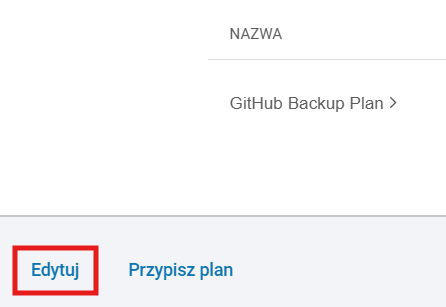
Zaloguj się do [**XMS**](#user-content-fn-2)[^2], otwórz zakładkę **GitHub** i kliknij **Edytuj** w lewym dolnym rogu kafelka organizacji **GitHub**.
{% endstep %}
{% step %}
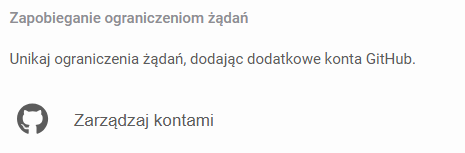
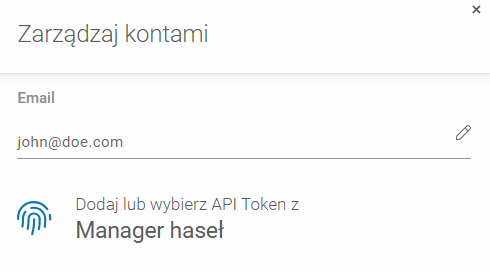
Przejdź do sekcji **Zapobieganie ograniczeniom żądań** i kliknij **Zarządzaj kontami**.
{% endstep %}
{% step %}
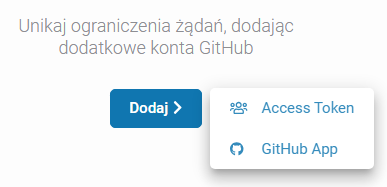
Kliknij przycisk **Dodaj** i wybierz jedną z dostępnych opcji:
{% endstep %}
{% step %}
Dla tokena dostępu (Access Token):
Wprowadź nazwę użytkownika konta i dodaj lub wybierz **PAT** z **Managera haseł**, a następnie potwierdź wybór. Możesz dodać dowolną liczbę kont do swojej organizacji.
{% hint style="warning" %}
Korzystamy ze szczegółowo określonego użytkownika i jego limitów, dlatego zalecany jest dedykowany użytkownik do backupu. Zapobiega to sytuacjom, w których faktyczni użytkownicy mogą przekroczyć swoje limity **API**.
{% endhint %}
{% hint style="info" %}
Aby dowiedzieć się jak dodać **PAT** do **Managera haseł,** zobacz [ten artykuł](/xopero-one-en/pl/zarzadzanie/manager-hasel.md).
{% endhint %}
{% endstep %}
{% step %}
Dla aplikacji GitHub (GitHub App):
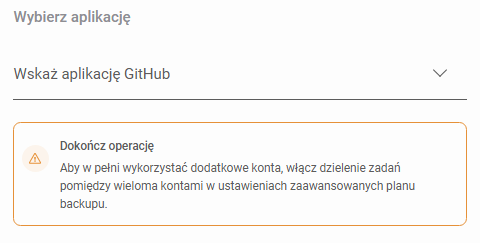
Z listy rozwijanej wybierz aplikację (#1–#10) i zainstaluj ją w odpowiedniej organizacji. Proces jest taki sam, jak podczas dodawania głównej aplikacji **GitHub**.
{% hint style="info" %}
Konto jest używane wyłącznie do instalacji aplikacji. Po jej zakończeniu konto nie jest już wykorzystywane do żadnych operacji, ponieważ wszystkie kolejne działania są wykonywane przez zainstalowaną aplikację.
{% endhint %}
**IMPORTANT!** Możesz dodać dodatkową **aplikację** **GitHub** tylko gdy spełnione są poniższe warunki:
1. Konto instalujące ma wystarczające uprawnienia w **GitHub**— instalacja nie może wymagać wysłania i zatwierdzenia żądania instalacji (może się tak zdarzyć, na przykład, gdy konto nie ma uprawnień administratora repozytorium lub ma inną rolę niż **Właściciel** (**Owner**) w organizacji).\
Aby dowiedzieć się więcej, zobacz artykuł [Instalowanie aplikacji GitHub od osób trzecich– GitHub Docs](https://docs.github.com/en/apps/using-github-apps/installing-a-github-app-from-a-third-party#requirements-to-install-a-github-app)**\***.
2. Organizacja w systemie **Xopero** posiada główne poświadczenia dla konta **GitHub**, na którym instalowana jest dodatkowa **Aplikacja GitHub\*\***:
1. Jeśli organizacja została zarejestrowana za pomocą **Aplikacji GitHub**, dodatkowe **Aplikacje GitHub** można dodać tylko dla kont, które mają już zarejestrowaną główną **Aplikację GitHub**. Dodatkowe **Aplikacje** **GitHub** dla innych kont osobistych nie są dozwolone.
2. Jeśli organizacja została zarejestrowana za pomocą **OAuth** lub **PAT**, dodatkową **Aplikację GitHub** można dodać dla dowolnego konta, w tym innych kont osobistych
{% hint style="danger" %}
\*Jeśli warunek 1 nie zostanie spełniony, komunikat o błędzie wskaże, że nie masz wymaganych uprawnień do ukończenia instalacji.
{% endhint %}
{% hint style="danger" %}
\*\*Jeśli warunek 2 nie zostanie spełniony, komunikat o błędzie wyświetli monit o wcześniejsze zarejestrowanie konta w organizacji w systemie.
{% endhint %}
{% endstep %}
{% endstepper %}
***
## Włączanie poświadczeń GitHub dla backupu
{% stepper %}
{% step %}
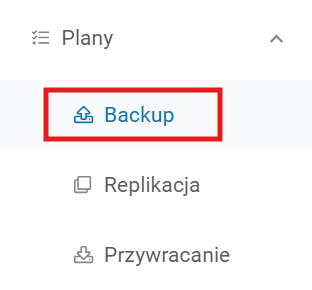
W [**XMS**](#user-content-fn-2)[^2], otwórz kartę plany i kliknij **Dodaj plan**, albo wybierz opcję **Edytuj plan** jeśli już go posiadasz.
{% endstep %}
{% step %}
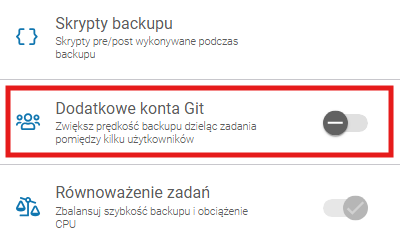
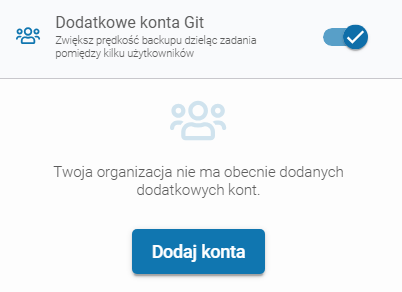
Przewiń do sekcji **Ustawienia zaawansowane**, kliknij **Edytuj**, i włącz przełącznik **Dodatkowe konta Git**.
{% endstep %}
{% step %}
System wyświetli wszystkie dodatkowe konta dostępne dla wybranej organizacji. Przełącz przełącznik na **WŁ**. (**ON**) obok kont, których chcesz użyć, a następnie kliknij przycisk **Zapisz**.
{% endstep %}
{% step %}
Wróć do panelu **Edycji planu backupu**, kliknij przycisk **Zapisz**, aby zapisać ustawienia planu backupu. Plan backupu będzie teraz działał, używając wybranych dodatkowych kont **GitHub** (lub **GitHub Enterprise**).
{% endstep %}
{% endstepper %}
[^1]: personal access token
[^2]: Xopero ONE Management Service