> For the complete documentation index, see [llms.txt](https://helpcenter.xopero.com/xopero-one-en/llms.txt). Markdown versions of documentation pages are available by appending `.md` to page URLs; this page is available as [Markdown](https://helpcenter.xopero.com/xopero-one-en/pl/zarzadzanie/grupy.md).
# Grupy
W **Xopero ONE**, możesz tworzyć grupy i przypisywać do nich urządzenia. Grupy pomagają identyfikować urządzenia w Twojej infrastrukturze i organizować je zgodnie z hierarchią Twojej firmy.
***
## Tworzenie grupy
{% stepper %}
{% step %}
Otwórz zakładkę **Urządzenia** w konsoli Xopero ONE Management Service (XMS). Wybierz **Grupy** z górnego menu i kliknij przycisk **Dodaj grupę**.
{% hint style="danger" %}
Menu **Grup** nie jest widoczne w widoku domyślnym — musisz przełączyć się na **widok listy**.
{% endhint %}
{% hint style="warning" %}
Jeśli menu **Grup** nadal się nie wyświetla w widoku listy, zaznacz jedno lub więcej urządzeń, aby je aktywować.
{% endhint %}
{% endstep %}
{% step %}
Wprowadź własną nazwę grupy i kliknij przycisk **Dodaj grupę** na dole panelu lub naciśnij Enter.
{% endstep %}
{% step %}
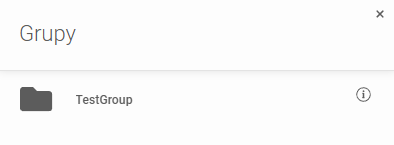
Wszystkie utworzone grupy zostaną wyświetlone w panelu **Grup** .
{% endstep %}
{% endstepper %}
***
## Dodawanie urządzeń do grupy
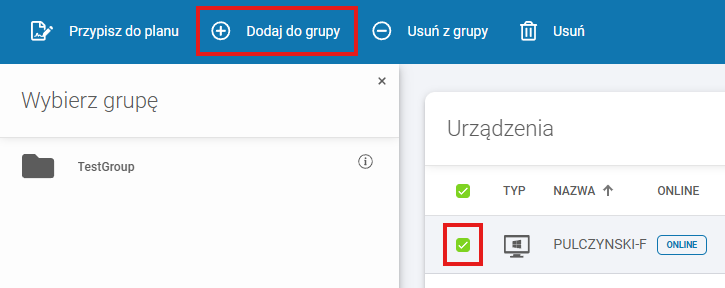
Aby dodać urządzenie do grupy, zaznacz jedno lub więcej urządzeń i kliknij przycisk **Dodaj do grupy** w górnym menu, a następnie wybierz grupę, do której mają zostać przypisane urządzenia.
***
## Sprawdzanie grupy urządzenia
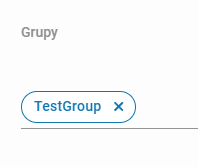
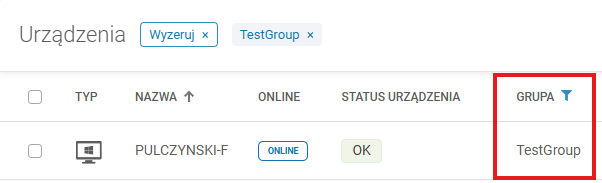
Aby sprawdzić, do której grupy należy dane urządzenie, kliknij przycisk **Szczegóły urządzenia** po prawej stronie i przewiń do sekcji **Grupy**.
{% hint style="info" %}
💡 Możesz również dostosować widok listy, aby domyślnie wyświetlał nazwy grup urządzeń.
{% endhint %}
***
## Szczegóły grupy
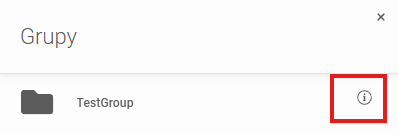
Obok nazwy grupy znajduje się ikona **Szczegóły grupy**:
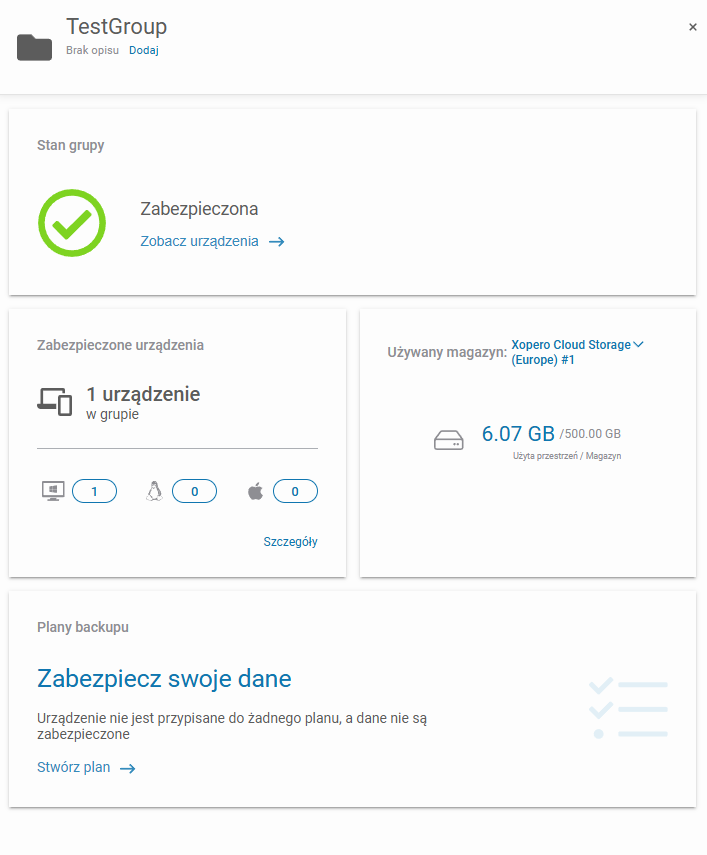
W szczegółach grupy znajdziesz informacje o urządzeniach przypisanych do grupy i ich statusach, wykorzystaniu przestrzeni magazynowej przez grupę oraz planach przypisanych do grupy.
***
## Przypisywanie planów
W panelu szczegółów grupy możesz dodatkowo tworzyć plany i przypisywać je do konkretnych grup. Plan będzie wykonywany na wszystkich urządzeniach w grupie — zarówno istniejących, jak i tych, które zostaną dodane w przyszłości.
{% hint style="success" %}
Po aktywowaniu urządzenia i dodaniu go do grupy zostanie ono automatycznie objęte planem backupu przypisanym do danej grupy.
{% endhint %}
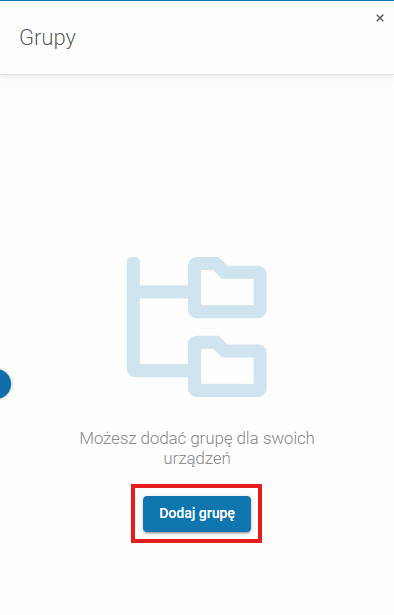
 **Grupy** z górnego menu i kliknij przycisk **Dodaj grupę**.
{% hint style="danger" %}
Menu **Grup** nie jest widoczne w widoku domyślnym — musisz przełączyć się na **widok listy**.
{% endhint %}
{% hint style="warning" %}
Jeśli menu **Grup** nadal się nie wyświetla w widoku listy, zaznacz jedno lub więcej urządzeń, aby je aktywować.
{% endhint %}
**Grupy** z górnego menu i kliknij przycisk **Dodaj grupę**.
{% hint style="danger" %}
Menu **Grup** nie jest widoczne w widoku domyślnym — musisz przełączyć się na **widok listy**.
{% endhint %}
{% hint style="warning" %}
Jeśli menu **Grup** nadal się nie wyświetla w widoku listy, zaznacz jedno lub więcej urządzeń, aby je aktywować.
{% endhint %}
 **Dodaj do grupy** w górnym menu, a następnie wybierz grupę, do której mają zostać przypisane urządzenia.
 **Szczegóły urządzenia** po prawej stronie i przewiń do sekcji **Grupy**.