
calendar-dayHarmonogram i retencja

Ten artykuł zawiera informacje na temat automatyzacji i retencji backupu.

Ustawienia harmonogramu i retencji pozwalają kontrolować jak często backupy są uruchamiane i jak długo są przechowywane.


Harmonogram

Narzędzie harmonogramu umożliwia zautomatyzowanie wykonywania planów backupu. Zamiast każdorazowego ręcznego uruchamiania backupów, możesz zdefiniować, kiedy i jak często mają być uruchamiane.

Konfigurując harmonogram planu backupu, zapewniasz regularną ochronę danych bez konieczności stałego nadzoru. Możesz ustawić częstotliwość, określone dni i godziny uruchamiania planu, a także dostosować go do godzin pracy firmy lub wymogów zgodności.

Typy harmonogramu

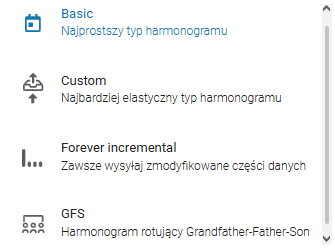
Możesz wybrać jeden z czterech różnych typów harmonogramu:

  1. Basic — umożliwia wykonanie pełnego backupu raz w miesiącu i backupów przyrostowych (incremental) codziennie.

  2. Custom (FIFO — first in, first out) — pozwala wybrać, jak często mają być tworzone kopie. Jeśli wybrano niestandardowy typ harmonogramu, można wykonać dwa rodzaje kopii: pełną i przyrostową.

  3. Forever incremental — ten typ harmonogramu zaczyna się od pojedynczego pełnego backupu, po którym następują backupy przyrostowe dla wszystkich kolejnych uruchomień; możesz ustawić kopie przyrostowe tak, aby były wykonywane co godzinę, codziennie, co tydzień lub co miesiąc.

  4. GFS (grandfather—father—son) — nie pozwala na ustawienie częstotliwości tworzenia kopii (pełne kopie raz w miesiącu, kopie różnicowe raz w tygodniu i kopie przyrostowe codziennie), ale umożliwia uwzględnienie kopii różnicowych w harmonogramie.

Wskazówki dotyczące ustawiania harmonogramu


Retencja

Narzędzie retencji umożliwia zdefiniowanie, jak długo Xopero ONE będzie przechowywać twoje backupy w wybranym magazynie. Możesz wybrać jedną z trzech reguł, aby określić, jak długo dane będą przechowywane.

Konfiguracja

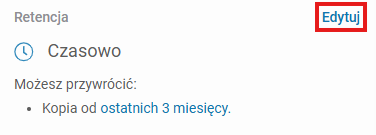
Aby skonfigurować retencję, kliknij przycisk Edytuj w sekcji Retencja na dole panelu Modyfikacji harmonogramu.

Wybierz regułę z listy rozwijanej w opcjach retencji, aby zastosować wybraną politykę retencji do planu backupu:

  1. Czasowo — wybierz różne okresy retencji dla każdego typu kopii backupu. Możesz ustawić oddzielny czas retencji dla kopii pełnych, różnicowych (tylko dla GFS) i przyrostowych.

circle-info

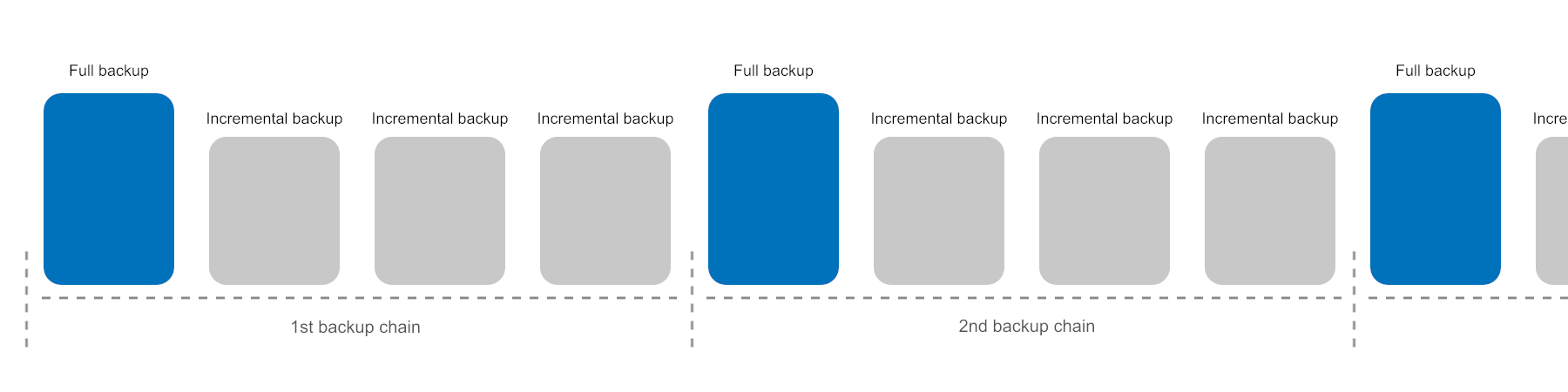
Na przykład, w harmonogramie typu Basic, jeśli chcesz przechowywać pełny backup przez 1 miesiąc, a kopie przyrostowe przez 2 dni, Xopero ONE nie usunie kopii przyrostowych po dwóch dniach. Aby przywrócić kompletny łańcuch backupu, Xopero ONE wymaga 1 pełnego backupu i wszystkich powiązanych kopii przyrostowych z danego miesiąca (29 lub 30, w zależności od liczby dni w miesiącu i zakładając codzienne backupy).

Wszystkie wersje backupu (pełne, przyrostowe, różnicowe) są przechowywane zgodnie ze skonfigurowaną polityką retencji. Ogólnie rzecz biorąc, retencja czasowa jest metodą zalecaną przez Xopero.

  1. Przechowuj w nieskończoność — Twoje kopie backupu nie zostaną usunięte; Xopero ONE będzie przechowywać je na stałe.

  2. Liczba kopii - całkowita liczba wersji do przechowywania.

circle-info

Podobnie jak w przypadku czasowego schematu retencji, jeśli chcesz przechowywać dane według liczby kopii, Xopero ONE nie usunie wersji backupu jeśli jej usunięcie przerwałoby łańcuch backupu i uniemożliwiłoby przywrócenie.

Xopero ONE może usunąć całe łańcuchy, ale nie może ich przerwać.
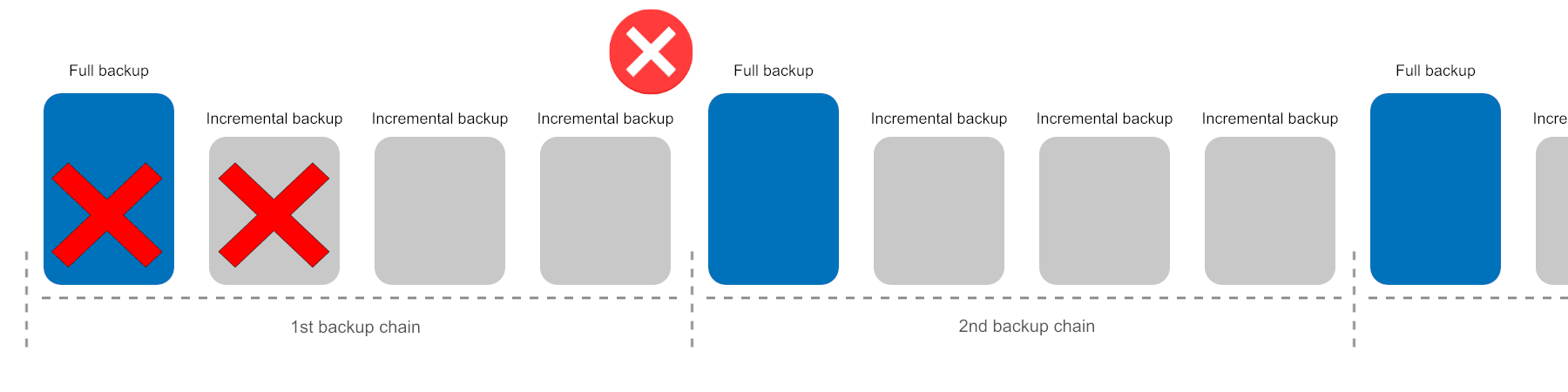
W przypadku wybrania opcji przechowywania danych według liczby kopii, polityka retencji nie usunie pojedynczych przyrostowych kopii zapasowych powiązanych z backupem pełnym, ponieważ spowodowałoby to przerwanie łańcucha.
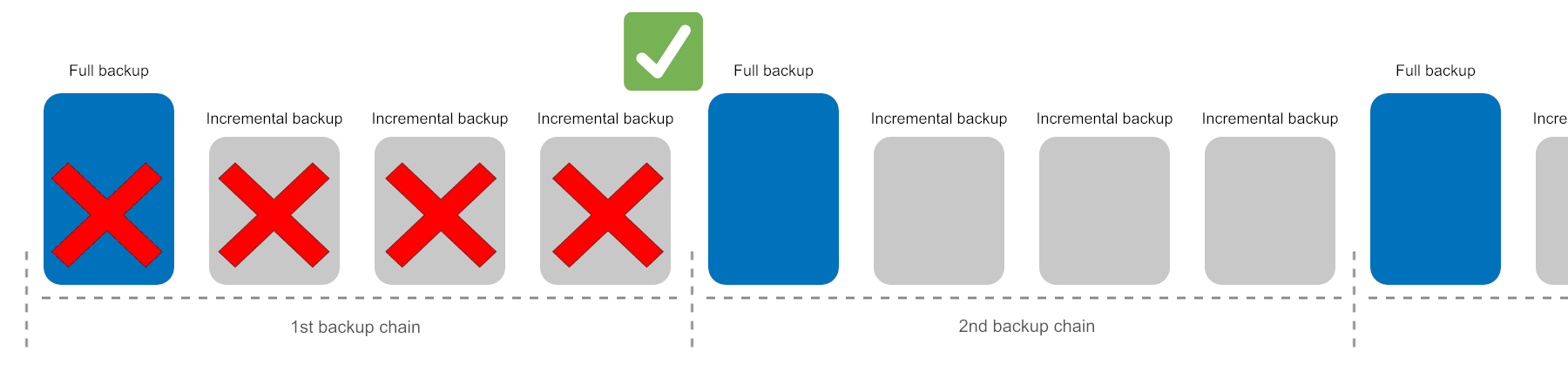
Nawet jeśli przekroczysz minimalną liczbę kopii, system zachowuje nienaruszalność łańcucha - backup pełny nie może zostać usunięty, dopóki istnieją oparte na nim kopie przyrostowe.
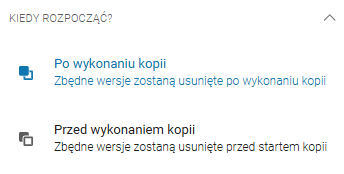
Konfiguracja czasu rozpoczęcia czyszczenia (niedostępna podczas przechowywania danych bezterminow). Tutaj możesz zdecydować, kiedy polityka retencji ma być egzekwowana:

  1. Po wykonaniu kopii — czyszczenie uruchamia się tylko wtedy, gdy nowa wersja backupu zostanie utworzona i zapisana w magazynie.

  2. Przed wykonaniem kopii — przestarzałe wersje są usuwane, gdy rozpoczyna się nowy backup.

Last updated