> For the complete documentation index, see [llms.txt](https://helpcenter.xopero.com/xopero-one-en/llms.txt). Markdown versions of documentation pages are available by appending `.md` to page URLs; this page is available as [Markdown](https://helpcenter.xopero.com/xopero-one-en/pl/zarzadzanie/konta-uzytkownikow/zarzadzanie-kontami.md).
# Zarządzanie kontami
Poznaj podstawy zarządzania kontami w Xopero ONE.
## Tworzenie nowego konta
{% stepper %}
{% step %}
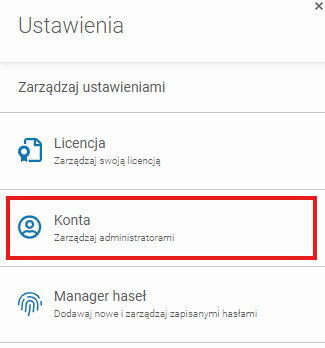
Zaloguj się do panelu **XMS**, przejdź do karty ⚙ **Ustawienia**, następnie wybierz **Konta**.
{% endstep %}
{% step %}
Kliknij przycisk **Dodaj nowy** na dole sekcji.
{% endstep %}
{% step %}
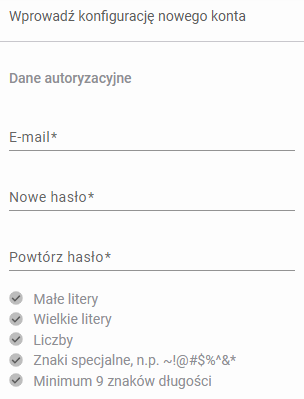
Wprowadź nazwę użytkownika oraz hasło dla nowego konta.
{% hint style="warning" %}
Nazwa użytkownika **musi być** adresem e-mail.
{% endhint %}
{% hint style="success" %}
Możesz użyć swojego adresu e-mail z **GitHub**, **GitLab**, **Bitbucket**, **Google** lub **Microsoft** **Azure AD**, aby zalogować się do **Xopero ONE** za pomocą **SSO** — upewnij się tylko, że adres e-mail w **Xopero ONE** jest zgodny z tym używanym u dostawcy usługi.
{% endhint %}
{% hint style="warning" %}
Pamiętaj, że podczas ustawiania hasła musisz spełnić kryteria wyświetlone w formularzu.
{% endhint %}
{% endstep %}
{% step %}
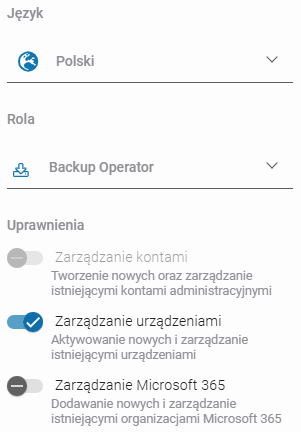
Następnie ustaw domyślny język dla nowego konta oraz przypisz mu rolę i uprawnienia.
{% hint style="success" %}
Szczegóły dotyczące dostępnych ról i uprawnień znajdują się w [tym artykule](/xopero-one-en/pl/zarzadzanie/konta-uzytkownikow/role-i-uprawnienia.md).
{% endhint %}
{% endstep %}
{% step %}
Przejrzyj konfigurację konta i kliknij **Zapisz**.
{% endstep %}
{% endstepper %}
***
## Edytowanie istniejącego konta
{% stepper %}
{% step %}
Zaloguj się do panelu XMS, przejdź do karty ⚙ **Ustawienia**, a następnie wybierz **Konta**.
{% endstep %}
{% step %}
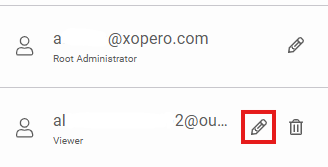
Wybierz konto, które chcesz edytować i kliknij przycisk **edytuj**.
{% endstep %}
{% step %}
W panelu **edycji konta administratora** możesz zmienić hasło do konta, domyślny język, rolę oraz uprawnienia.
{% hint style="warning" %} **Nie ma możliwości** zmiany nazwy użytkownika konta (adresu e-mail).
{% endhint %}
{% endstep %}
{% step %}
Przejrzyj wprowadzone zmiany i kliknij Zapisz aby zakończyć edycję konta.
{% endstep %}
{% endstepper %}
***
## Usuwanie konta
{% stepper %}
{% step %}
Zaloguj się do panelu XMS, przejdź do karty ⚙ **Ustawienia**, a następnie wybierz **Konta**.
{% endstep %}
{% step %}
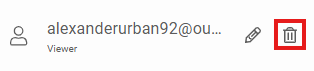
Wybierz konto, które chcesz usunąć, i kliknij przycisk **kosz**.
{% endstep %}
{% step %}
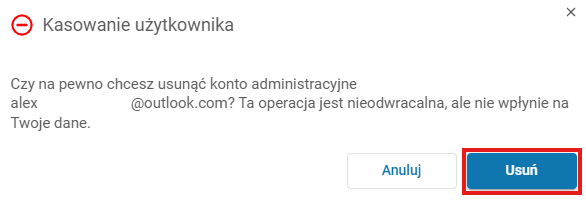
System poprosi o potwierdzenie operacji. Jeśli masz pewność, że chcesz usunąć wybrane konto, kliknij przycisk **Usuń**.
{% endstep %}
{% endstepper %}
 **edytuj**.
 **kosz**.