> For the complete documentation index, see [llms.txt](https://helpcenter.xopero.com/xopero-one-en/llms.txt). Markdown versions of documentation pages are available by appending `.md` to page URLs; this page is available as [Markdown](https://helpcenter.xopero.com/xopero-one-en/pl/zarzadzanie/konta-uzytkownikow/zmiana-konta-root-administrator.md).
# Zmiana konta Root Administrator
Ten artykuł zawiera informacje o tym, jak zmienić Root Administratora w Xopero ONE.
Aby zmienić Root Administratora, wykonaj następujące kroki
{% stepper %}
{% step %}
Zaloguj się do panelu [**XMS**](#user-content-fn-1)[^1] używając obecnego konta Root Administrator.
{% endstep %}
{% step %}
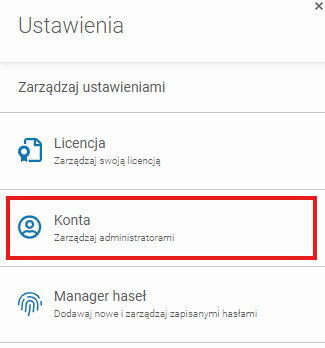
Kliknij ikonę ⚙ **Ustawienia** w dolnej części menu po lewej stronie i wybierz **Konta**.
{% endstep %}
{% step %}
Dodaj nowe konto użytkownika z wybranym adresem e-mail lub wybierz istniejące konto.
{% endstep %}
{% step %}
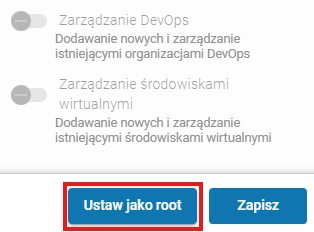
Kliknij przycisk **edytuj** obok nowo utworzonego lub już istniejącego konta użytkownika. W panelu konta przejdź na dół i wybierz **Ustaw jako root**.
{% hint style="danger" %}
Po wybraniu tej opcji nastąpi automatyczne wylogowanie.
{% endhint %}
{% endstep %}
{% step %}
**Root Administrator** został zmieniony na nowe konto — zaloguj się ponownie, używając nowych poświadczeń, aby zweryfikować, czy zmiana przebiegła pomyślnie.
{% endstep %}
{% endstepper %}
[^1]: Xopero ONE Management Service
 **edytuj** obok nowo utworzonego lub już istniejącego konta użytkownika. W panelu konta przejdź na dół i wybierz **Ustaw jako root**.
{% hint style="danger" %}
Po wybraniu tej opcji nastąpi automatyczne wylogowanie.
{% endhint %}
**edytuj** obok nowo utworzonego lub już istniejącego konta użytkownika. W panelu konta przejdź na dół i wybierz **Ustaw jako root**.
{% hint style="danger" %}
Po wybraniu tej opcji nastąpi automatyczne wylogowanie.
{% endhint %}