> For the complete documentation index, see [llms.txt](https://helpcenter.xopero.com/xopero-one-en/llms.txt). Markdown versions of documentation pages are available by appending `.md` to page URLs; this page is available as [Markdown](https://helpcenter.xopero.com/xopero-one-en/pl/zarzadzanie/logi.md).
# Logi
W tym artykule otrzymasz informacje o zakładce zdarzeń oraz ich archiwizacji w Xopero ONE Management Service.
#### Logi w **Xopero ONE Management Service** dostarczają szczegółowych informacji dotyczących działań backupowych, operacji systemowych oraz zdarzeń.
***
## Informacje ogólne
Zakładka **Zdarzenia** w **Xopero ONE Management Service** dostarcza informacji o każdym zdarzeniu występującym w systemie backupu **Xopero ONE** (np. logowanie do panelu [**XMS**](#user-content-fn-1)[^1], status zadania backupu itp.).
System opiera się na lekkich i wydajnych bazach danych, które pozwalają na sprawne przetwarzanie oraz przechowywanie danych. Od momentu aktywacji usługi każdy wpis w logach jest rejestrowany i zachowywany, co zapewnia pełną i ciągłą historię aktywności systemu.
{% hint style="danger" %}
Należy pamiętać, że generowanie nadmiernej liczby wpisów w logach może wpłynąć na wydajność i stabilność bazy danych logów.
{% endhint %}
Archiwizacja starszych logów poprawia wydajność systemu. **Xopero ONE** udostępnia funkcję archiwizacji logów. Zarchiwizowane logi pozostają w pełni dostępne i można je łatwo przeszukiwać.
***
## Archiwizacja logów
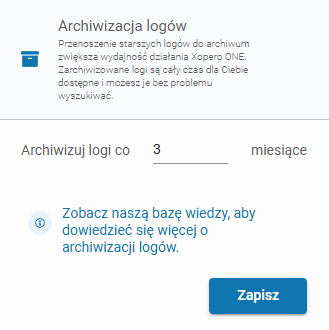
Aby skonfigurować archiwizację logów, kliknij ikonę ⚙️ **Ustawienia** na dole menu po lewej stronie, a następnie wybierz **Zaawansowane** > **Archiwizacja logów**, aby rozwinąć opcje:
1. **Archiwizuj logi co** – określ liczbę miesięcy, po których system ma archiwizować starsze wpisy logów. Domyślnie system archiwizuje logi **co 3 miesiące** i zachowuje logi za cały bieżący miesiąc.
***
## Karta zdarzeń
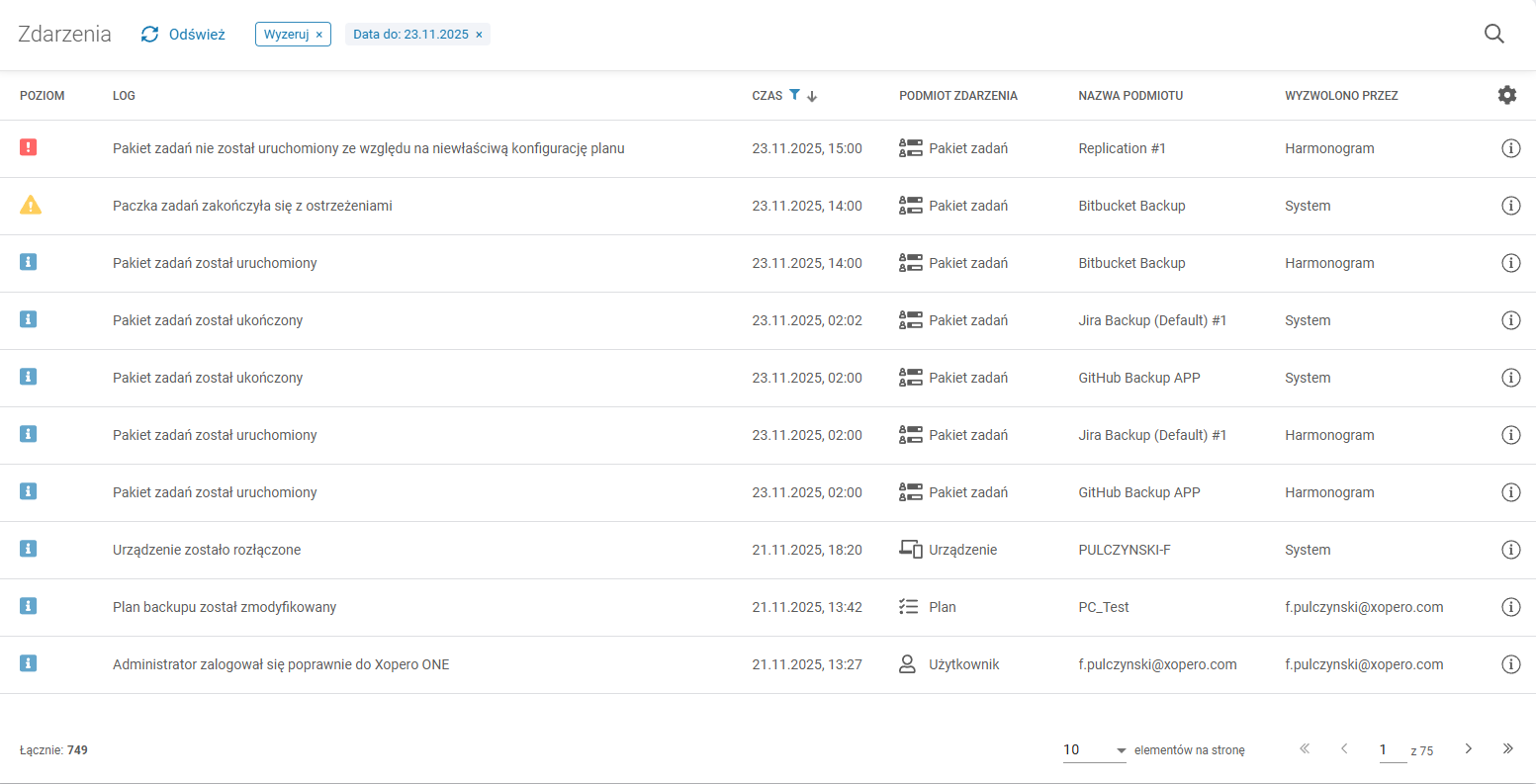
W zakładce **Zdarzenia** możesz przeglądać wszystkie wpisy — możesz filtrować je według daty, przedmiotu zdarzenia, wyzwalacza lub nazwy przedmiotu. Górny pasek wyświetla datę, od której dostępne są logi (**Data od**).
Aby wyświetlić logi z innego okresu, kliknij ikonę **🔍 lupy** po prawej stronie. W [oknie zaawansowanej wyszukiwarki](#zaawansowana-wyszukiwarka), użyj filtrów **DATA OD** oraz **DATA DO** aby wyświetlić logi z określonego przedziału czasowego.
{% hint style="info" %}
Aby wyświetlić wszystkie logi, kliknij przycisk **X** przy opcji **Wyzeruj** lub **Data od/Data do** — system załaduje wówczas wszystkie dostępne logi.
{% endhint %}
***
## Tabela zdarzeń
#### Tabela zdarzeń zawiera następujące informacje:
1. **POZIOM** — wskazuje status zdarzenia. Xopero ONE definiuje cztery typy statusu zdarzeń:
1. **Sukes** — potwierdza pomyślne zakończenie zadania.
2. **Informacja**** —** dostarcza komunikatów informacyjnych, np. o zmianach w planach backupu.
3. **Ostrzeżenie** — wskazuje warunki, które mogą kolidować z zamierzonymi działaniami, lub częściowe błędy, które mogą skutkować utratą danych w ramach planów backupu.
4. **Błąd** — zgłasza błędy krytyczne.
2. **LOG** — nazwa zdarzenia.
3. **CZAS** — znacznik czasu wystąpienia zdarzenia.
4. **PODMIOT ZDARZENIA** — cel akcji lub operacji.
5. **NAZWA PODMIOTU** — nazwa celu.
6. **WYZWOLONO PRZEZ**— element odpowiedzialny za zainicjowanie operacji poprzez wysłanie żądania. Na przykład, jeśli plan backupu zostanie uruchomiony ręcznie przez administratora, wyzwalaczem jest konto administratora. Jeśli plan backupu uruchomi się automatycznie na podstawie zdefiniowanego harmonogramu, wyzwalaczem jest harmonogram.
{% hint style="success" %}
Możesz również zarządzać wyświetlanymi kolumnami — kliknij ikonę ⚙️ **koła zębatego** aby otworzyć listę elementów, które mogą być wyświetlane w tabeli zdarzeń.
{% endhint %}
Tabela zdarzeń w Xopero ONE Management Service (XMS).
***
## Szczegóły zdarzenia
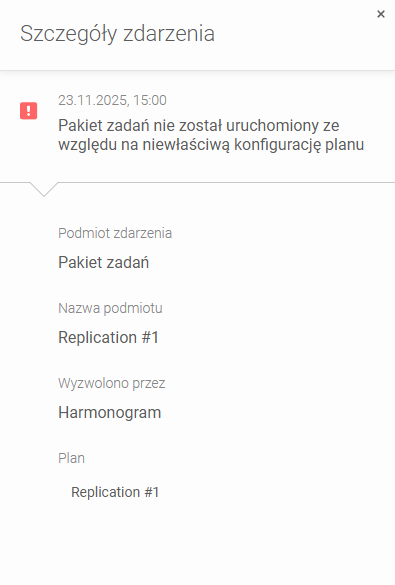
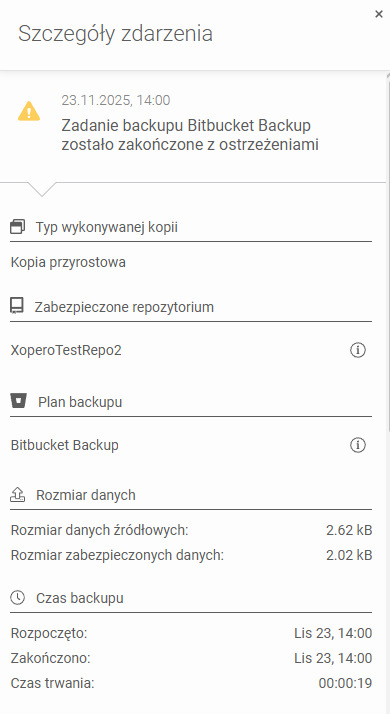
Aby wyświetlić szczegółowe informacje o wpisie zdarzenia, kliknij ikonę ℹ️ **szczegóły zdarzenia** obok wybranego wpisu.
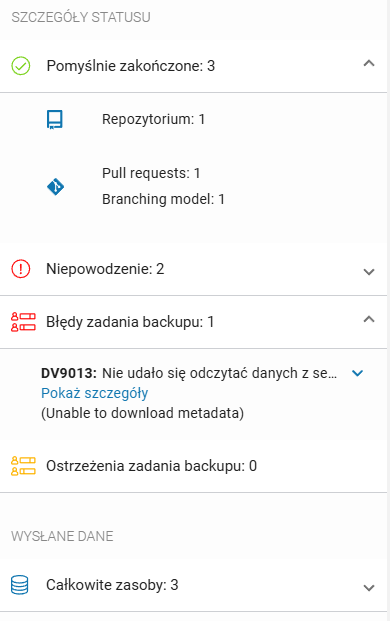
Kliknij **pokaż więcej** na dole panelu **szczegółów zdarzenia**, a następnie ikonę ℹ️ **szczegóły zdarzenia** obok wybranego wpisu, aby wyświetlić dodatkowe informacje, takie jak nazwa urządzenia, plan backupu, rozmiar danych, znaczniki czasu, szczegóły statusu i przesłane dane.
***
## Zaawansowana wyszukiwarka
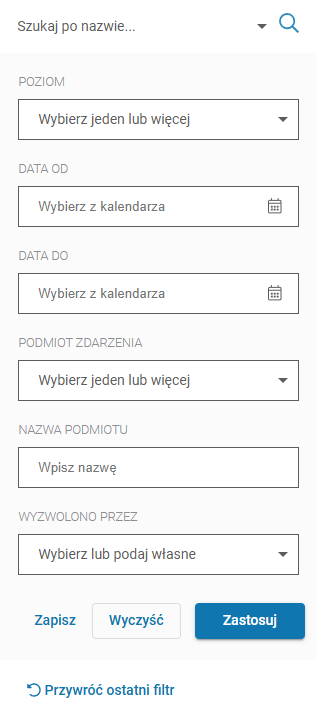
Aby wyświetlić logi z innego okresu lub przefiltrować je według wyzwalacza, organizacji, urządzenia lub statusu zdarzenia, kliknij ikonę **🔍** **lupy** po prawej stronie, aby otworzyć okno wyszukiwania zaawansowanego.
Możesz wyszukać zdarzenie(a) według nazwy lub zastosować jeden z poniższych filtrów:
1. **POZIOM** (wybierz jeden z dostępnych statusów zdarzeń:: **Informacja**, **Ostrzeżenie**, **Błąd** oraz **Sukces**)
2. **DATA OD**
3. **DATA DO**
4. **PODMIOT ZDARZENIA** (tj. urządzenie, użytkownik, plan, zadanie, grupa, organizacja, maszyna wirtualna, serwer itp.)
5. **NAZWA PODMIOTU**
6. **WYZWOLONO PRZEZ** (wyzwalacz dla systemu lub zaplanowanego zadania)
{% hint style="success" %}
Skonfigurowane filtry możesz zapisać, klikając przycisk **Zapisz.**
{% endhint %}
[^1]: Xopero ONE Management System