> For the complete documentation index, see [llms.txt](https://helpcenter.xopero.com/xopero-one-en/llms.txt). Markdown versions of documentation pages are available by appending `.md` to page URLs; this page is available as [Markdown](https://helpcenter.xopero.com/xopero-one-en/pl/zarzadzanie/manager-hasel.md).
# Manager Haseł
## Przegląd
Zasadniczo, wszystkie hasła, klucze szyfrujące i inne **dane poufne** (**secrets**) są przechowywane w **Managerze haseł** — bezpiecznym narzędziu w ramach usługi **Xopero ONE Management Service (XMS)** — które wykorzystuje do szyfrowania **algorytm AES**.
Kiedy aktualizujesz swoje dane poufne w **Managerze haseł**, są one automatycznie aktualizowane w każdym miejscu, w którym korzysta z nich **Xopero ONE.** Umożliwia to łatwą wymianę wszystkich haseł, na przykład tych używanych do magazynów.
Ze względów bezpieczeństwa Twoje urządzenia nie mają stałego dostępu do danych poufnych (login do magazynu, hasło itp.). Pobierają wymagane poświadczenia tylko w razie potrzeby — na przykład na początku zadania backupu lub przywracania. Następnie dane poufne są usuwane, co zapewnia brak ciągłego połączenia między urządzeniem a magazynem.
***
## Dodawanie nowego hasła/klucza szyfrującego
{% stepper %}
{% step %}
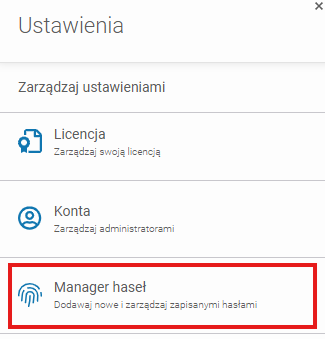
W panelu XMS kliknij ikonę ⚙️ **Ustawienia** na dole menu po lewej stronie, a następnie wybierz **Manager haseł**.
{% endstep %}
{% step %}
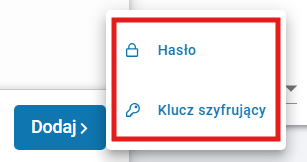
Kliknij przycisk **Dodaj >**, a następnie wybierz **Hasło** lub **Klucz szyfrujący**.
{% endstep %}
{% step %}
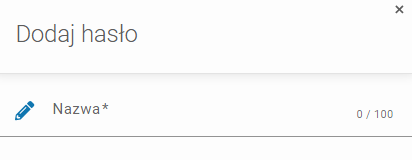
Wprowadź własną nazwę dla hasła lub klucza szyfrującego w polu **Nazwa**.
{% endstep %}
{% step %}
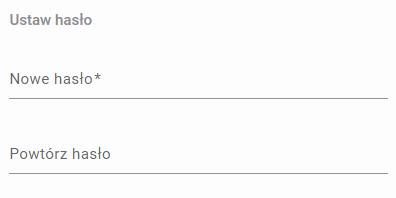
Wprowadź hasło i potwierdź je.
{% endstep %}
{% step %}
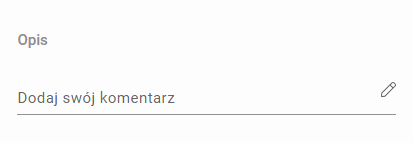
W razie potrzeby dodaj opcjonalny komentarz w polu **Opis**.
{% endstep %}
{% step %}
Po wypełnieniu wszystkich wymaganych pól kliknij przycisk **Zapisz**.
{% endstep %}
{% step %}
Twoje hasło zostało dodane do **Managera haseł** i możesz zacząć z niego korzystać.
{% endstep %}
{% endstepper %}
***
## Edytowanie istniejącego hasła
{% hint style="warning" %} **Nie ma możliwości** edycji istniejącego klucza szyfrującego. Klucz szyfrujący służy jako środek bezpieczeństwa dla backupów i jest używany do szyfrowania danych dedykowanym algorytmem — w przypadku jego modyfikacji dane stają się niemożliwe do odzyskania.
{% endhint %}
{% stepper %}
{% step %}
W panelu XMS kliknij ikonę ⚙️ **Ustawienia** na dole menu po lewej stronie, a następnie wybierz **Manager haseł**.
{% endstep %}
{% step %}
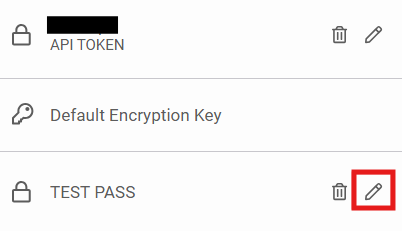
Wybierz hasło, które chcesz edytować, i kliknij ikonę **edycja hasła**.
{% endstep %}
{% step %}
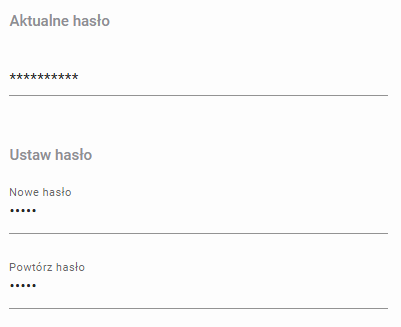
Wprowadź nowe hasło i potwierdź je, a następnie kliknij **Zapisz**.
{% endstep %}
{% step %}
Twoje hasło zostało pomyślnie zaktualizowane.
{% endstep %}
{% endstepper %}
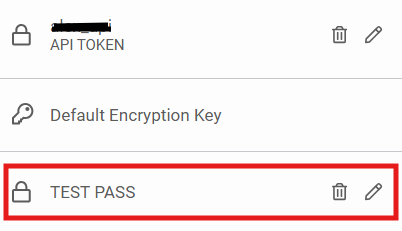
 **edycja hasła**.