> For the complete documentation index, see [llms.txt](https://helpcenter.xopero.com/xopero-one-en/llms.txt). Markdown versions of documentation pages are available by appending `.md` to page URLs; this page is available as [Markdown](https://helpcenter.xopero.com/xopero-one-en/pl/zarzadzanie/plany-backupu/dashboard.md).
# Dashboard
W tym artykule znajdziesz informacje o szczegółach dashboardu planów backupu.
{% hint style="success" %}
Możesz wyświetlić szczegóły planu backupu w panelu danego planu na liście planów.
{% endhint %}
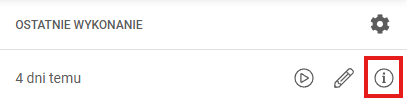
Przejdź do zakładki **Plany**, a następnie **Backup** w [**XMS**](#user-content-fn-1)[^1]. Kliknij ikonę **Info** obok planu backupu, który chcesz sprawdzić.
W dashboardzie planu backupu znajdziesz wszystkie informacje dotyczące wybranego planu, w tym:
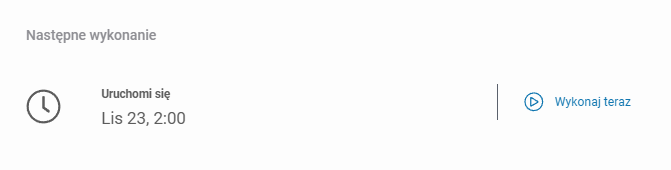
1. **Następne wykonanie** — tutaj możesz zobaczyć, kiedy zaplanowane jest kolejne wykonanie planu, lub uruchomić je ręcznie:
{% hint style="info" %}
Jeśli zadanie backupu jest już w toku, panel wyświetli podsumowanie postępu.
{% endhint %}
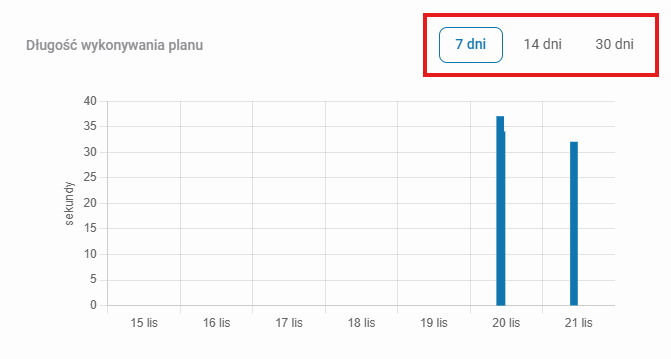
2. **Długość wykonywania planu** — wykres przedstawia czas trwania wykonywania zadań backupu. Możesz wyświetlić te informacje w przedziałach **7, 14 lub 30 dni**, co ułatwia porównanie, czy zadania kończą się w stałych ramach czasowych, czy trwają nietypowo długo.
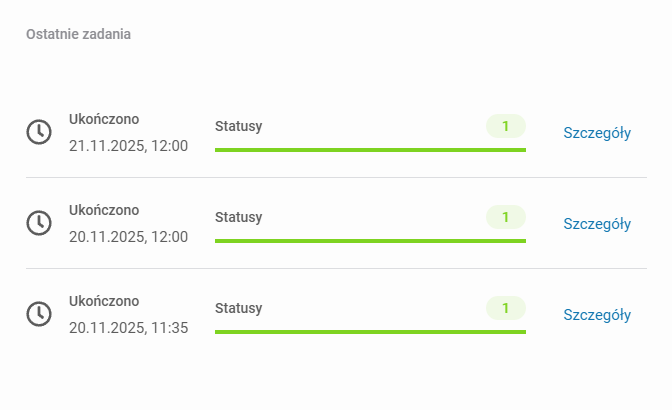
3. **Ostatnie zadania** — pokazuje status najnowszych zadań backupu.
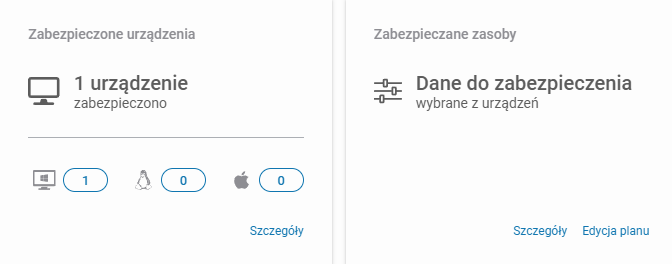
4. **Zabezpieczone urządzenia/repozytoria**— liczba urządzeń lub repozytoriów chronionych przez plan.
5. **Zabezpieczane zasoby** — wyświetla dane, które plan backupu chroni, zgodnie z konfiguracją podczas jego tworzenia. W razie potrzeby możesz edytować listę w tym miejscu.
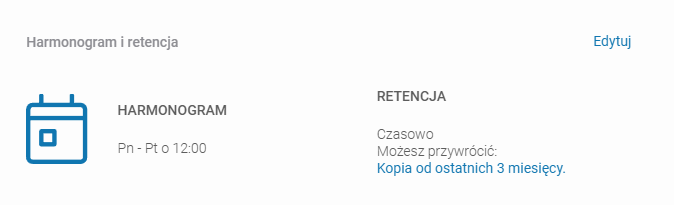
6. **Schedule and retention** — pokazuje ustawienia harmonogramu i retencji planu backupu. W razie potrzeby możesz je tu wyświetlić lub edytować.
7. Na dole panelu szczegółów planu backupu dostępne są opcje **edycji planu, jego usunięcia lub ręcznego uruchomienia.**
[^1]: Xopero ONE Management Service
 **Info** obok planu backupu, który chcesz sprawdzić.