> For the complete documentation index, see [llms.txt](https://helpcenter.xopero.com/xopero-one-en/llms.txt). Markdown versions of documentation pages are available by appending `.md` to page URLs; this page is available as [Markdown](https://helpcenter.xopero.com/xopero-one-en/pl/zarzadzanie/plany-backupu/optymalizacja.md).
# Optymalizacja
Dowiedz się, jak optymalizować swoje zadania kopii zapasowych.
**Xopero ONE** udostępnia szereg funkcji, które pomagają zoptymalizować zadania backupu oraz skonfigurować je szybko i wygodnie — zgodnie z Twoimi potrzebami. Tworząc plan backupu, możesz dostosować okno backupu, balansowanie zadań, lokalizację przechowywania danych, limity przepustowości i wiele więcej.
***
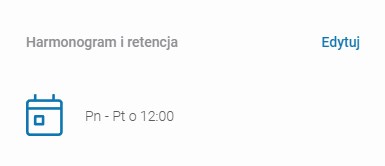
## Harmonogram i retencja
Funkcja ta umożliwia automatyzację harmonogramu backupu, ustawienie okna backupu oraz zdefiniowanie strefy czasowej dla Twoich planów backupu.
{% hint style="info" %}
Więcej informacji znajdziesz w artykule [Harmonogram i retencja](/xopero-one-en/pl/zarzadzanie/harmonogram-i-retencja.md).
{% endhint %}
### Okno harmonogramu
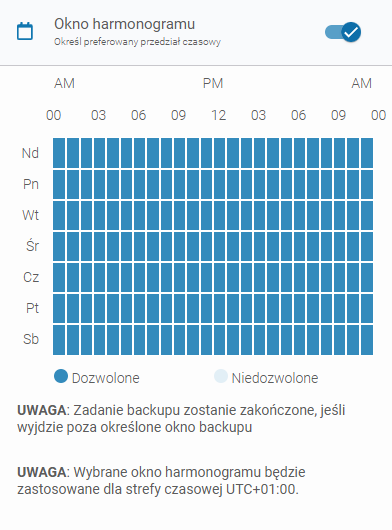
**Okno harmonogramu** pozwala określić godziny, w których zadania kopii zapasowych mogą być uruchamiane.\
Każde zadanie zaplanowane poza tym przedziałem nie zostanie rozpoczęte, a zadania, które przekroczą dozwolony czas działania zostaną zatrzymane i oznaczone jako zakończone niepowodzeniem. Dzięki temu backupy nie kolidują z godzinami pracy ani kluczowymi operacjami systemowymi, dając pełną kontrolę nad tym, kiedy dane są zabezpieczane.
{% hint style="danger" %}
Nie ma możliwości wznowienia zadania backupu, które zostało zatrzymane z powodu przekroczenia okna backupu.
{% endhint %}
{% hint style="danger" %}
Nie można uruchomić zadania backupu w zablokowanym przedziale czasowym.
{% endhint %}
***
## Równoważenie zadań
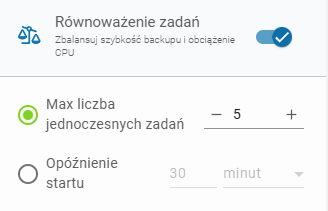
Balansuj prędkość backupu i obciążenie procesora — **funkcja równoważenia zadań** pozwala ograniczyć liczbę jednocześnie uruchomionych zadań lub ustawić opóźnienie pomiędzy uruchamianiem kolejnych zadań.
Balansowanie zadań można skonfigurować w **Ustawieniach zaawansowanych** planu backupu.
***
## Magazyn backupów
W zakładce **Magazynu backupów** można sprawdzić informacje o przypisanych magazynach danych.\
Xopero ONE to system multi-storage, dzięki czemu możesz rozdzielać dane backupu pomiędzy wieloma lokalizacjami.
Aby zoptymalizować wykorzystanie zasobów urządzeń, na których przechowywane są dane, można przypisać każdy plan backupu do innego magazynu.
***
## Skrypty backupu
{% hint style="info" %}
Więcej informacji o skryptach backupu znajdziesz w [tym artykule](/xopero-one-en/pl/zarzadzanie/plany-backupu/skrypty.md).
{% endhint %}
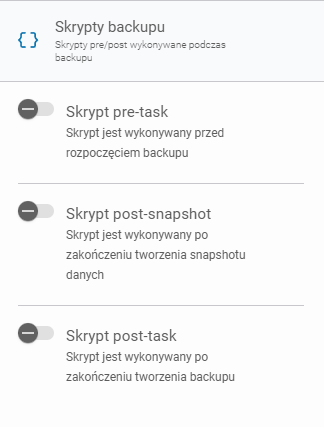
**Skrypty backupu** podzielone są na trzy kategorie w zależności od momentu ich wykonania:
1. Pre-task - przed rozpoczęciem backupu.
2. Post-snapshot - po utworzeniu migawki danych.
3. Post-task - po zakończeniu backupu.
### Shutdown
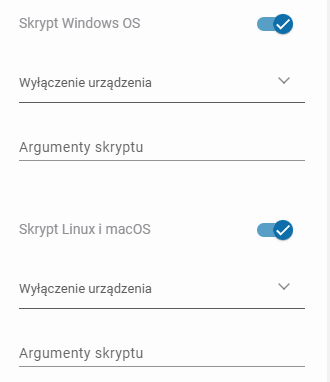
Aby wyłączyć komputer po zakończeniu zadania, wybierz skrypt **Post-task**, następnie wybierz system operacyjny i opcję **Shutdown** z listy.
Skrypt ten pomaga zoptymalizować proces backupu, zmniejszając zużycie energii i zwalniając zasoby systemowe po zakończeniu zadania — szczególnie w przypadku komputerów, które nie muszą działać poza godzinami pracy.
***
## Limit przepustowości łącza
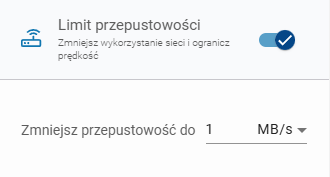
Dzięki **funkcji limitu przepustowości** możesz kontrolować wykorzystanie sieci poprzez ustawienie limitu prędkości transferu — wystarczy wprowadzić wartość i wybrać jednostkę (kB/s, MB/s lub GB/s).
***
## Ustawienia bufora S3
Ustawienie to dotyczy backupów wysyłanych do magazynu **zgodnego z S3**.
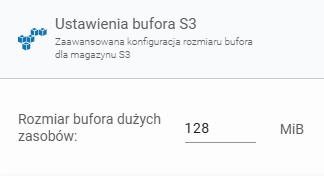
Domyślnie rozmiar bufora wynosi **128 MiB**, co pozwala przesłać około **1250 GiB danych**. Jeśli dane przekraczają ten limit, możesz dostosować rozmiar bufora.
Z powodu architektury systemu limit ten może zostać przekroczony tylko w planach backupu dla następujących typów zasobów:
1. Backupy **obrazów dysków** (endpoint/server).
2. Backupy **plikowe**, w tym bazy danych (endpoint/server).
3. Backupy maszyn wirtualnych **Hyper-V.**
4. Backupy kont **Microsoft 365**.
5. Backupy maszyn wirtualnych **VMware**.
{% hint style="danger" %}
Zmiana rozmiaru bufora wpływa bezpośrednio na zużycie pamięci RAM przez agenta w trakcie backupu.
{% endhint %}
ROZMIAR BUFORA (MiB)
MAKSYMALNY ROZMIAR DYSKU (GiB)
64
625
128
1250
210
2050
256
2500
$$
maximum disk size = \frac{bufferSize \* 10000}{1024}
$$